Phòng marketing thuê ngoài
 Quản trị và sáng tạo nội dung
 Dịch vụ seo tổng thể
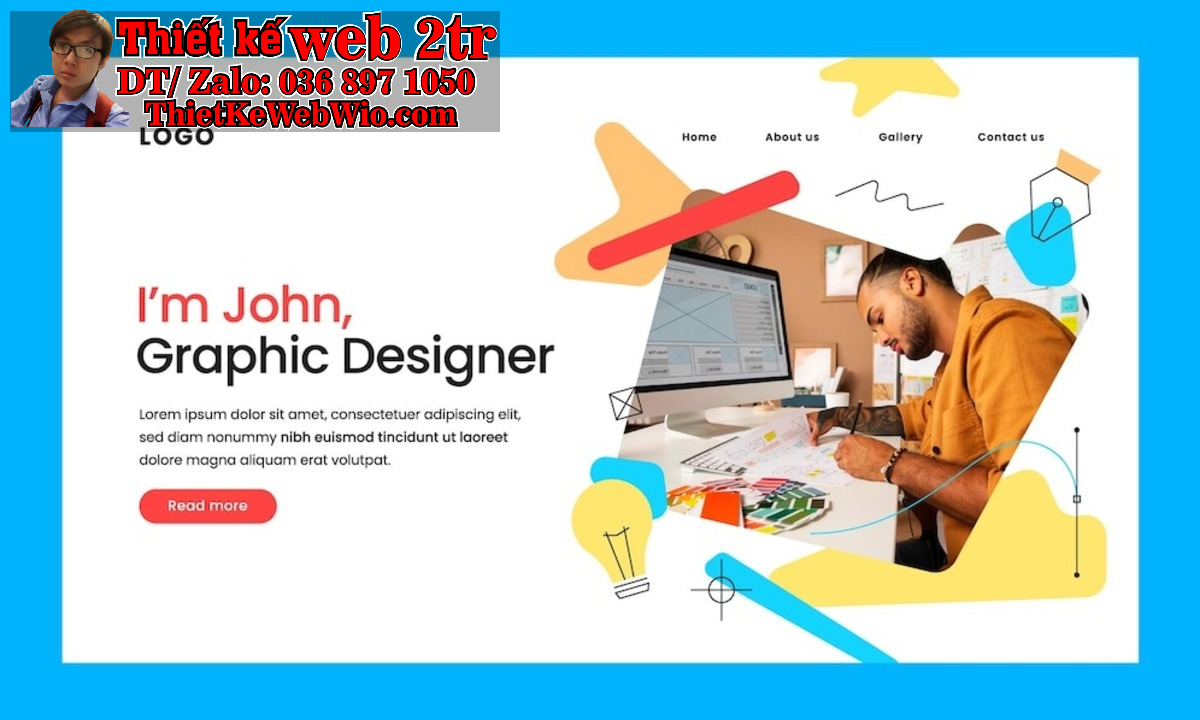
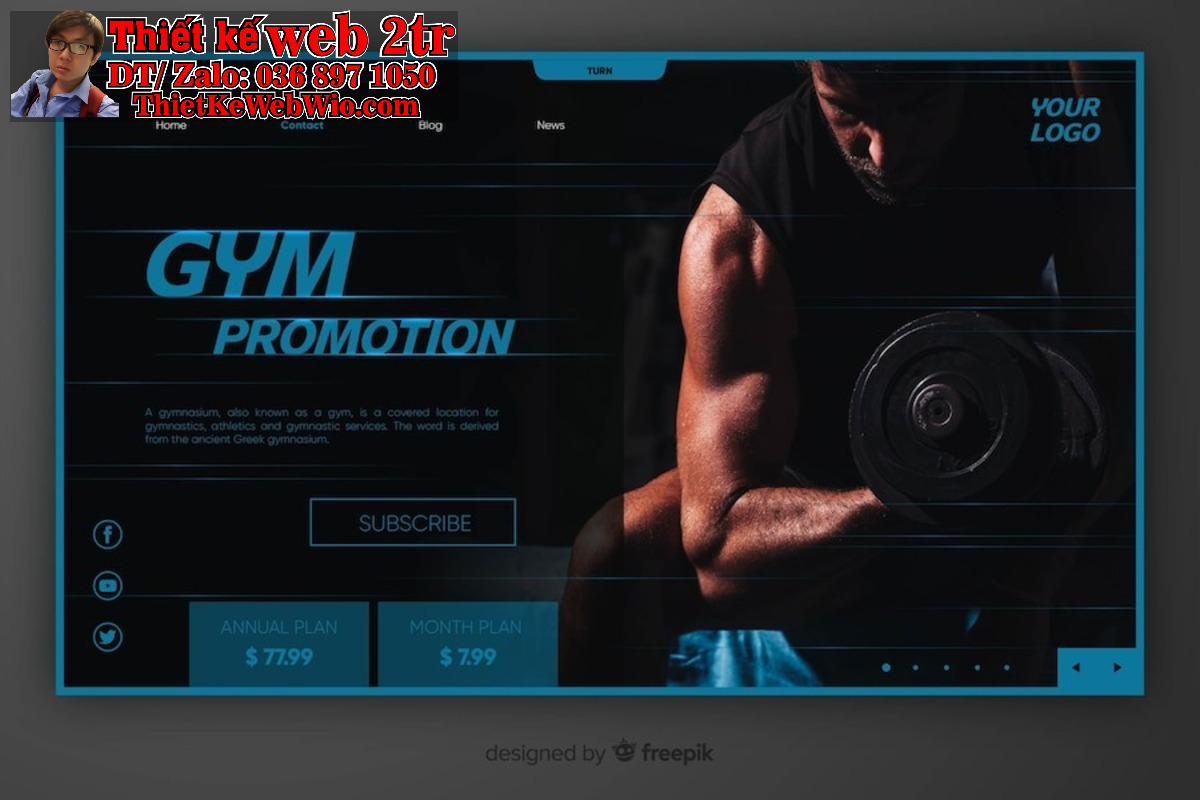
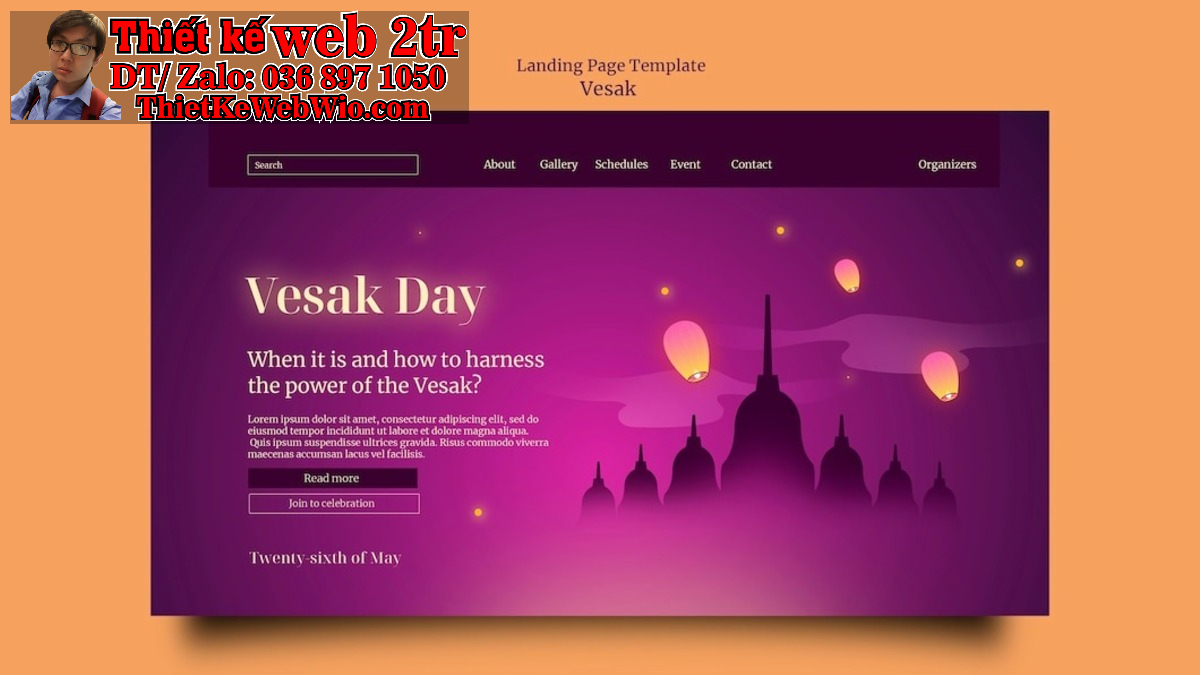
Khi bạn muốn xây dựng một landing page hiệu quả, dễ sử dụng và nhanh chóng, WordPress là một công cụ tuyệt vời để thực hiện điều đó. Với giao diện dễ sử dụng, các plugin mạnh mẽ và tính linh hoạt cao, WordPress giúp bạn tạo ra những landing page đẹp mắt mà không cần phải biết lập trình. Trong bài viết này, chúng tôi sẽ hướng dẫn bạn Cách Thiết Kế Landing Page Với WordPress: Hướng Dẫn Chi Tiết và hiệu quả.
1. Lợi Ích Của Việc Sử Dụng WordPress Để Tạo Landing Page, Cách Thiết Kế Landing Page Với WordPress: Hướng Dẫn Chi Tiết
Trước khi đi vào các bước thực tế, bạn cần hiểu tại sao WordPress lại là một công cụ tuyệt vời để thiết kế landing page. Dưới đây là một số lý do:
- Dễ sử dụng: WordPress có giao diện dễ tiếp cận ngay cả với những người không có kinh nghiệm về lập trình.
- Hỗ trợ nhiều plugin: Các plugin trên WordPress có thể giúp bạn thiết kế landing page nhanh chóng, Cách Thiết Kế Landing Page Với WordPress: Hướng Dẫn Chi Tiết với các tính năng phong phú như tạo form đăng ký, tối ưu hóa SEO, hoặc A/B testing.
- Tính linh hoạt cao: Bạn có thể dễ dàng tùy chỉnh landing page để phù hợp với mục tiêu và phong cách của bạn.
- Hỗ trợ tối ưu hóa SEO: Các plugin SEO như Yoast SEO giúp bạn tối ưu hóa landing page để nâng cao thứ hạng trên công cụ tìm kiếm.
Với các lợi ích này, Cách Thiết Kế Landing Page Với WordPress: Hướng Dẫn Chi Tiết trở nên đơn giản và hiệu quả hơn bao giờ hết.

2. Cách Thiết Kế Landing Page Với WordPress: Hướng Dẫn Chi Tiết Bước 1: Cài Đặt WordPress
Trước tiên, bạn cần có một website WordPress. Nếu bạn chưa có, hãy thực hiện các bước sau để cài đặt WordPress:
- Chọn dịch vụ hosting: Để bắt đầu Cách Thiết Kế Landing Page Với WordPress: Hướng Dẫn Chi Tiết, bạn cần chọn một dịch vụ hosting hỗ trợ WordPress như Bluehost, SiteGround, hoặc HostGator.
- Cài đặt WordPress: Hầu hết các nhà cung cấp hosting hiện nay đều hỗ trợ cài đặt WordPress chỉ với vài cú click chuột. Bạn chỉ cần đăng nhập vào cPanel của hosting và chọn tùy chọn cài đặt WordPress.
- Chọn tên miền: Nếu bạn chưa có tên miền, hãy mua một tên miền mới và gắn kết nó với hosting của bạn.
Sau khi cài đặt và cấu hình WordPress, bạn đã sẵn sàng để bắt tay vào việc tạo ra một Cách Thiết Kế Landing Page Với WordPress: Hướng Dẫn Chi Tiết ấn tượng.

3. Cách Thiết Kế Landing Page Với WordPress: Hướng Dẫn Chi Tiết Bước 2: Cài Đặt Một Theme Phù Hợp Cho Landing Page
Khi Cách Thiết Kế Landing Page Với WordPress: Hướng Dẫn Chi Tiết, theme là một trong những yếu tố quan trọng quyết định giao diện và chức năng của trang. Có nhiều theme miễn phí và trả phí mà bạn có thể sử dụng để tạo ra landing page chuyên nghiệp.
Các bước để cài đặt theme:
- Vào giao diện WordPress: Trong bảng điều khiển của WordPress, chọn “Giao diện” (Appearance) và sau đó chọn “Themes”.
- Chọn theme phù hợp: Bạn có thể chọn theme miễn phí từ thư viện theme của WordPress hoặc mua các theme trả phí từ các nhà cung cấp như ThemeForest, Elegant Themes, hoặc StudioPress. Một số theme phổ biến cho Cách Thiết Kế Landing Page Với WordPress: Hướng Dẫn Chi Tiết bao gồm Astra, GeneratePress, hoặc OceanWP.
- Cài đặt theme: Sau khi chọn theme, bạn chỉ cần nhấn “Cài đặt” và kích hoạt theme cho trang web của mình.
Khi chọn theme, hãy chú ý đến sự tương thích với các plugin Cách Thiết Kế Landing Page Với WordPress: Hướng Dẫn Chi Tiết và khả năng tối ưu hóa SEO.
4. Cách Thiết Kế Landing Page Với WordPress: Hướng Dẫn Chi Tiết Bước 3: Cài Đặt Các Plugin Hỗ Trợ Tạo Landing Page
Một trong những ưu điểm của việc Cách Thiết Kế Landing Page Với WordPress: Hướng Dẫn Chi Tiết là sự hỗ trợ của các plugin. Những plugin này giúp bạn tạo ra landing page mà không cần phải viết mã. Dưới đây là một số plugin nổi bật:
Các plugin phổ biến để tạo Landing Page:
- Elementor: Đây là một plugin xây dựng trang kéo và thả (drag-and-drop) cực kỳ mạnh mẽ, giúp bạn tạo ra các Cách Thiết Kế Landing Page Với WordPress: Hướng Dẫn Chi Tiết đẹp mắt mà không cần viết mã. Elementor có phiên bản miễn phí và trả phí với nhiều tính năng mở rộng.
- Beaver Builder: Cũng là một plugin xây dựng trang kéo và thả, Beaver Builder giúp bạn thiết kế các landing page chuyên nghiệp một cách dễ dàng.
- Thrive Architect: Cách Thiết Kế Landing Page Với WordPress: Hướng Dẫn Chi Tiết là một plugin mạnh mẽ dành cho những ai muốn tạo landing page có tỷ lệ chuyển đổi cao. Thrive Architect có nhiều mẫu sẵn có và công cụ giúp bạn tối ưu hóa trang.
- SeedProd: Đây là một plugin chuyên dụng cho việc tạo landing page. SeedProd giúp bạn tạo landing page đẹp mắt, phù hợp với các chiến dịch marketing mà không gặp bất kỳ khó khăn nào.
Cài đặt plugin:
- Truy cập vào “Plugins” > “Add New”.
- Tìm kiếm tên plugin bạn muốn cài đặt (ví dụ: “Elementor”).
- Nhấn “Install Now” và sau đó kích hoạt plugin.

5. Cách Thiết Kế Landing Page Với WordPress: Hướng Dẫn Chi Tiết Bước 4: Thiết Kế Landing Page Bằng Các Công Cụ Kéo Và Thả
Sau khi cài đặt và kích hoạt plugin, bạn có thể bắt đầu tạo Cách Thiết Kế Landing Page Với WordPress: Hướng Dẫn Chi Tiết của mình. Với các công cụ kéo và thả như Elementor hoặc Beaver Builder, bạn chỉ cần kéo các phần tử vào trang và chỉnh sửa chúng theo ý muốn.
Các phần tử cần có trên Landing Page:
- Tiêu đề nổi bật: Tiêu đề cần phải hấp dẫn và rõ ràng, giải thích chính xác giá trị mà người dùng sẽ nhận được khi tham gia.
- Mô tả ngắn gọn: Một đoạn mô tả Cách Thiết Kế Landing Page Với WordPress: Hướng Dẫn Chi Tiết ngắn gọn giải thích thêm về sản phẩm, dịch vụ hoặc ưu đãi bạn đang cung cấp.
- Call to Action (CTA): Nút CTA rõ ràng, khuyến khích người dùng thực hiện hành động như “Đăng ký ngay”, “Tải xuống miễn phí”, hoặc “Mua ngay”.
- Chứng nhận và đánh giá: Bao gồm các đánh giá từ khách hàng, chứng nhận, hoặc số liệu thống kê để tạo sự tin tưởng.
Cách Thiết Kế Landing Page Với WordPress: Hướng Dẫn Chi Tiết
- Trong plugin Elementor, chọn “Add New Page”.
- Sau đó chọn “Edit with Elementor”.
- Kéo các phần tử như tiêu đề, văn bản, nút CTA, hình ảnh, và biểu mẫu vào trang.
- Chỉnh sửa văn bản và hình ảnh cho phù hợp với mục tiêu của Cách Thiết Kế Landing Page Với WordPress: Hướng Dẫn Chi Tiết
- Đảm bảo rằng các phần tử quan trọng như nút CTA luôn nổi bật và dễ tìm.

6. Cách Thiết Kế Landing Page Với WordPress: Hướng Dẫn Chi Tiết Bước 5: Tối Ưu Hóa SEO Cho Landing Page
Sau khi tạo xong landing page, bước tiếp theo là tối ưu hóa SEO để trang có thể xuất hiện trên các công cụ tìm kiếm như Google. Đây là một bước quan trọng để tăng lượng truy cập và khả năng chuyển đổi của Cách Thiết Kế Landing Page Với WordPress: Hướng Dẫn Chi Tiết
Các yếu tố SEO cần tối ưu hóa:
- Tiêu đề trang: Đảm bảo rằng tiêu đề của landing page bao gồm từ khóa chính mà bạn muốn target.
- Mô tả meta: Viết mô tả meta hấp dẫn để cải thiện tỷ lệ click-through (CTR) từ kết quả tìm kiếm.
- URL: Chắc chắn rằng URL của Cách Thiết Kế Landing Page Với WordPress: Hướng Dẫn Chi Tiết ngắn gọn và chứa từ khóa liên quan.
- Nội dung: Tối ưu hóa nội dung trên trang với các từ khóa liên quan, nhưng đừng làm nó quá nhồi nhét.
- Tốc độ tải trang: Sử dụng plugin như W3 Total Cache hoặc WP Super Cache để tối ưu hóa tốc độ tải trang.
7. Cách Thiết Kế Landing Page Với WordPress: Hướng Dẫn Chi Tiết Bước 6: Kiểm Tra Và Tối Ưu Hóa Landing Page
Trước khi đưa landing page vào sử dụng chính thức, bạn cần phải kiểm tra lại tất cả các yếu tố:
- Kiểm tra sự tương thích trên di động.
- Kiểm tra tốc độ tải trang.
- Thử nghiệm các phiên bản khác nhau của Cách Thiết Kế Landing Page Với WordPress: Hướng Dẫn Chi Tiết (A/B testing) để xem phiên bản nào có tỷ lệ chuyển đổi tốt nhất.
Các công cụ kiểm tra:
- Google PageSpeed Insights: Kiểm tra tốc độ tải trang.
- Mobile-Friendly Test: Kiểm tra tính tương thích trên di động.

Cách Thiết Kế Landing Page Với WordPress: Hướng Dẫn Chi Tiết không hề khó khăn nếu bạn làm theo các bước đúng đắn. Bằng cách sử dụng các công cụ hỗ trợ mạnh mẽ như plugin Elementor hoặc SeedProd, bạn có thể nhanh chóng thiết kế các trang đích đẹp mắt và hiệu quả. Đừng quên tối ưu hóa SEO và kiểm tra lại trang để đảm bảo tỷ lệ chuyển đổi cao nhất. Hãy bắt tay vào thiết kế landing page với WordPress ngay hôm nay và tạo ra những chiến dịch marketing thành công!
Liên hệ Zalo 036 897 1050 của công ty ”Thiết Kế Web Chuyên” và ThietKeWebWio để “thiết kế logo giá rẻ” và vẽ logo chibi tại TpHCM -> Hà Nội