Phòng marketing thuê ngoài
 Quản trị và sáng tạo nội dung
 Dịch vụ seo tổng thể
Cách xử lý bản đồ Google Map bị lỗi là một vấn đề mà nhiều người dùng gặp phải khi sử dụng ứng dụng này. Dù Google Map được đánh giá là công cụ mạnh mẽ trong việc chỉ đường, tìm kiếm địa điểm hay cung cấp thông tin giao thông, nhưng đôi khi, ứng dụng này vẫn có thể gặp lỗi. Trong bài viết này, chúng tôi sẽ cung cấp cho bạn những hướng dẫn chi tiết và cụ thể về cách xử lý bản đồ Google Map bị lỗi, để bạn có thể nhanh chóng khắc phục và tiếp tục sử dụng – Cách xử lý bản đồ Google map bị lỗi.
1. Các lỗi thường gặp trên Google Map – Cách xử lý bản đồ Google map bị lỗi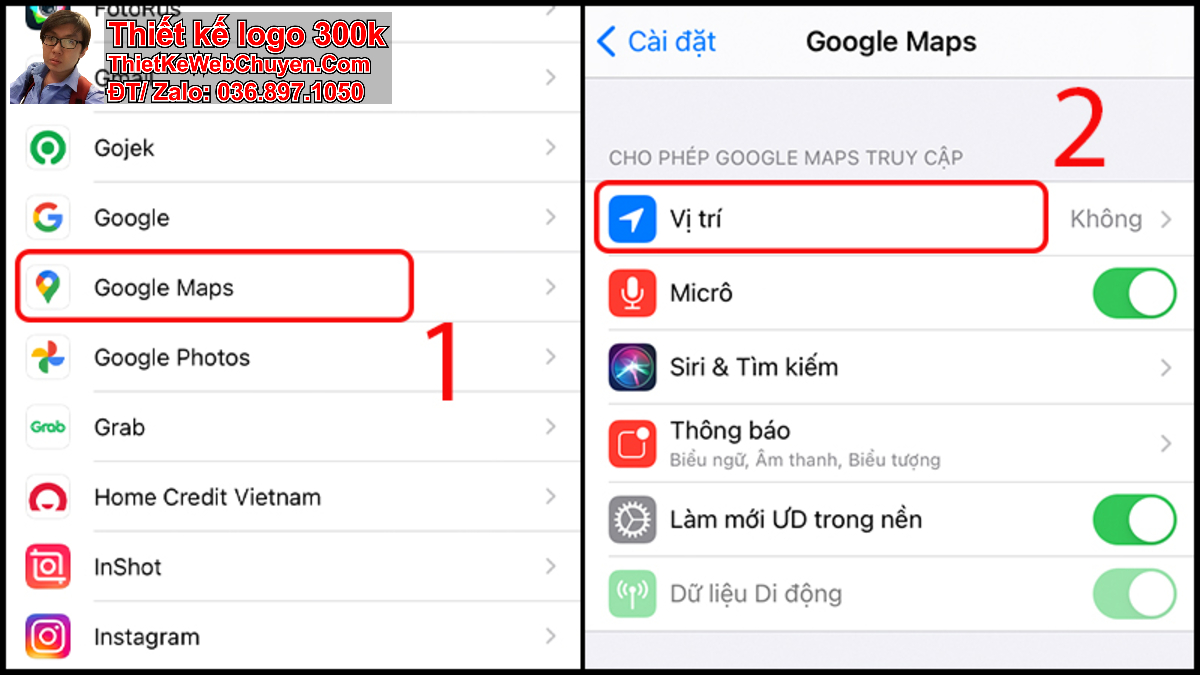
Trước khi tìm hiểu cách xử lý bản đồ Google Map bị lỗi, bạn cần hiểu rõ các vấn đề thường xảy ra với ứng dụng này. Một số lỗi phổ biến bao gồm:
Bản đồ không tải được: Đây là tình trạng bản đồ không hiển thị đầy đủ hoặc hoàn toàn trống.
Định vị sai vị trí: GPS không chính xác, dẫn đến việc chỉ đường sai.
Ứng dụng bị treo hoặc thoát đột ngột: Đây là vấn đề ảnh hưởng đến trải nghiệm người dùng.
Không thể tìm kiếm địa điểm: Tìm kiếm không trả về kết quả mong muốn.
Kết nối mạng không ổn định: Ảnh hưởng đến việc tải bản đồ và cập nhật thông tin.
Hiểu rõ các vấn đề này là bước đầu để bạn thực hiện cách xử lý bản đồ Google Map bị lỗi hiệu quả hơn.
2. Kiểm tra kết nối mạng – Cách xử lý bản đồ Google map bị lỗi
Một trong những nguyên nhân phổ biến nhất khiến Google Map không hoạt động đúng cách là kết nối mạng yếu hoặc không ổn định. Đây là bước đầu tiên trong cách xử lý bản đồ Google Map bị lỗi:
Kiểm tra kết nối Wi-Fi hoặc dữ liệu di động: Đảm bảo rằng thiết bị của bạn có kết nối mạng mạnh và ổn định.
Thử tắt và bật lại kết nối mạng: Điều này có thể giúp làm mới kết nối.
Đổi sang mạng khác: Nếu Wi-Fi không ổn định, bạn có thể thử dùng dữ liệu di động hoặc ngược lại.
3. Cập nhật ứng dụng Google Map – Cách xử lý bản đồ Google map bị lỗi
Google thường xuyên phát hành các bản cập nhật để sửa lỗi và cải thiện hiệu suất. Vì vậy, việc kiểm tra và cập nhật ứng dụng là một bước quan trọng trong cách xử lý bản đồ Google Map bị lỗi.
Kiểm tra phiên bản ứng dụng: Truy cập cửa hàng ứng dụng (Google Play Store hoặc App Store) và kiểm tra xem Google Map có bản cập nhật mới không.
Cập nhật ứng dụng: Nếu có bản mới, hãy tiến hành cập nhật ngay lập tức.
4. Xóa dữ liệu cache và dữ liệu ứng dụng – Cách xử lý bản đồ Google map bị lỗi
Dữ liệu cache bị lỗi có thể là nguyên nhân khiến Google Map hoạt động không đúng cách. Đây là một phương pháp hiệu quả trong cách xử lý bản đồ Google Map bị lỗi:
Vào cài đặt điện thoại: Tìm mục “Ứng dụng” và chọn Google Map.
Xóa cache: Chọn “Xóa bộ nhớ cache” để loại bỏ các tệp tạm thời.
Xóa dữ liệu ứng dụng: Nếu xóa cache không hiệu quả, hãy chọn “Xóa dữ liệu” để đặt lại ứng dụng về trạng thái ban đầu.
5. Kiểm tra cài đặt GPS – Cách xử lý bản đồ Google map bị lỗi
Nếu Google Map định vị sai vị trí hoặc không chính xác, vấn đề có thể nằm ở cài đặt GPS. Dưới đây là cách xử lý bản đồ Google Map bị lỗi liên quan đến GPS:
Bật GPS: Đảm bảo GPS trên thiết bị của bạn đã được bật.
Chuyển chế độ định vị chính xác cao: Vào cài đặt > Vị trí > Chế độ > Chọn “Độ chính xác cao”.
Hiệu chỉnh la bàn: Mở Google Map, xoay thiết bị theo hình số 8 để hiệu chỉnh la bàn.
6. Khởi động lại thiết bị – Cách xử lý bản đồ Google map bị lỗi
Một cách đơn giản nhưng hiệu quả trong cách xử lý bản đồ Google Map bị lỗi là khởi động lại thiết bị. Điều này giúp làm mới hệ thống và khắc phục các lỗi nhỏ.
7. Cài đặt lại ứng dụng – Cách xử lý bản đồ Google map bị lỗi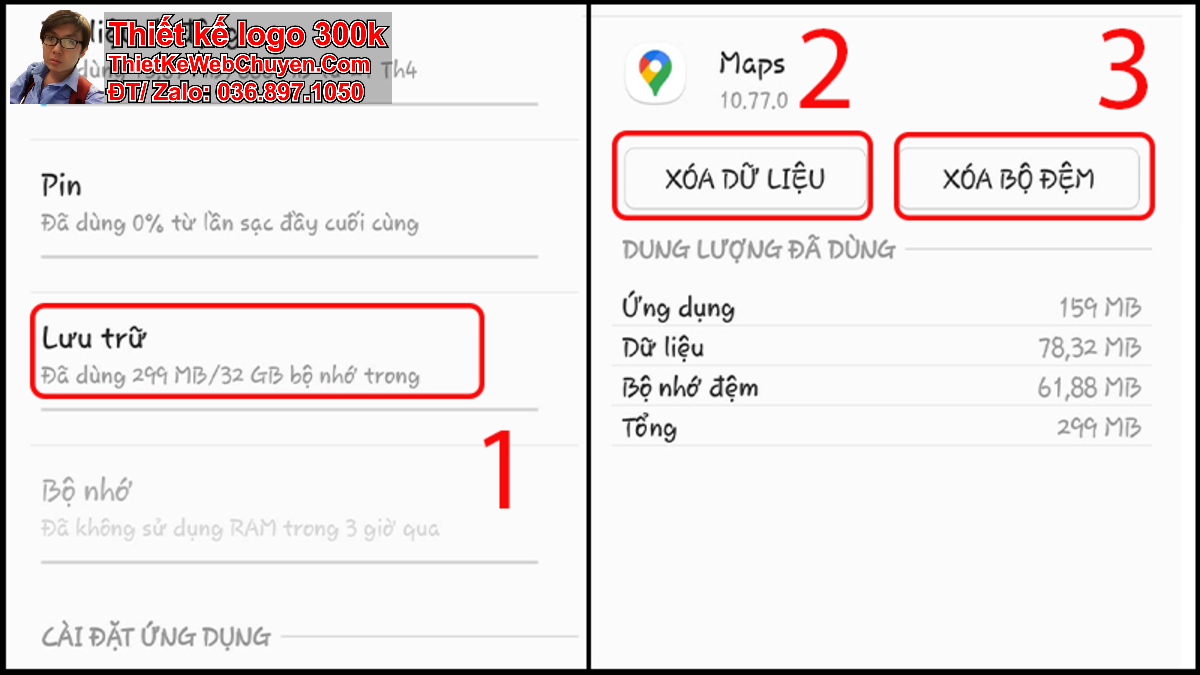
Nếu các phương pháp trên không hiệu quả, bạn có thể gỡ bỏ và cài đặt lại ứng dụng Google Map. Đây là một giải pháp hữu hiệu trong cách xử lý bản đồ Google Map bị lỗi:
Gỡ ứng dụng: Vào cài đặt > Ứng dụng > Google Map > Chọn “Gỡ cài đặt”.
Tải lại ứng dụng: Truy cập cửa hàng ứng dụng và cài đặt lại Google Map.
8. Kiểm tra quyền ứng dụng – Cách xử lý bản đồ Google map bị lỗi
Google Map cần được cấp một số quyền nhất định để hoạt động. Đây là bước cần thiết trong cách xử lý bản đồ Google Map bị lỗi:
Kiểm tra quyền truy cập vị trí: Đảm bảo Google Map có quyền truy cập vào vị trí của bạn.
Cho phép các quyền cần thiết khác: Như quyền truy cập bộ nhớ, mạng, v.v.
9. Sử dụng Google Map Offline – Cách xử lý bản đồ Google map bị lỗi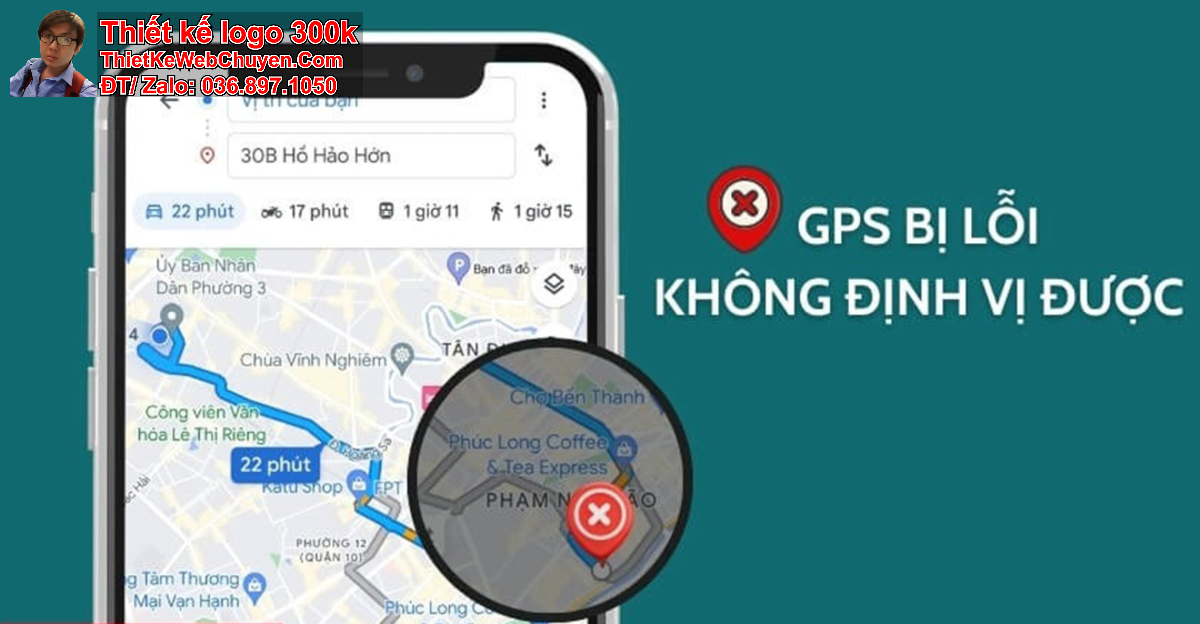
Nếu bạn ở khu vực có kết nối mạng yếu, việc sử dụng bản đồ ngoại tuyến là một giải pháp trong cách xử lý bản đồ Google Map bị lỗi:
Tải xuống bản đồ ngoại tuyến: Mở Google Map > Menu > Bản đồ ngoại tuyến > Chọn khu vực cần tải.
Sử dụng khi không có mạng: Bạn có thể sử dụng bản đồ đã tải mà không cần kết nối mạng.
10. Liên hệ hỗ trợ từ Google – Cách xử lý bản đồ Google map bị lỗi
Nếu bạn đã thử tất cả các cách trên mà vẫn không giải quyết được vấn đề, hãy liên hệ đội ngũ hỗ trợ của Google. Đây là bước cuối cùng trong cách xử lý bản đồ Google Map bị lỗi:
Truy cập trang hỗ trợ của Google Map: Gửi phản hồi hoặc yêu cầu hỗ trợ chi tiết.
Kiểm tra diễn đàn người dùng: Tìm kiếm các giải pháp từ cộng đồng.
11. Kết luận – Cách xử lý bản đồ Google map bị lỗi
Qua bài viết Cách xử lý bản đồ Google map bị lỗi , bạn đã nắm được 10 cách hiệu quả để xử lý các vấn đề liên quan đến Google Map. Hãy nhớ rằng việc khắc phục lỗi không chỉ giúp bạn tiếp tục sử dụng ứng dụng mà còn cải thiện trải nghiệm tổng thể. Hy vọng bài viết này đã mang lại thông tin hữu ích và giúp bạn hiểu rõ hơn về cách xử lý bản đồ Google Map bị lỗi. Đừng quên chia sẻ bài viết này để nhiều người khác cũng biết thêm về cách xử lý bản đồ Google Map bị lỗi nhé!