



 Phòng marketing thuê ngoài
 Quản trị và sáng tạo nội dung
 Dịch vụ seo tổng thể
Cài Theme WordPress trên XAMPP: Hướng dẫn Chi Tiết Từ A Đến Z
Cài Theme WordPress trên XAMPP là bước quan trọng để phát triển và kiểm thử website WordPress của bạn trên môi trường local một cách hiệu quả. Chỉ cần vài bước đơn giản, bạn có thể dễ dàng cài theme WordPress trên XAMPP, khám phá các mẫu web đẹp và tận dụng tối đa các tính năng của theme WordPress mà không cần kết nối internet. Bài viết này sẽ hướng dẫn bạn chi tiết cách cài theme WordPress trên XAMPP, từ chuẩn bị ban đầu đến hoàn tất, giúp bạn nhanh chóng có được một website hoàn chỉnh để thử nghiệm.
Mục lục:
- Cài Theme WordPress trên XAMPP: Khái Niệm và Lợi Ích
- Cài Theme WordPress trên XAMPP: Chuẩn Bị Trước Khi Bắt Đầu
- Cài Theme WordPress trên XAMPP: Các Bước Cơ Bản
- Cài Theme WordPress trên XAMPP: Phương Pháp 1: Tải Lên Qua Bảng Điều Khiển
- Cài Theme WordPress trên XAMPP: Phương Pháp 2: Tải Lên Bằng FTP/File Manager
- Cài Theme WordPress trên XAMPP: Kích Hoạt và Tùy Chỉnh Theme
- Cài Theme WordPress trên XAMPP: Khắc Phục Lỗi Thường Gặp
- Cài Theme WordPress trên XAMPP: Nâng Cao và Tips Hay
- Cài Theme WordPress trên XAMPP: Câu Hỏi Thường Gặp (FAQs)
- Cài Theme WordPress trên XAMPP: Kết Luận và Lời Khuyên
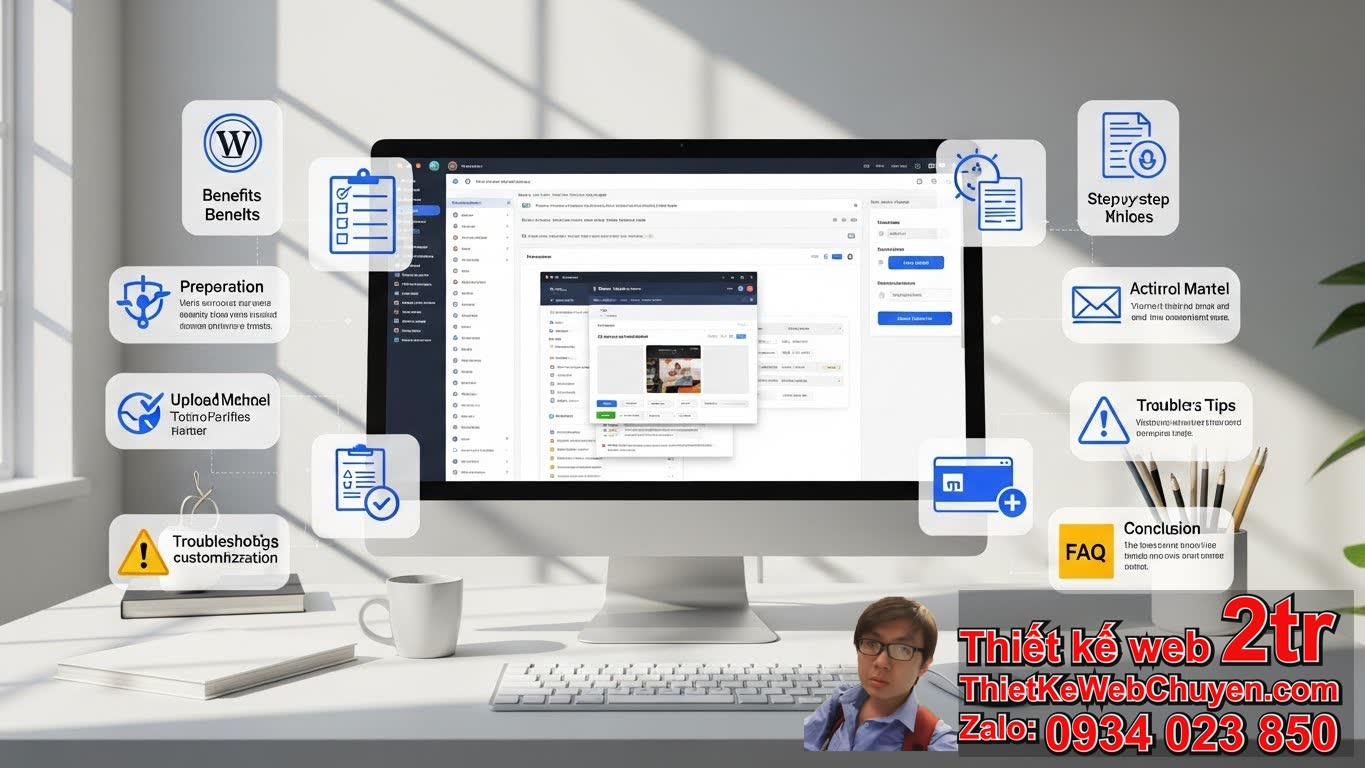
Cài Theme WordPress trên XAMPP: Khái Niệm và Lợi Ích
Cài Theme WordPress trên XAMPP đề cập đến quá trình cài đặt một giao diện (theme) cho trang web WordPress của bạn khi nó đang chạy trên môi trường máy chủ cục bộ (localhost) sử dụng phần mềm XAMPP. XAMPP tạo ra một môi trường giả lập máy chủ web Apache, cơ sở dữ liệu MySQL, và ngôn ngữ lập trình PHP/Perl trên máy tính cá nhân của bạn. Điều này cho phép bạn xây dựng, kiểm thử và tùy chỉnh website WordPress mà không cần phải mua hosting hay tên miền.
Lợi ích của việc cài theme WordPress trên XAMPP rất rõ ràng:
- Phát triển Offline: Bạn có thể làm việc với website của mình mọi lúc, mọi nơi mà không cần kết nối internet. Điều này cực kỳ tiện lợi cho các nhà phát triển hoặc những người muốn học cách xây dựng website hoặc tạo website chuyên nghiệp.
- Môi trường An Toàn: Thử nghiệm theme, plugin mới hoặc thực hiện thay đổi lớn mà không lo ảnh hưởng đến website trực tuyến của bạn. Đây là môi trường lý tưởng để bạn khám phá các kiểu mẫu web đẹp và thử nghiệm các ý tưởng thiết kế web.
- Tốc độ Cao: Website chạy trực tiếp trên máy tính của bạn, nên tốc độ tải trang và xử lý dữ liệu sẽ rất nhanh, giúp quá trình phát triển hiệu quả hơn. Bạn có thể nhanh chóng kiểm tra các theme WordPress miễn phí hoặc theme WordPress trả phí.
- Tiết kiệm Chi Phí: Không cần chi trả cho hosting hay tên miền trong giai đoạn phát triển ban đầu. Bạn có thể tha hồ thử nghiệm các header theme WordPress hay footer theme WordPress mà không tốn kém.
- Học tập và Thực hành: XAMPP là công cụ tuyệt vời cho những người mới bắt đầu học WordPress, cho phép họ thực hành cài đặt WordPress và cài theme WordPress trên XAMPP mà không gặp rủi ro.
Việc hiểu rõ về XAMPP và quy trình cài theme WordPress trên XAMPP sẽ giúp bạn chủ động hơn trong mọi dự án website.
Cài Theme WordPress trên XAMPP: Chuẩn Bị Trước Khi Bắt Đầu
Trước khi bạn bắt đầu cài theme WordPress trên XAMPP, có một vài bước chuẩn bị quan trọng để đảm bảo quá trình diễn ra suôn sẻ. Những bước này sẽ giúp bạn có được một môi trường làm việc ổn định và hiệu quả để cài theme WordPress trên XAMPP cũng như phát triển website của mình.
-
Cài đặt XAMPP:
- Đảm bảo bạn đã cài đặt XAMPP trên máy tính của mình. Nếu chưa, bạn có thể tải XAMPP từ trang chủ Apache Friends và làm theo hướng dẫn cài đặt.
- Sau khi cài đặt, hãy khởi động XAMPP Control Panel và chắc chắn rằng các module Apache và MySQL đã được chạy (có màu xanh lá cây). Đây là nền tảng cơ bản để bạn có thể cài WordPress trên XAMPP và sau đó là cài theme WordPress trên XAMPP.
-
Cài đặt WordPress trên XAMPP:
- Bạn cần có một bản cài đặt WordPress hoạt động trên XAMPP. Nếu bạn chưa cài WordPress trên XAMPP, bạn cần thực hiện bước này trước.
- Quá trình cơ bản bao gồm: Tải WordPress từ wordpress.org, giải nén vào thư mục
htdocscủa XAMPP, tạo cơ sở dữ liệu MySQL qua phpMyAdmin, và hoàn tất cài đặt WordPress qua trình duyệt. Nắm vững việc cài đặt WordPress trên localhost là tiền đề để bạn tiến hành cài theme WordPress trên XAMPP.
-
Chọn Theme WordPress:
- Xác định theme mà bạn muốn cài theme WordPress trên XAMPP. Có rất nhiều theme WordPress miễn phí và theme WordPress trả phí có sẵn. Bạn có thể tìm thấy chúng trên thư viện theme của WordPress.org, ThemeForest, Elegant Themes, v.v.
- Tải theme về máy tính dưới dạng file
.zip. Đừng giải nén file này, vì WordPress thường yêu cầu file.zipgốc để cài đặt. Các mẫu web đẹp thường đi kèm với nhiều tùy chọn cấu hình trong file theme này.
-
Kiểm tra các Yêu cầu của Theme:
- Một số theme WordPress có thể yêu cầu phiên bản PHP hoặc WordPress cụ thể, hoặc phụ thuộc vào các plugin nhất định để hoạt động tối ưu.
- Hãy đọc kỹ tài liệu của theme trước khi cài theme WordPress trên XAMPP để đảm bảo hệ thống của bạn đáp ứng đủ các yêu cầu.
Chuẩn bị kỹ lưỡng các bước trên sẽ giúp bạn tiến hành cài theme WordPress trên XAMPP một cách suôn sẻ và hiệu quả, tránh mắc phải các lỗi không đáng có trong quá trình phát triển web.
Cài Theme WordPress trên XAMPP: Các Bước Cơ Bản
Sau khi đã hoàn tất các bước chuẩn bị, giờ là lúc chúng ta đi vào các quy trình chính để cài theme WordPress trên XAMPP. Có hai phương pháp phổ biến để cài theme WordPress trên XAMPP: tải lên trực tiếp từ bảng điều khiển WordPress hoặc tải lên thủ công qua FTP/File Manager. Cả hai cách này đều giúp bạn tích hợp theme WordPress vào website local của mình một cách dễ dàng.
Dưới đây là các bước tổng quan khi bạn muốn cài theme WordPress trên XAMPP:
-
Khởi động XAMPP và WordPress:
- Mở XAMPP Control Panel.
- Đảm bảo Apache và MySQL đang chạy.
- Mở trình duyệt và truy cập vào địa chỉ WordPress local của bạn (ví dụ:
http://localhost/ten-thu-muc-wordpress-cua-ban). - Đăng nhập vào bảng điều khiển quản trị WordPress (Dashboard) của bạn. Đây là nơi bạn sẽ thao tác chính để cài theme WordPress trên XAMPP.
-
Tìm Đến Phần Giao Diện (Appearance):
- Từ Dashboard WordPress, di chuột đến mục “Giao diện” (Appearance) trên thanh menu bên trái.
- Chọn “Themes” (Giao diện). Đây là khu vực quản lý tất cả các theme WordPress đã cài đặt và cho phép bạn thêm theme mới.
-
Bắt Đầu Thêm Theme Mới:
- Trên trang Themes, bạn sẽ thấy một nút “Thêm mới” (Add New) ở đầu trang hoặc một ô tìm kiếm theme.
- Nhấp vào “Thêm mới” để bắt đầu quá trình cài theme WordPress trên XAMPP.
-
Chọn Phương Pháp Tải Theme:
- Tại đây, bạn sẽ có các lựa chọn để tìm và cài theme WordPress trên XAMPP.
- Tìm kiếm từ thư viện WordPress.org: Nếu bạn muốn sử dụng các theme WordPress miễn phí có sẵn trong kho của WordPress.org, bạn có thể tìm kiếm trực tiếp và cài theme WordPress trên XAMPP ngay lập tức.
- Tải lên theme (Upload Theme): Đây là lựa chọn bạn sẽ sử dụng nếu bạn đã tải theme từ một nguồn khác (ví dụ: ThemeForest, trang web của nhà phát triển, hoặc một mẫu web đẹp tự customized) dưới dạng file
.zip.
- Tại đây, bạn sẽ có các lựa chọn để tìm và cài theme WordPress trên XAMPP.
Trong các phần tiếp theo, chúng ta sẽ đi sâu vào từng phương pháp cài theme WordPress trên XAMPP cụ thể để bạn có thể chọn cách phù hợp nhất với mình. Bằng cách làm theo các bước này, bạn sẽ nhanh chóng có được một website với giao diện ưng ý, sẵn sàng cho việc phát triển và thử nghiệm.

Cài Theme WordPress trên XAMPP: Phương Pháp 1: Tải Lên Qua Bảng Điều Khiển
Đây là phương pháp phổ biến và đơn giản nhất để cài theme WordPress trên XAMPP khi bạn đã có sẵn file .zip của theme. Phương pháp này đặc biệt hữu ích cho các theme WordPress trả phí hoặc các theme WordPress tùy chỉnh mà bạn tải từ bên ngoài thư viện chính thức của WordPress.org.
Để cài theme WordPress trên XAMPP bằng cách này, hãy làm theo các bước sau:
-
Đăng nhập vào Bảng Điều Khiển WordPress:
- Đảm bảo XAMPP (Apache và MySQL) đang chạy.
- Truy cập vào địa chỉ WordPress local của bạn (ví dụ:
http://localhost/mywordpresssite/wp-admin). - Nhập tên người dùng và mật khẩu để đăng nhập vào Dashboard.
-
Điều Hướng Đến Trang Thêm Theme Mới:
- Trên thanh menu bên trái, di chuột đến “Giao diện” (Appearance).
- Nhấp vào “Themes” (Giao diện).
- Trên trang Themes, nhấp vào nút “Thêm mới” (Add New) ở phía trên.
-
Chọn Tùy Chọn Tải Theme Lên:
- Trên trang Add Themes, bạn sẽ thấy tùy chọn “Tải giao diện lên” (Upload Theme) ở đầu trang.
- Nhấp vào “Tải giao diện lên”.
-
Chọn File Theme
.zip:- Một trường “Chọn tệp” (Choose File) sẽ xuất hiện.
- Nhấp vào “Chọn tệp” và điều hướng đến vị trí trên máy tính của bạn nơi bạn đã lưu trữ file
.zipcủa theme WordPress mà bạn muốn cài theme WordPress trên XAMPP. - Chọn file
.zipvà nhấp vào “Mở”. Đảm bảo bạn đang chọn đúng file.zipcủa theme và không phải là một thư mục đã giải nén.
-
Cài Đặt Theme:
- Sau khi chọn file, nhấp vào nút “Cài đặt ngay” (Install Now).
- WordPress sẽ bắt đầu tải lên và giải nén theme. Quá trình này có thể mất vài giây đến vài phút tùy thuộc vào kích thước của theme và tốc độ máy tính của bạn.
- Bạn sẽ thấy thông báo trạng thái quá trình cài đặt theme trên WordPress.
-
Kích Hoạt Theme:
- Sau khi cài theme WordPress trên XAMPP thành công, bạn sẽ thấy thông báo “Đã cài đặt giao diện thành công” cùng với các tùy chọn: “Xem trước” (Preview), “Kích hoạt” (Activate) hoặc “Trở về trang quản lý Giao diện” (Go to Themes page).
- Để bắt đầu sử dụng theme, bạn phải nhấp vào “Kích hoạt”.
Sau khi kích hoạt, theme WordPress mới của bạn sẽ được áp dụng cho trang web local. Bạn có thể truy cập website của mình để xem giao diện mới. Phương pháp này là cực kỳ tiện lợi khi bạn muốn nhanh chóng cài theme WordPress trên XAMPP và bắt đầu tùy chỉnh. Với cách này, bạn có thể dễ dàng kiểm tra các mẫu web đẹp và quyết định giao diện tối ưu cho website ThietKeWebChuyen.
Cài Theme WordPress trên XAMPP: Phương Pháp 2: Tải Lên Bằng FTP/File Manager
Trong một số trường hợp, bạn có thể không thể cài theme WordPress trên XAMPP trực tiếp qua bảng điều khiển WordPress (ví dụ: do giới hạn kích thước file tải lên, lỗi kết nối, hoặc bạn cần cài nhiều theme cùng lúc). Khi đó, việc tải lên theme thủ công qua FTP (hoặc trình quản lý file của XAMPP) là giải pháp hiệu quả. Phương pháp này yêu cầu bạn có kiến thức cơ bản về cấu trúc thư mục của WordPress và cách làm việc với các file trên máy tính.
Để cài theme WordPress trên XAMPP bằng FTP/File Manager, hãy làm theo các bước sau:
-
Giải nén File
.zipcủa Theme:- Trước tiên, bạn phải giải nén file
.zipcủa theme WordPress mà bạn muốn cài đặt. - Bạn sẽ nhận được một thư mục chứa tất cả các file của theme (ví dụ:
astra,twenty-twenty-three, v.v.). Đây là bước quan trọng khác với phương pháp tải lên qua bảng điều khiển.
- Trước tiên, bạn phải giải nén file
-
Xác định Vị Trí Thư Mục Themes của WordPress:
- Mở thư mục cài đặt XAMPP của bạn (thường là
C:\xampptrên Windows). - Điều hướng đến thư mục
htdocs(ví dụ:C:\xampp\htdocs). - Tìm thư mục cài đặt WordPress của bạn (ví dụ:
mywordpresssite). - Bên trong thư mục WordPress, điều hướng đến
wp-content/themes. Đây là nơi tất cả các theme WordPress của bạn được lưu trữ. Đường dẫn đầy đủ sẽ trông như thế này:C:\xampp\htdocs\mywordpresssite\wp-content\themes.
- Mở thư mục cài đặt XAMPP của bạn (thường là
-
Tải Lên Thư Mục Theme:
- Sao chép toàn bộ thư mục theme WordPress đã giải nén ở Bước 1.
- Dán thư mục này vào thư mục
themesmà bạn đã xác định ở Bước 2. - Ví dụ: nếu theme của bạn có tên là
mytheme, bạn sẽ sao chép thư mụcmythemevàoC:\xampp\htdocs\mywordpresssite\wp-content\themes\.
-
Đăng nhập vào Bảng Điều Khiển WordPress:
- Sau khi đã tải lên theme, hãy đảm bảo XAMPP (Apache và MySQL) đang chạy.
- Truy cập vào địa chỉ WordPress local của bạn (ví dụ:
http://localhost/mywordpresssite/wp-admin). - Đăng nhập vào Dashboard.
-
Kích Hoạt Theme:
- Trên thanh menu bên trái, di chuột đến “Giao diện” (Appearance).
- Nhấp vào “Themes” (Giao diện).
- Bạn sẽ thấy theme WordPress mà bạn vừa tải lên thủ công xuất hiện trong danh sách các theme có sẵn.
- Di chuột qua theme đó và nhấp vào nút “Kích hoạt” (Activate).
Bằng cách này, bạn đã thành công cài theme WordPress trên XAMPP một cách thủ công. Phương pháp này rất hữu ích cho các trường hợp đặc biệt hoặc khi bạn muốn chuyển một mẫu web đẹp từ một dự án khác sang môi trường local của mình. Việc hiểu rõ cấu trúc file giúp bạn kiểm soát tốt hơn các thành phần của theme WordPress.
Cài Theme WordPress trên XAMPP: Kích Hoạt và Tùy Chỉnh Theme
Sau khi đã cài theme WordPress trên XAMPP thành công, bước tiếp theo là kích hoạt theme và bắt đầu tùy chỉnh nó để phù hợp với nhu cầu của bạn. Quá trình này sẽ biến một theme WordPress mặc định thành một mẫu web đẹp và độc đáo cho riêng bạn.
Kích Hoạt Theme:
Dù bạn sử dụng phương pháp tải lên qua bảng điều khiển hay thủ công, việc kích hoạt theme là bắt buộc để nó hiển thị trên website của bạn.
-
Truy cập vào Trang Quản Lý Themes:
- Đăng nhập vào Dashboard WordPress của bạn.
- Di chuột đến “Giao diện” (Appearance) và nhấp vào “Themes” (Giao diện).
-
Kích Hoạt Theme Mới:
- Trên trang Themes, bạn sẽ thấy tất cả các theme đã được cài đặt trên WordPress, bao gồm cả theme mới mà bạn vừa cài theme WordPress trên XAMPP.
- Tìm theme bạn muốn sử dụng, di chuột qua nó và nhấp vào nút “Kích hoạt” (Activate).
- Sau khi kích hoạt, theme mới sẽ trở thành theme đang hoạt động trên website local của bạn. Bạn có thể truy cập địa chỉ website (ví dụ:
http://localhost/mywordpresssite) để xem giao diện mới.
Tùy Chỉnh Theme:
Đây là giai đoạn thú vị nhất, nơi bạn biến theme WordPress thành một website độc đáo. Các tùy chọn tùy chỉnh sẽ khác nhau tùy thuộc vào theme WordPress bạn chọn, nhưng hầu hết đều có các công cụ mạnh mẽ để thay đổi giao diện và chức năng.
-
Sử dụng Trình Tùy Biến (Customizer):
- Sau khi kích hoạt theme, bạn có thể nhấp vào “Tùy biến” (Customize) ngay trên trang Themes hoặc truy cập từ Dashboard bằng cách đi tới “Giao diện” (Appearance) > “Tùy biến” (Customize).
- Trình tùy biến WordPress cho phép bạn thay đổi các yếu tố như:
- Logo và Tiêu đề Site: Cập nhật logo website, tagline, biểu tượng favicon.
- Màu sắc và Kiểu Chữ: Thay đổi bảng màu, font chữ cho tiêu đề, nội dung.
- Header và Footer: Tuỳ chỉnh theme WordPress trên khu vực header và footer, bao gồm menu, widget, thông tin liên hệ.
- Layout: Điều chỉnh bố cục trang, sidebar, chiều rộng nội dung.
- Menu Navigation: Sắp xếp menu chính và các menu phụ.
- Widget Areas: Thêm hoặc xóa widget trong các khu vực sidebar, footer đã định.
- Mọi thay đổi trong trình tùy biến đều được hiển thị trực tiếp để bạn xem trước. Khi hài lòng, nhấp vào “Đăng” (Publish) để lưu các thay đổi.
-
Sử dụng Tùy Chọn Theme (Theme Options):
- Nhiều theme WordPress trả phí hoặc các theme WordPress cao cấp có một bảng tùy chọn riêng (Theme Options) trong Dashboard (thường nằm dưới “Giao diện” hoặc là một mục menu riêng).
- Bảng này cung cấp các cài đặt nâng cao hơn Customizer, ví dụ như:
- Import Demo Content: Nếu theme của bạn đi kèm với các mẫu web đẹp demo, bạn có thể nhập nội dung demo để có một khởi đầu nhanh chóng. Việc import demo content WordPress giúp bạn tiết kiệm thời gian thiết kế.
- Performance Settings: Tùy chọn tối ưu hiệu suất, ví dụ như lazy load ảnh.
- SEO Options: Một số theme có tích hợp các cài đặt SEO cơ bản.
- Integrations: Kết nối với các dịch vụ bên thứ ba (mạng xã hội, Mailchimp, v.v.).
-
Cài đặt Plugin Bổ Trợ:
- Một số theme WordPress yêu cầu hoặc đề xuất các plugin đi kèm để mở rộng chức năng (ví dụ: trình tạo trang như Elementor, Visual Composer; plugin thư viện ảnh; plugin WooCommerce cho website bán hàng).
- Hãy cài đặt và kích hoạt các plugin này theo hướng dẫn của theme để đảm bảo theme hoạt động đầy đủ tính năng.
Bằng cách kích hoạt và tùy chỉnh theme, bạn đã hoàn tất quá trình cài theme WordPress trên XAMPP và có thể bắt đầu xây dựng nội dung cho website local của mình. Quá trình này là nền tảng để tạo nên một website chuyên nghiệp và web đẹp theo ý muốn.
Cài Theme WordPress trên XAMPP: Khắc Phục Lỗi Thường Gặp
Trong quá trình cài theme WordPress trên XAMPP, bạn có thể gặp phải một số lỗi phổ biến. Đừng lo lắng, hầu hết các vấn đề này đều có thể được khắc phục bằng các bước đơn giản. Việc hiểu rõ cách xử lý lỗi sẽ giúp bạn duy trì quy trình phát triển web diễn ra suôn sẻ.
Dưới đây là một số lỗi thường gặp khi cài theme WordPress trên XAMPP và cách khắc phục:
-
Lỗi “The uploaded file exceeds the uploadmaxfilesize directive in php.ini” (File tải lên vượt quá giới hạn):
- Nguyên nhân: Kích thước file
.zipcủa theme WordPress quá lớn so với giới hạn tải lên mặc định của PHP trên XAMPP. - Cách khắc phục:
- Mở XAMPP Control Panel.
- Bên cạnh module Apache, nhấp vào nút “Config” và chọn “PHP (php.ini)”.
- Tìm và chỉnh sửa các giá trị sau:
upload_max_filesize(ví dụ: tăng lên32Mhoặc64M)post_max_size(nên lớn hơn hoặc bằngupload_max_filesize, ví dụ:64Mhoặc128M)max_execution_time(tăng lên300hoặc600)max_input_time(tăng lên300hoặc600)
- Lưu file
php.inivà khởi động lại Apache từ XAMPP Control Panel. - Thử cài theme WordPress trên XAMPP lại.
- Nguyên nhân: Kích thước file
-
Lỗi “Missing Style.css Stylesheet” (Thiếu bảng định kiểu Style.css):
- Nguyên nhân:
- Bạn đã tải lên một file
.zipkhông phải là file theme gốc. Nhiều nhà cung cấp theme Bundle file theme chính cùng với các file tài liệu hoặc plugin trong một file.ziplớn. - Thư mục theme đã giải nén không chứa file
style.cssở thư mục gốc của nó (filestyle.csslà bắt buộc để WordPress nhận diện theme).
- Bạn đã tải lên một file
- Cách khắc phục:
- Giải nén file
.zipcủa theme trên máy tính của bạn. - Kiểm tra xem có một thư mục con bên trong chứa file
style.csskhông. Thường thì bạn sẽ thấy một thư mục con với tên theme (ví dụ:your-theme-name/style.css). - Nén lại CHÍNH XÁC thư mục con đó thành một file
.zipmới (chỉ chứa thư mục gốc của theme, không chứa các thư mục cha không cần thiết). - Hoặc, sử dụng phương pháp tải theme WordPress trên XAMPP thủ công qua FTP/File Manager như đã hướng dẫn ở trên, sao chép thư mục theme đã giải nén (chứa
style.cssở thư mục gốc) vàowp-content/themes.
- Giải nén file
- Nguyên nhân:
-
Theme không hiển thị sau khi cài đặt:
- Nguyên nhân:
- Theme chưa được kích hoạt.
- Có lỗi cú pháp trong CSS/PHP của theme khiến nó không được tải đúng cách.
- Tên thư mục theme không hợp lệ hoặc chứa ký tự đặc biệt.
- Cách khắc phục:
- Đảm bảo theme đã được kích hoạt trong “Giao diện” > “Themes”.
- Kiểm tra tên thư mục theme trong
wp-content/themesphải là một tên đơn giản, không dấu, không khoảng trắng hay ký tự đặc biệt. - Kiểm tra lại file
style.csscó nằm ở thư mục gốc của theme không và có chứa header theme hợp lệ không. - Kiểm tra WordPress debug log để tìm lỗi.
- Nguyên nhân:
-
Lỗi hiển thị trắng trang (White Screen of Death – WSOD):
- Nguyên nhân: Đây là một lỗi nghiêm trọng, thường do xung đột với plugin, theme hoặc lỗi cú pháp PHP trong code của theme.
- Cách khắc phục:
- Vô hiệu hóa theme: Nếu bạn không thể truy cập Dashboard, hãy truy cập thư mục
wp-content/themesqua File Manager của XAMPP, đổi tên thư mục của theme gây lỗi (ví dụ: từmythemethànhmytheme_old). Điều này sẽ tự động vô hiệu hóa theme và kích hoạt theme mặc định của WordPress. Sau đó, bạn có thể truy cập Dashboard. - Kích hoạt chế độ debug của WordPress: Mở file
wp-config.phptrong thư mục gốc cài đặt WordPress, tìm$WP_DEBUGvà đổifalsethànhtrue. Điều này sẽ hiển thị các thông báo lỗi chi tiết hơn giúp bạn xác định nguyên nhân. - Sau khi khắc phục, hãy đổi tên thư mục theme lại và thử kích hoạt.
- Vô hiệu hóa theme: Nếu bạn không thể truy cập Dashboard, hãy truy cập thư mục
-
Không thể tải lên file vì quyền truy cập (Permission Issues):
- Nguyên nhân: Thư mục WordPress hoặc XAMPP của bạn có thể bị hạn chế quyền ghi/đọc, đặc biệt trên Linux/macOS.
- Cách khắc phục: Đảm bảo thư mục
htdocsvà các thư mục con của nó có quyền ghi phù hợp cho người dùng đang chạy XAMPP. Trên Windows, thường ít gặp lỗi này trừ khi bạn đã can thiệp vào quyền hệ thống.
Bằng cách áp dụng các giải pháp trên, bạn sẽ tự tin hơn khi cài theme WordPress trên XAMPP và xử lý bất kỳ vấn đề nào phát sinh. Nếu vẫn gặp khó khăn, đừng ngần ngại tìm kiếm sự giúp đỡ từ cộng đồng WordPress hoặc nhà phát triển theme. ThietKeWebChuyen.com cũng sẵn sàng hỗ trợ các vấn đề liên quan đến mẫu web đẹp và thiết kế website chuyên nghiệp.
Cài Theme WordPress trên XAMPP: Nâng Cao và Tips Hay
Sau khi đã thành thạo việc cài theme WordPress trên XAMPP cơ bản, bạn có thể áp dụng một số kỹ thuật nâng cao và mẹo hay để quá trình phát triển web trên môi trường local trở nên hiệu quả và chuyên nghiệp hơn. Những tips này sẽ giúp bạn tận dụng tối đa XAMPP để khám phá các mẫu web đẹp và tối ưu hóa theme WordPress của mình.
-
Sử dụng Child Theme (Theme Con) khi Tùy Chỉnh:
- Lý do: Khi bạn chỉnh sửa trực tiếp các file của theme WordPress gốc, tất cả các thay đổi sẽ bị mất khi theme được cập nhật lên phiên bản mới. Child Theme cho phép bạn thực hiện các tùy chỉnh (CSS, functions.php, template files) mà không ảnh hưởng đến theme mẹ, đảm bảo an toàn cho các chỉnh sửa của bạn sau khi cài theme WordPress trên XAMPP.
- Cách tạo:
- Tạo một thư mục mới trong
wp-content/themes(ví dụ:mytheme-child). - Trong thư mục đó, tạo một file
style.cssvới header như sau:
css

/*

Theme Name: MyTheme Child

Theme URI: http://example.com/mytheme-child/

Description: MyTheme Child Theme

Author: Your Name

Author URI: http://example.com

Template: mytheme // Tên thư mục của theme mẹ, phải chính xác

Version: 1.0.0

Text Domain: mytheme-child

*/
- Trong cùng thư mục, tạo file
functions.phpvà thêm đoạn code sau để enqueue style của theme mẹ:
php

<?php

add_action( 'wp_enqueue_scripts', 'my_theme_enqueue_styles' );

function my_theme_enqueue_styles() {

    wp_enqueue_style( 'parent-style', get_template_directory_uri() . '/style.css' );

}

?>
- Giờ đây, bạn có thể kích hoạt “MyTheme Child” và các tùy chỉnh của bạn sẽ được an toàn. Điều này cực kỳ quan trọng đối với các theme WordPress trả phí hoặc các theme WordPress cao cấp.
- Tạo một thư mục mới trong
-
Thường xuyên sao lưu Website Local:
- Ngay cả trên XAMPP, việc sao lưu vẫn rất quan trọng, đặc biệt khi bạn thực hiện các chỉnh sửa lớn hoặc cài đặt các plugin WordPress mới.
- Bạn có thể sao lưu thủ công bằng cách sao chép toàn bộ thư mục WordPress (
C:\xampp\htdocs\mywordpresssite) và xuất cơ sở dữ liệu từ phpMyAdmin. - Hoặc sử dụng các plugin sao lưu WordPress (như UpdraftPlus, Duplicator) ngay trên môi trường local.
-
Tối ưu hóa Hiệu Suất Local:
- Mặc dù XAMPP nhanh, bạn vẫn có thể tối ưu hóa để trải nghiệm tốt hơn.
- Sử dụng plugin cache (như WP Super Cache, LiteSpeed Cache) để kiểm tra cách chúng hoạt động trước khi triển khai lên hosting thực.
- Kiểm tra và sửa các lỗi PHP trong
php.iniđể tránh các cảnh báo không cần thiết.
-
Sử dụng Trình Duyệt Inspect Element để Gỡ Lỗi CSS:
- Khi tùy chỉnh giao diện website hoặc layout theme WordPress, sử dụng công cụ “Inspect Element” (Kiểm tra phần tử) của trình duyệt.
- Nó cho phép bạn chỉnh sửa CSS trực tiếp trên trình duyệt để xem ngay kết quả, sau đó bạn có thể sao chép code đã sửa vào file
style.csscủa Child Theme hoặc phần Custom CSS trong Customizer.
-
Luôn Kiểm tra Khả năng Tương Thích:
- Khi cài đặt các plugin WordPress mới hoặc cài theme WordPress trên XAMPP, luôn kiểm tra tính tương thích giữa chúng. Xung đột giữa theme và plugin là nguyên nhân phổ biến gây ra lỗi hoặc “White Screen of Death”.
- Chỉ sử dụng các mẫu web đẹp và plugin từ các nhà phát triển uy tín.
-
Học cách sử dụng XAMPP tốt hơn:
- Khám phá các tính năng của phpMyAdmin để quản lý cơ sở dữ liệu.
- Tìm hiểu về cách cấu hình virtual hosts trong Apache để bạn có thể truy cập website của mình bằng các tên miền ảo (ví dụ:
mywebsite.local) thay vìlocalhost/mywordpresssite.- Mở file
C:\xampp\apache\conf\extra\httpd-vhosts.conf. - Thêm đoạn code sau:
apache

<VirtualHost *:80>

    DocumentRoot "C:/xampp/htdocs/mywordpresssite"

    ServerName mywebsite.local

    <Directory "C:/xampp/htdocs/mywordpresssite">

        AllowOverride All

        Require all granted

    </Directory>

</VirtualHost>
- Mở file
C:\Windows\System32\drivers\etc\hosts(trên Windows) và thêm:127.0.0.1 mywebsite.local. - Khởi động lại Apache. Bây giờ bạn có thể truy cập website qua
http://mywebsite.local.
- Mở file
Những tips nâng cao này sẽ giúp bạn không chỉ cài theme WordPress trên XAMPP mà còn phát triển website một cách chuyên nghiệp và hiệu quả hơn, sẵn sàng cho việc triển khai lên môi trường hosting thật. Chúng giúp bạn kiểm soát tốt hơn đối với thiết kế website responsive và bố cục website.
Cài Theme WordPress trên XAMPP: Câu Hỏi Thường Gặp (FAQs)
Dưới đây là một số câu hỏi thường gặp khi cài theme WordPress trên XAMPP mà người dùng hay thắc mắc, cùng với câu trả lời chi tiết để giúp bạn hiểu rõ hơn và giải quyết các vấn đề phát sinh.
| Câu Hỏi | Trả Lời |
|---|---|
| Tôi có thể cài bao nhiêu theme WordPress trên XAMPP? | Bạn có thể cài đặt theme WordPress không giới hạn trên XAMPP, miễn là máy tính của bạn có đủ dung lượng lưu trữ. Tuy nhiên, chỉ một theme có thể được kích hoạt và sử dụng tại một thời điểm. Việc cài nhiều mẫu web đẹp giúp bạn dễ dàng thử nghiệm. |
| Sau khi cài theme WordPress trên XAMPP, tôi có thể chuyển nó lên hosting không? | Hoàn toàn có thể. Sau khi phát triển và tùy chỉnh theme trên XAMPP, bạn có thể di chuyển toàn bộ website WordPress (bao gồm cơ sở dữ liệu và file) lên một hosting trực tuyến. Có nhiều plugin (ví dụ: Duplicator, All-in-One WP Migration) hoặc các phương pháp thủ công để di chuyển WordPress từ localhost lên hosting. |
| Làm thế nào để gỡ bỏ một theme WordPress trên XAMPP? | Để gỡ bỏ, bạn vào Dashboard WordPress, chọn “Giao diện” > “Themes”. Di chuột qua theme bạn muốn gỡ bỏ, nhấp vào “Chi tiết giao diện” (Theme Details), sau đó nhấp vào nút “Xóa” (Delete) ở góc dưới bên phải cửa sổ bật lên. Tuyệt đối không xóa theme đang được kích hoạt. Việc gỡ bỏ là cần thiết để quản lý các theme WordPress miễn phí hoặc theme WordPress trả phí mà bạn không dùng nữa. Mẹo: bạn cũng có thể xóa thủ công thư mục theme trong wp-content/themes. |
| Tại sao tôi không thấy tùy chọn “Tải giao diện lên” khi muốn cài theme WordPress trên XAMPP? | Điều này thường xảy ra với những cài đặt WordPress cũ hoặc khi bạn gặp lỗi về quyền truy cập thư mục. Đôi khi, một số cấu hình server (mặc dù hiếm trên XAMPP) có thể ẩn tùy chọn này. Nếu không có, bạn có thể luôn sử dụng phương pháp cài theme WordPress trên XAMPP thủ công bằng cách sao chép thư mục theme vào wp-content/themes của WordPress. |
| Có cần phải cập nhật theme WordPress trên XAMPP không? | Có, việc cập nhật theme WordPress trên XAMPP là rất quan trọng để đảm bảo tính bảo mật, tương thích và tận dụng các tính năng mới. Theme WordPress được cập nhật thường xuyên để sửa lỗi và cải thiện hiệu suất. Hãy luôn cập nhật theme trên môi trường local trước khi cập nhật trên website trực tuyến của bạn để kiểm tra tính ổn định. |
| XAMPP khác gì so với dùng MAMP/WAMP để cài theme WordPress trên XAMPP? | XAMPP, MAMP (cho macOS), và WAMP (cho Windows) đều là các gói phần mềm tạo môi trường máy chủ local. Chức năng cơ bản của chúng là như nhau: cung cấp Apache, MySQL, PHP. Sự khác biệt chủ yếu nằm ở giao diện người dùng, cách sắp xếp thư mục và một số tùy chọn cấu hình nhỏ. Quá trình cài theme WordPress trên XAMPP về cơ bản là tương tự trên cả ba nền tảng này, cho phép bạn khám phá vô số ý tưởng thiết kế web hoặc mẫu web đẹp mà bạn có thể tìm thấy. |
| Tôi có thể cài đặt plugin WordPress cùng lúc với theme không? | Có, bạn hoàn toàn có thể cài đặt các plugin WordPress bất cứ lúc nào, trước hoặc sau khi cài theme WordPress trên XAMPP. Nhiều theme thậm chí còn gợi ý hoặc yêu cầu các plugin cụ thể để hoạt động đầy đủ tính năng. Tuy nhiên, hãy cài đặt từng plugin một và kiểm tra sau mỗi lần cài đặt để tránh xung đột. Bằng cách này, bạn có thể tạo một website chuyên nghiệp với đầy đủ tính năng. |
| Làm thế nào để tùy chỉnh theme WordPress một cách an toàn mà không làm mất các thay đổi khi cập nhật? | Để tùy chỉnh an toàn, bạn nên sử dụng Child Theme (Theme con). Thay vì chỉnh sửa trực tiếp theme gốc, bạn tạo một Child Theme và thực hiện tất cả các thay đổi trong Child Theme đó. Khi theme gốc được cập nhật, Child Theme của bạn sẽ không bị ảnh hưởng, giữ nguyên tất cả các tùy chỉnh của bạn. Điều này đặc biệt quan trọng nếu bạn đang làm việc với các theme WordPress cao cấp hoặc một mẫu web đẹp độc quyền bạn đã mua. |
Cài Theme WordPress trên XAMPP: Kết Luận và Lời Khuyên
Cài theme WordPress trên XAMPP là một kỹ năng nền tảng và không thể thiếu cho bất kỳ ai muốn phát triển website WordPress một cách chủ động và hiệu quả. Từ việc chuẩn bị môi trường, đến việc cài đặt theme trên WordPress bằng các phương pháp khác nhau, và cuối cùng là tùy chỉnh và gỡ lỗi, mỗi bước đều đóng góp vào việc tạo ra một website hoàn chỉnh và chuyên nghiệp.
Việc sử dụng XAMPP để cài theme WordPress trên XAMPP mang lại vô số lợi ích: bạn có một môi trường an toàn để thử nghiệm các mẫu web đẹp, các plugin mới mà không lo ảnh hưởng đến website trực tuyến. Nó giúp bạn tiết kiệm chi phí hosting trong giai đoạn phát triển ban đầu và cho phép bạn làm việc offline một cách linh hoạt. Đây là sân chơi lý tưởng để bạn khám phá các tùy chọn theme, từ theme WordPress miễn phí đến theme WordPress trả phí, và hoàn thiện ý tưởng thiết kế web của mình.
Lời khuyên từ chuyên gia:
- Luôn sử dụng Child Theme: Đây là quy tắc vàng khi tùy chỉnh bất kỳ theme WordPress nào. Nó giúp bảo vệ công việc của bạn khỏi các bản cập nhật theme và là một phương pháp phát triển bền vững.
- Sao lưu thường xuyên: Dù là môi trường local hay hosting trực tuyến, việc có bản sao lưu luôn là thiết yếu. Điều này giúp bạn phục hồi nhanh chóng nếu có sự cố xảy ra trong quá trình cài theme WordPress trên XAMPP hoặc phát triển.
- Học cách gỡ lỗi: Nắm vững các kỹ thuật gỡ lỗi PHP, CSS và WordPress sẽ giúp bạn tự tin giải quyết vấn đề. Công cụ
Inspect Elementcủa trình duyệt và chế độ debug của WordPress là những người bạn tốt nhất của bạn. - Thực hành, thực hành và thực hành: Lý thuyết là quan trọng, nhưng kinh nghiệm thực tế là vô giá. Hãy thử nghiệm với nhiều theme WordPress khác nhau, tạo ra các layout và chức năng độc đáo để nâng cao kỹ năng của bạn.
Bằng cách thành thạo việc cài theme WordPress trên XAMPP, bạn sẽ có trong tay công cụ mạnh mẽ để xây dựng bất kỳ loại website nào, từ blog cá nhân, website bán hàng cho đến các trang web doanh nghiệp phức tạp. XAMPP không chỉ giúp bạn trong quá trình cài đặt theme WordPress trên localhost, mà còn là nền tảng vững chắc để học hỏi và phát triển kỹ năng về thiết kế website responsive và quản lý website.
Nếu bạn cần sự hỗ trợ chuyên nghiệp để cài theme WordPress trên XAMPP, tạo website chuyên nghiệp hoặc muốn tìm kiếm các mẫu web đẹp và dịch vụ thiết kế web uy tín, đừng ngần ngại liên hệ với ThietKeWebChuyen.com qua Zalo 0934 023 850. Chúng tôi luôn sẵn lòng lắng nghe và đưa ra giải pháp tốt nhất cho dự án của bạn!
Tìm hiểu thêm về các mẫu web đẹp và đa dạng tại:
- thietkewebchuyen.com/thu-vien-web-mau
Open this in UX Builder to add and edit content
Bán mỹ phẩm 23 – WKN 05
Bất động sản 16
Bất động sản 7
Bán đông trùng hạ thảo 04 – WKN 05
Giới thiệu dự án nội thất xây dựng 11055
Bán hàng nội thất bàn ghế 8354 – WKN 05
Giáo dục đào tạo Edu 05
Landing page Bất động sản 1105257

