



 Phòng marketing thuê ngoài
 Quản trị và sáng tạo nội dung
 Dịch vụ seo tổng thể
Child Theme là gì?
Child Theme là một chủ đề con (giao diện con) được thừa hưởng toàn bộ giao diện, chức năng và tính năng từ một chủ đề mẹ (Parent Theme) trong WordPress. Nó cho phép bạn tùy chỉnh thiết kế web và chức năng của website mà không làm mất đi các thay đổi khi chủ đề mẹ được cập nhật. Đây là một phương pháp phát triển theme an toàn, hiệu quả, giúp bảo vệ các tùy chỉnh của bạn, đảm bảo tính ổn định và bảo mật cho trang web của bạn. Với Child Theme, việc nâng cấp website trở nên dễ dàng và không gây xung đột code.
Child Theme là gì và Tại sao nó lại quan trọng cho Website WordPress của bạn?
Child Theme là một khái niệm cơ bản nhưng vô cùng quan trọng đối với bất kỳ ai làm việc với WordPress, đặc biệt là những người muốn tùy chỉnh giao diện web hoặc phát triển theme chuyên sâu. Hiểu rõ Child Theme là gì sẽ giúp bạn duy trì một website WordPress ổn định, dễ quản lý và chuẩn SEO.
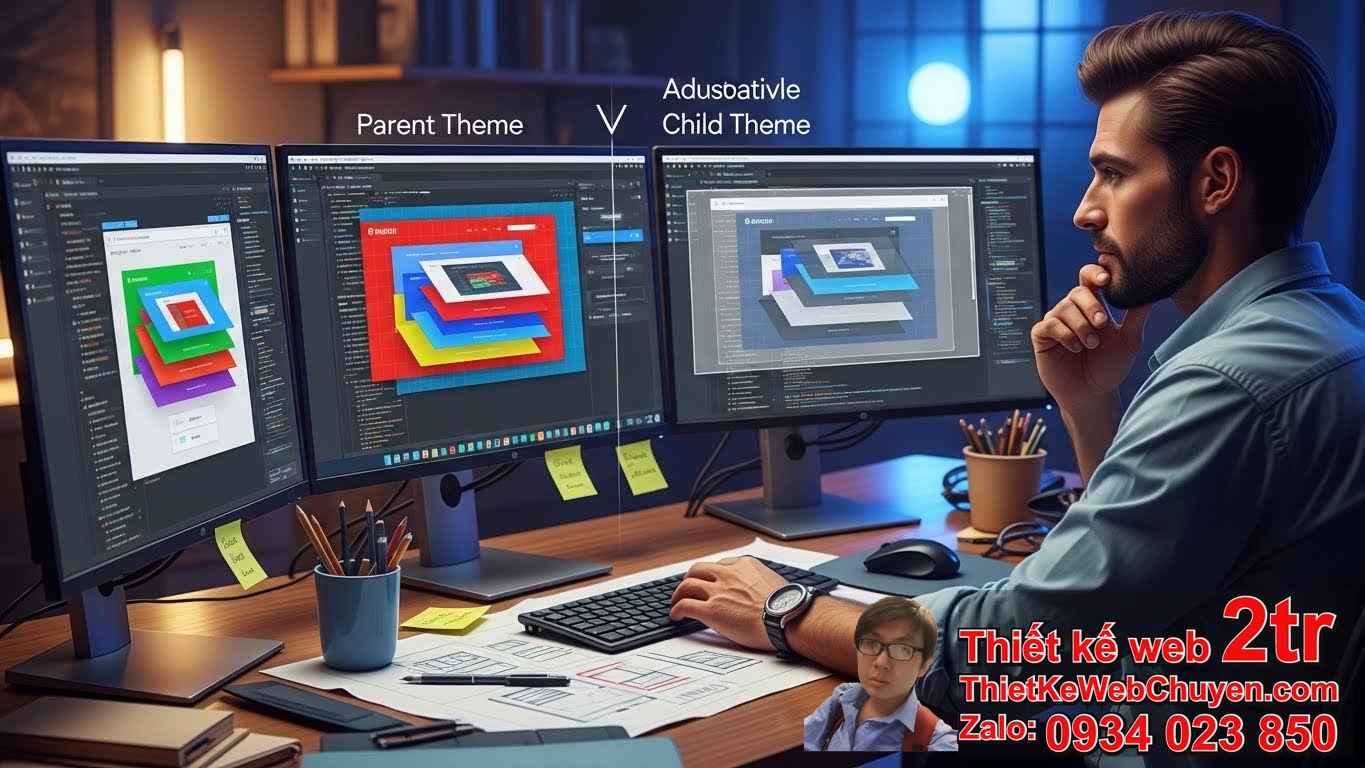
Một Child Theme hoạt động như một lớp bổ sung trên Parent Theme của bạn. Thay vì chỉnh sửa trực tiếp các tệp tin của Parent Theme, bạn thực hiện tất cả các thay đổi về giao diện, chức năng và tính năng trong Child Theme. Khi Parent Theme được cập nhật, các thay đổi trong Child Theme của bạn sẽ không bị ảnh hưởng, giống như việc bạn xây dựng website trên một nền tảng vững chắc mà không lo bị phá hủy khi sửa chữa. Điều này đặc biệt hữu ích khi bạn sử dụng các theme đa năng hoặc theme trả phí, nơi các bản cập nhật thường xuyên ra mắt để vá lỗi, cải thiện hiệu suất hoặc bổ sung tính năng mới.
Hãy tưởng tượng bạn đang thiết kế web với một mẫu web đẹp và muốn thay đổi màu sắc, font chữ hoặc thêm một vài đoạn mã riêng. Nếu bạn sửa trực tiếp vào Parent Theme, mọi công sức sẽ tan biến khi Parent Theme có bản cập nhật mới. Nhưng với Child Theme, các tùy chỉnh của bạn vẫn được giữ nguyên, đảm bảo website của bạn luôn hoạt động trơn tru và giữ được thương hiệu riêng. Đây là một phương pháp phát triển theme thông minh, giúp bạn tiết kiệm thời gian, công sức và hạn chế rủi ro cho trang web của mình.
Child Theme là gì và tại sao cần sử dụng?
Bạn có bao giờ tự hỏi Child Theme là gì và tại sao nó lại được khuyên dùng khi xây dựng website với WordPress? Lý do chính là để bảo vệ các tùy chỉnh của bạn. Khi bạn chỉnh sửa trực tiếp vào chủ đề mẹ (Parent Theme), mọi thay đổi sẽ bị ghi đè và mất đi mỗi khi chủ đề mẹ được cập nhật. Điều này không chỉ gây mất thời gian mà còn tiềm ẩn nguy cơ phá vỡ website của bạn.
Sử dụng Child Theme có rất nhiều lợi ích khi dùng Child Theme:
- Bảo toàn các tùy chỉnh: Khi Parent Theme được cập nhật, các tùy chỉnh của bạn trong Child Theme sẽ không bị ảnh hưởng. Đây là lợi ích chính của Child Theme.
- Dễ dàng cập nhật: Bạn có thể cập nhật Parent Theme một cách an toàn mà không lo mất các tùy chỉnh giao diện hay chức năng đã thực hiện. Điều này giúp website của bạn luôn được bảo mật và có tính năng mới nhất.
- Dễ dàng gỡ lỗi: Nếu có lỗi xảy ra sau khi tùy chỉnh, bạn có thể dễ dàng vô hiệu hóa Child Theme để kiểm tra xem lỗi có phải do các thay đổi của bạn gây ra hay không.
- Tổ chức code tốt hơn: Các tùy chỉnh của bạn được quản lý trong một thư mục riêng biệt, giúp code gọn gàng, dễ quản lý và phát triển theme về sau.
- Học hỏi và thử nghiệm an toàn: Child Theme cung cấp một môi trường an toàn để bạn thử nghiệm các ý tưởng mới hoặc học cách phát triển theme WordPress mà không lo làm hỏng website chính.
Child Theme là gì: Nơi lưu trữ và cách hoạt động của Child Theme?
Để hiểu rõ hơn Child Theme là gì và cách nó hoạt động, chúng ta cần tìm hiểu cấu trúc cơ bản của nó. Một Child Theme thường chỉ cần một vài tệp tin cơ bản trong thư mục riêng của nó để hoạt động, cùng với việc xác định Parent Theme mà nó kế thừa.
Thường thì một Child Theme sẽ được đặt trong thư mục wp-content/themes/ cùng cấp với Parent Theme. Tên thư mục của Child Theme nên khác với Parent Theme nhưng có thể gợi nhớ đến nó, ví dụ: nếu Parent Theme là twentyseventeen, bạn có thể đặt tên Child Theme là twentyseventeen-child.
Các tệp tin cốt lõi của Child Theme là gì?
Mặc dù Child Theme có thể bao gồm nhiều tệp tin, nhưng có hai tệp tin cơ bản và quan trọng nhất mà mọi Child Theme đều phải có để hoạt động:
-
style.css(Tệp bảng định kiểu):
Đây là tệp tin quan trọng nhất của một Child Theme. Nó không chỉ chứa các phong cách CSS mà bạn muốn áp dụng cho website của mình, mà còn là nơi bạn khai báo thông tin về Child Theme và chỉ ra Parent Theme mà nó kế thừa./* Theme Name: Tên Child Theme của bạn Theme URI: URL của Child Theme (nếu có) Description: Mô tả ngắn gọn về Child Theme của bạn. Author: Tên tác giả Author URI: URL của tác giả (nếu có) Template: Tên thư mục của Parent Theme (QUAN TRỌNG!) Version: 1.0.0 License: GNU General Public License v2 or later License URI: http://www.gnu.org/licenses/gpl-2.0.html Text Domain: domain-cho-child-theme */Giải thích các trường:
- Theme Name: Tên Child Theme sẽ hiển thị trong danh sách theme WordPress.
- Theme URI, Description, Author, Author URI: Thông tin mô tả và tác giả.
- Template: Đây là trường TỐI QUAN TRỌNG. Bạn phải nhập TÊN THƯ MỤC của Parent Theme (không phải “Theme Name” hiển thị trên giao diện của WordPress). Ví dụ, nếu thư mục Parent Theme là
twentyseventeen, thì bạn sẽ ghiTemplate: twentyseventeen. Nếu sai, Child Theme sẽ không hoạt động. - Version: Phiên bản của Child Theme của bạn.
- License, License URI, Text Domain: Các thông tin bổ sung liên quan đến bản quyền và dịch thuật.
-
functions.php(Tệp chức năng):
Tệp này là nơi bạn thêm các chức năng tùy chỉnh, hook WordPress, bộ lọc và các đoạn mã PHP khác mà bạn muốn áp dụng cho website của mình. Điều đặc biệt là tệpfunctions.phpcủa Child Theme được tải trước tệpfunctions.phpcủa Parent Theme.Trong
functions.phpcủa Child Theme, bạn thường sẽ dùng để enqueue (đăng ký và đưa vào hàng đợi) các stylesheet của Parent Theme, sau đó mới đến stylesheet của Child Theme. Điều này đảm bảo rằng các phong cách của Child Theme (trongstyle.css) có thể ghi đè lên các phong cách của Parent Theme.Một ví dụ cơ bản về cách enqueue stylesheet trong
functions.php:<?php add_action( 'wp_enqueue_scripts', 'thietkewebchuyen_enqueue_styles' ); function thietkewebchuyen_enqueue_styles() { wp_enqueue_style( 'parent-style', get_template_directory_uri() . '/style.css' ); wp_enqueue_style( 'child-style', get_stylesheet_directory_uri() . '/style.css', array('parent-style'), wp_get_theme()->get('Version') ); } ?>Giải thích:
get_template_directory_uri(): Lấy đường dẫn URI tới thư mục của Parent Theme.get_stylesheet_directory_uri(): Lấy đường dẫn URI tới thư mục của Child Theme.array('parent-style'): Đảm bảo rằngchild-styleđược tải sauparent-style, cho phép ghi đè CSS dễ dàng.
Child Theme là gì: Các tệp tin tùy chọn khác
Ngoài style.css và functions.php, một Child Theme có thể chứa nhiều tệp tin khác tùy thuộc vào mức độ tùy chỉnh giao diện bạn muốn thực hiện:
- Tệp template (
header.php,footer.php,single.php,page.php, v.v.): Nếu bạn muốn thay đổi cấu trúc HTML của một phần nào đó trên website mà Parent Theme cung cấp, bạn chỉ cần sao chép tệp template đó từ Parent Theme sang thư mục Child Theme và chỉnh sửa nó. WordPress sẽ tự động ưu tiên tệp trong Child Theme hơn. - Tệp script JavaScript (
main.js,custom.js): Để thêm các chức năng tương tác hoặc hiệu ứng động vào website. - Các thư mục con: Ví dụ:
images,js,cssđể tổ chức các tài nguyên của Child Theme.

Child Theme là gì: Các bước tạo và kích hoạt Child Theme một cách chuyên nghiệp
Tạo một Child Theme là một quy trình tương đối đơn giản nhưng đòi hỏi sự chính xác, đặc biệt là trong việc khai báo Parent Theme. Để đảm bảo website của bạn hoạt động ổn định và các tùy chỉnh được bảo vệ, hãy làm theo các bước sau một cách cẩn thận.
1. Child Theme là gì: Chuẩn bị trước khi tạo Child Theme
Trước khi bắt đầu, hãy đảm bảo bạn có:
- Quyền truy cập vào các tệp tin của website WordPress thông qua FTP/SFTP hoặc trình quản lý tệp tin của hosting.
- Biết tên thư mục chính xác của Parent Theme mà bạn muốn sử dụng. (Ví dụ:
twentyseventeen,astra,generatepress) - Hiểu rõ Child Theme là gì và lợi ích khi dùng Child Theme.
2. Child Theme là gì: Tạo thư mục Child Theme
- Sử dụng trình quản lý tệp tin (FTP/SFTP) hoặc cPanel/Hosting Panel của bạn, điều hướng đến thư mục
wp-content/themes/. - Tạo một thư mục mới bên trong
themes. Tên thư mục này nên gợi nhớ đến Parent Theme nhưng có thêm hậu tố-childđể dễ nhận biết. Ví dụ: nếu Parent Theme làastra, hãy đặt tên thư mục làastra-child. Đây sẽ là nơi chứa tất cả các tệp của Child Theme của bạn.
3. Child Theme là gì: Tạo tệp style.css
-
Trong thư mục Child Theme vừa tạo, tạo một tệp mới có tên
style.css. -
Mở tệp
style.cssvà thêm đoạn mã sau vào đầu tệp:/* Theme Name: Tên Child Theme Của Tôi Theme URI: https://thietkewebchuyen.com/ Description: Chủ đề con cho Parent Theme của bạn. Author: ThietKeWebChuyen Author URI: https://thietkewebchuyen.com/ Template: ten-thu-muc-parent-theme-cua-ban Version: 1.0.0 License: GNU General Public License v2 or later License URI: http://www.gnu.org/licenses/gpl-2.0.html Text Domain: ten-child-theme-cua-ban */ -
RẤT QUAN TRỌNG: Thay thế
ten-thu-muc-parent-theme-cua-banbằng TÊN THƯ MỤC CHÍNH XÁC của Parent Theme. Ví dụ: nếu Parent Theme nằm trong thư mụcastra, bạn sẽ viếtTemplate: astra. Nếu sai, Child Theme sẽ không xuất hiện hoặc hoạt động không đúng. -
Bạn có thể thay đổi các trường khác như
Theme Name,Description,Authortùy theo ý muốn.
4. Child Theme là gì: Tạo tệp functions.php và enqueue stylesheet
-
Trong cùng thư mục Child Theme, tạo một tệp mới có tên
functions.php. -
Mở tệp
functions.phpvà thêm đoạn mã sau vào đó:<?php /** * Tải các style của Parent Theme và Child Theme */ add_action( 'wp_enqueue_scripts', 'thietkewebchuyen_enqueue_parent_styles' );function thietkewebchuyen_enqueue_parent_styles() { // Tải style của Parent Theme wp_enqueue_style( 'parent-style', get_template_directory_uri() . '/style.css' );
// Tải style của Child Theme (đảm bảo tải sau Parent Theme) wp_enqueue_style( 'child-style', get_stylesheet_directory_uri() . '/style.css', array('parent-style'), // Đảm bảo child-style phụ thuộc vào parent-style wp_get_theme()->get('Version') // Lấy phiên bản của Child Theme );}
/**
* Thêm các chức năng tùy chỉnh khác của Child Theme tại đây
*/
// Ví dụ: thêm một custom post type
// function thietkewebchuyen_custom_post_type() {
// register_post_type( 'dich_vu',
// array(
// 'labels' => array(
// 'name' => __( 'Dịch Vụ' ),
// 'singular_name' => __( 'Dịch Vụ' )
// ),
// 'public' => true,
// 'has_archive' => true,
// 'rewrite' => array('slug' => 'dich-vu'),
// )
// );
// }
// add_action( 'init', 'thietkewebchuyen_custom_post_type' );?>
-
Đoạn mã này đảm bảo rằng các stylesheet của Parent Theme được tải trước, sau đó là stylesheet của Child Theme. Điều này cho phép bạn dễ dàng ghi đè các phong cách của Parent Theme bằng cách thêm CSS vào
style.csscủa Child Theme.
5. Child Theme là gì: Kích hoạt Child Theme
- Đăng nhập vào bảng điều khiển WordPress của bạn.
- Đi tới Giao diện (Appearance) > Giao diện (Themes).
- Bạn sẽ thấy Child Theme của mình xuất hiện trong danh sách các theme WordPress.
- Nhấp vào nút Kích hoạt (Activate) cho Child Theme của bạn.
- Kiểm tra website của bạn để đảm bảo mọi thứ hoạt động như mong đợi. Ban đầu, website sẽ trông giống hệt như khi sử dụng Parent Theme (vì bạn chưa thêm bất kỳ tùy chỉnh nào).
6. Child Theme là gì: Bắt đầu tùy chỉnh
Bây giờ Child Theme của bạn đã được kích hoạt, bạn có thể bắt đầu tùy chỉnh:
- Tùy chỉnh CSS: Thêm các quy tắc CSS mới vào tệp
style.csscủa Child Theme để thay đổi màu sắc, font chữ, bố cục, v.v. - Tùy chỉnh chức năng: Thêm các đoạn mã PHP vào tệp
functions.phpcủa Child Theme để bổ sung tính năng mới hoặc thay đổi hành vi của website. - Tùy chỉnh template: Nếu bạn muốn thay đổi cấu trúc HTML của một phần nào đó (ví dụ:
header.php,single.php), hãy sao chép tệp đó từ thư mục Parent Theme vào thư mục Child Theme và chỉnh sửa. WordPress sẽ tự động sử dụng phiên bản trong Child Theme.
Bằng cách tuân thủ các bước này, bạn đã tạo ra một Child Theme hoạt động hiệu quả, giúp bảo vệ các tùy chỉnh của bạn và đảm bảo website WordPress luôn trong trạng thái tốt nhất.
Child Theme là gì: Các trường hợp nên và không nên sử dụng Child Theme
Hiểu rõ Child Theme là gì không chỉ dừng lại ở việc biết cách tạo mà còn phải biết khi nào nên dùng và khi nào không. Việc sử dụng Child Theme đúng cách sẽ tối ưu hóa quá trình phát triển theme, trong khi sử dụng sai có thể gây phức tạp không cần thiết.
Khi nào nên sử dụng Child Theme là gì?
Child Theme là giải pháp lý tưởng cho hầu hết các tình huống khi bạn muốn thiết kế web với WordPress và cần tùy chỉnh:
- Tùy chỉnh CSS: Đây là trường hợp phổ biến nhất. Bạn muốn thay đổi màu sắc, font chữ, kích thước lề, hoặc bất kỳ khía cạnh nào của giao diện web mà không muốn sửa trực tiếp vào Parent Theme. Chỉ cần thêm CSS vào
style.csscủa Child Theme. - Thêm hoặc sửa đổi chức năng nhỏ: Khi bạn muốn thêm một chức năng nhỏ bằng PHP thông qua
functions.php(ví dụ: thêm loại bài viết tùy chỉnh, thay đổi cấu trúc củacomment_form, thêm đoạn mã Google Analytics). - Thay đổi các tệp template: Bạn muốn thay đổi cấu trúc HTML của một trang cụ thể (ví dụ:
header.php,footer.php,single.php,page.php,archive.php) bằng cách sao chép tệp đó từ Parent Theme sang Child Theme và chỉnh sửa. - Sử dụng các Parent Theme từ kho WordPress.org hoặc các nhà cung cấp bên thứ ba: Các theme đa năng như Astra, GeneratePress, OceanWP, Neve hay các theme trả phí từ ThemeForest thường xuyên có các bản cập nhật. Child Theme là lựa chọn BẮT BUỘC để bảo vệ các tùy chỉnh của bạn khi Parent Theme được cập nhật.
- Phát triển chuyên nghiệp: Các nhà thiết kế web chuyên nghiệp luôn sử dụng Child Theme làm phương pháp phát triển theme tiêu chuẩn để đảm bảo tính dễ bảo trì, dễ nâng cấp và bảo mật cho website của khách hàng.
- Thử nghiệm và học hỏi: Nếu bạn đang học cách tùy chỉnh theme WordPress hoặc muốn thử nghiệm các đoạn code mới, Child Theme cung cấp một môi trường an toàn mà không làm ảnh hưởng đến Parent Theme gốc.
Khi nào không nên sử dụng Child Theme là gì?
Mặc dù Child Theme rất hữu ích, có một số trường hợp bạn có thể không cần hoặc không nên sử dụng nó:
- Chỉ cần thay đổi nhỏ qua Customizer: Nếu bạn chỉ muốn thay đổi logo, màu sắc cơ bản hoặc font chữ mà Parent Theme đã cung cấp sẵn các tùy chọn trong Customizer của WordPress, thì không cần thiết phải tạo Child Theme. Các thay đổi qua Customizer thường được lưu trữ trong cơ sở dữ liệu và không bị ảnh hưởng bởi việc cập nhật Parent Theme.
- Parent Theme không nhận được cập nhật: Nếu bạn đang sử dụng một Parent Theme đã ngừng phát triển và không bao giờ nhận được bất kỳ bản cập nhật nào nữa, thì việc chỉnh sửa trực tiếp vào Parent Theme có thể được chấp nhận (mặc dù vẫn không được khuyến khích vì lý do tổ chức code). Tuy nhiên, đây là một rủi ro về bảo mật và bạn nên xem xét chuyển sang một Parent Theme được duy trì.
- Tạo một theme hoàn toàn mới: Nếu bạn đang phát triển theme từ đầu và không muốn kế thừa bất kỳ tính năng hay phong cách nào từ một Parent Theme sẵn có, thì bạn nên tạo một theme độc lập (Standalone Theme) thay vì Child Theme. Mục đích của Child Theme là mở rộng, không phải thay thế hoàn toàn.
- Parent Theme đã cũ hoặc kém chất lượng: Nếu Parent Theme của bạn có cấu trúc code kém, hiệu suất thấp hoặc tiềm ẩn các lỗ hổng bảo mật, việc xây dựng Child Theme trên nền tảng đó cũng không giải quyết được vấn đề gốc rễ. Trong trường hợp này, việc tốt nhất là thay đổi sang một Parent Theme khác tốt hơn hoặc thiết kế website hoàn toàn mới.
- Dùng plugin CSS tùy chỉnh: Đối với các thay đổi CSS rất nhỏ, bạn có thể sử dụng các plugin cho phép thêm CSS tùy chỉnh mà không cần sửa tệp theme nào. Tuy nhiên, đối với các tùy chỉnh giao diện lớn hơn, Child Theme vẫn là lựa chọn tốt hơn để quản lý.
Nắm được Child Theme là gì và các kịch bản sử dụng phù hợp sẽ giúp bạn tối ưu hóa quy trình thiết kế web và duy trì một website WordPress khỏe mạnh, bền vững theo thời gian. Đây là một phương pháp phát triển theme thông minh mà mọi người dùng WordPress nên thành thạo.
Child Theme là gì: Các câu hỏi thường gặp (FAQ) về Child Theme trong WordPress
Khi tìm hiểu Child Theme là gì, nhiều người dùng WordPress thường có những thắc mắc chung. Dưới đây là tổng hợp các câu hỏi thường gặp để giúp bạn hiểu rõ hơn về Child Theme và cách sử dụng nó hiệu quả.
Table of Contents Plugin (Đây là nơi plugin sẽ tạo mục lục tự động)
1. Child Theme là gì và Parent Theme là gì? Chúng khác nhau như thế nào?
- Chủ đề mẹ (Parent Theme): Là chủ đề nền tảng, cung cấp toàn bộ thiết kế, chức năng và tính năng cốt lõi cho website của bạn. Think of it as the core blueprint. Parent Theme có thể là một theme đa năng hoặc một mẫu web đẹp cụ thể.
- Child Theme (Chủ đề con): Là một chủ đề được xây dựng trên Parent Theme, kế thừa tất cả các đặc điểm của Parent Theme. Child Theme cho phép bạn thực hiện các tùy chỉnh giao diện và chức năng mà không sửa đổi trực tiếp vào Parent Theme, giống như việc bạn thêm các sửa đổi vào bản sao của một bản thiết kế, giữ nguyên bản gốc. Child Theme là gì ? Nó là lớp bảo vệ cho các tùy chỉnh của bạn.
2. Có bắt buộc phải sử dụng Child Theme không?
Không bắt buộc, nhưng rất khuyến khích nên sử dụng Child Theme, đặc biệt nếu bạn có ý định tùy chỉnh website của mình. Nếu bạn chỉ dùng Parent Theme và thực hiện các tùy chỉnh trực tiếp trên nó, tất cả các thay đổi sẽ bị mất khi Parent Theme nhận được bản cập nhật. Việc sử dụng Child Theme là phương pháp phát triển theme tốt nhất để bảo vệ các tùy chỉnh và đảm bảo tính ổn định khi update theme.
3. Điều gì xảy ra nếu tôi không sử dụng Child Theme và chỉnh sửa Parent Theme?
Khi Parent Theme được cập nhật, tất cả các thay đổi bạn đã thực hiện trực tiếp trên các tệp tin của nó sẽ bị ghi đè và mất đi hoàn toàn. Điều này không chỉ gây mất thời gian mà còn có thể phá vỡ thiết kế web hoặc chức năng của website nếu các thay đổi đó là quan trọng. Đây là rủi ro lớn nhất khi không hiểu Child Theme là gì.
4. Tôi có thể sử dụng Child Theme với bất kỳ Parent Theme nào không?
Về lý thuyết, có. Bất kỳ Parent Theme nào cũng có thể có một Child Theme. Tuy nhiên, một số Parent Theme được thiết kế đặc biệt để hoạt động tốt với Child Theme (ví dụ: cung cấp nhiều hook và bộ lọc). Khi chọn một Parent Theme, hãy xem xét liệu nhà phát triển có hỗ trợ Child Theme hoặc khuyến khích sử dụng hay không.
5. Child Theme có ảnh hưởng đến hiệu suất hoặc SEO của website không?
Thông thường, Child Theme không ảnh hưởng đáng kể đến hiệu suất hoặc SEO của website. Thực tế, việc sử dụng Child Theme giúp website ổn định hơn vì nó cho phép bạn cập nhật Parent Theme thường xuyên, điều này có thể bao gồm các cải tiến về hiệu suất và bảo mật. Về cơ bản, Child Theme không thêm nhiều mã riêng, chỉ là một lớp tùy chỉnh. Các yếu tố ảnh hưởng đến SEO và hiệu suất chủ yếu đến từ chất lượng của Parent Theme, các plugin bạn sử dụng, và cách bạn tối ưu hóa nội dung, hình ảnh.
6. Tôi nên đặt các tùy chỉnh CSS vào đâu trong Child Theme?
Bạn nên đặt các tùy chỉnh CSS vào tệp style.css của Child Theme. Vì tệp style.css của Child Theme được tải sau tệp style.css của Parent Theme (nếu bạn đã enqueue đúng cách trong functions.php), các quy tắc CSS trong Child Theme sẽ ghi đè lên các quy tắc tương tự trong Parent Theme.
7. Làm cách nào để ghi đè một tệp template của Parent Theme trong Child Theme?
Để ghi đè một tệp template (ví dụ: header.php, single.php, page.php):
- Sao chép tệp template đó từ thư mục Parent Theme sang thư mục Child Theme của bạn, giữ nguyên cấu trúc thư mục nếu có (ví dụ: nếu tệp nằm trong
/ParentTheme/templates/template-parts/, thì bạn sao chép nó vào/ChildTheme/templates/template-parts/). - Thực hiện các chỉnh sửa của bạn trên tệp trong thư mục Child Theme.
WordPress sẽ tự động ưu tiên tệp template trong Child Theme hơn phiên bản gốc trong Parent Theme.
8. Điều gì xảy ra nếu Parent Theme không có tệp functions.php?
Điều này rất hiếm vì tệp functions.php là một phần cơ bản của hầu hết các theme WordPress. Tuy nhiên, nếu xảy ra, bạn vẫn có thể tạo tệp functions.php trong Child Theme của mình. Tệp functions.php của Child Theme được tải trước tệp functions.php của Parent Theme (nếu có), cho phép bạn thêm các hook và bộ lọc sớm hơn.
9. Tôi có thể có nhiều cấp độ Child Theme không (ví dụ: Child Theme của Child Theme)?
Không. WordPress chỉ hỗ trợ một cấp độ Child Theme. Một Child Theme phải kế thừa từ một Parent Theme duy nhất, không thể kế thừa từ một Child Theme khác.
10. Tôi nên làm gì nếu Parent Theme không tương thích tốt với Child Theme?
Nếu bạn gặp khó khăn khi làm cho Child Theme hoạt động với một Parent Theme cụ thể, có thể có một số nguyên nhân:
- Parent Theme được viết kém hoặc không tuân thủ các tiêu chuẩn phát triển của WordPress.
- Bạn có thể đã mắc lỗi trong quá trình tạo Child Theme (kiểm tra lại
Templatetrongstyle.cssvà việc enqueue stylesheet trongfunctions.php). - Trong một số trường hợp hiếm hoi, Parent Theme có thể sử dụng các phương pháp khó để ghi đè trong Child Theme.
Nếu vấn đề vẫn tiếp diễn, bạn có thể cân nhắc liên hệ với nhà phát triển Parent Theme để được hỗ trợ hoặc xem xét chuyển sang một Parent Theme khác được phát triển tốt hơn.
Hi vọng các câu hỏi và trả lời này đã làm rõ hơn thắc mắc của bạn về Child Theme là gì và cách sử dụng nó để xây dựng website hiệu quả với WordPress. Việc sử dụng Child Theme là một kỹ năng quan trọng để bạn trở thành một nhà thiết kế web hoặc quản trị website chuyên nghiệp.
Child Theme là gì: Các lỗi thường gặp khi sử dụng Child Theme và cách khắc phục
Mặc dù Child Theme là một công cụ mạnh mẽ, nhưng đôi khi người dùng có thể gặp phải một số lỗi trong quá trình tạo và sử dụng. Hiểu rõ Child Theme là gì và các vấn đề tiềm ẩn sẽ giúp bạn khắc phục nhanh chóng, đảm bảo website của bạn luôn hoạt động trơn tru.
1. Child Theme không xuất hiện trong danh sách Giao diện (Themes)
- Nguyên nhân: Lỗi phổ biến nhất là sai tên thư mục trong trường
Template:của tệpstyle.csscủa Child Theme. WordPress sử dụng trường này để xác định Parent Theme. - Cách khắc phục:
- Kiểm tra lại tên thư mục của Parent Theme (tìm trong
wp-content/themes/). Đảm bảo rằng tên bạn ghi trong dòngTemplate:hoàn toàn khớp, bao gồm cả chữ hoa, chữ thường và dấu gạch nối. - Đảm bảo tệp
style.csscủa Child Theme nằm trực tiếp trong thư mục Child Theme (không phải trong thư mục con nào khác). - Kiểm tra xem có bất kỳ lỗi cú pháp nào trong
style.css(ví dụ: dấu/*hoặc*/bị thiếu) có thể ngăn WordPress đọc đúng header.
- Kiểm tra lại tên thư mục của Parent Theme (tìm trong
2. Child Theme được kích hoạt nhưng website bị trắng trơn (White Screen of Death – WSOD) hoặc hiển thị lỗi PHP
- Nguyên nhân: Lỗi cú pháp PHP trong tệp
functions.phpcủa Child Theme là nguyên nhân hàng đầu. Một ký tự bị thiếu hoặc đặt sai vị trí có thể khiến toàn bộ website bị sập. - Cách khắc phục:
- Truy cập tệp
functions.phpcủa Child Theme thông qua FTP/SFTP hoặc trình quản lý tệp tin. - Kiểm tra kỹ từng dòng code PHP bạn đã thêm vào. Đảm bảo tất cả các ngoặc đơn, ngoặc nhọn, dấu chấm phẩy được đóng đúng cách.
- Nếu không tìm thấy lỗi, hãy thử tạm thời xóa hoặc comment (thêm
//vào đầu dòng hoặc bọc trong/* ... */) các đoạn code PHP bạn mới thêm vào và kiểm tra lại website. Sau đó, thêm lại từng phần một để tìm ra đoạn code gây lỗi. - Kích hoạt chế độ gỡ lỗi của WordPress bằng cách thêm
define( 'WP_DEBUG', true );vào tệpwp-config.phpđể xem thông báo lỗi chi tiết hơn.
- Truy cập tệp
3. Các thay đổi CSS trong Child Theme không có tác dụng
- Nguyên nhân:
- Tệp
style.csscủa Child Theme không được tải (enqueue) sau Parent Theme. - Các quy tắc CSS trong Parent Theme có độ ưu tiên cao hơn (sử dụng
!importanthoặc selector cụ thể hơn).
- Tệp
- Cách khắc phục:
- Kiểm tra tệp
functions.phpcủa Child Theme để đảm bảo bạn đã enqueueparent-stylevàchild-styleđúng cách như hướng dẫn ở trên, vàchild-stylecóarray('parent-style')làm dependency. - Sử dụng công cụ kiểm tra của trình duyệt (Inspect Element) để xem các quy tắc CSS nào đang được áp dụng và nguồn gốc của chúng.
- Trong
style.csscủa Child Theme, hãy thử làm cho selector của bạn cụ thể hơn so với selector của Parent Theme. Ví dụ, nếu Parent Theme dùng.header-title { color: #000; }, bạn có thể dùngbody .header-area .header-title { color: #f00; }. - Tránh sử dụng
!importanttrừ khi thực sự cần thiết, vì nó có thể gây khó khăn cho việc ghi đè sau này.
- Kiểm tra tệp
4. Các thay đổi trong tệp template của Child Theme không hiển thị
- Nguyên nhân:
- Tệp template không được sao chép đúng cách từ Parent Theme sang Child Theme.
- Tên tệp template bị sai hoặc không khớp với cấu trúc tệp của Parent Theme.
- Tệp template trong Parent Theme đang được gọi từ một cấu trúc khác không theo thứ tự ưu tiên thông thường của WordPress.
- Cách khắc phục:
- Đảm bảo bạn đã sao chép tệp template chính xác từ thư mục của Parent Theme vào thư mục của Child Theme, giữ nguyên cấu trúc thư mục con nếu có.
- Kiểm tra lại tên tệp template để đảm bảo không có lỗi chính tả hoặc khác biệt về chữ hoa/chữ thường.
- Nếu Parent Theme sử dụng các hàm như
get_template_part()để tải các phần nhỏ của template, bạn cũng sẽ cần sao chép các phần đó nếu muốn sửa đổi chúng.
5. Một số chức năng của Parent Theme biến mất sau khi kích hoạt Child Theme
- Nguyên nhân: Tệp
functions.phpcủa Child Theme có thể đang ghi đè hoặc xung đột với một số chức năng của Parent Theme. Điều này thường xảy ra nếu Child Theme định nghĩa lại một hàm (function name) đã có trong Parent Theme mà không kiểm tra sự tồn tại trước. - Cách khắc phục:
- Luôn bao bọc các hàm mới của bạn trong
if ( ! function_exists( 'your_function_name' ) ) { ... }nếu bạn đang cố gắng ghi đè hoặc sửa đổi một hàm của Parent Theme mà không biết liệu nó có được bảo vệ bằng conditional tag này hay không. - Sử dụng các hook và bộ lọc của WordPress để sửa đổi hành vi của Parent Theme thay vì định nghĩa lại toàn bộ hàm. Đây là cách an toàn và được khuyến nghị khi phát triển theme.
- Tạm thời comment các đoạn code mới trong
functions.phpcủa Child Theme để xác định đoạn code nào gây ra vấn đề.
- Luôn bao bọc các hàm mới của bạn trong
6. Hình ảnh hoặc tài nguyên khác bị thiếu (lỗi 404)
- Nguyên nhân: Sau khi di chuyển hoặc tùy chỉnh, các đường dẫn tới hình ảnh, font chữ hoặc các tài nguyên khác có thể bị sai.
- Cách khắc phục:
- Khi tham chiếu đến tài nguyên trong Child Theme, hãy đảm bảo bạn sử dụng đúng hàm để lấy đường dẫn:
get_stylesheet_directory_uri()để lấy đường dẫn tới thư mục của Child Theme.get_template_directory_uri()để lấy đường dẫn tới thư mục của Parent Theme.
- Kiểm tra lại đường dẫn trong CSS hoặc HTML của bạn để đảm bảo chúng trỏ đến đúng vị trí.
- Khi tham chiếu đến tài nguyên trong Child Theme, hãy đảm bảo bạn sử dụng đúng hàm để lấy đường dẫn:
Bằng cách nắm vững các lỗi phổ biến này và biết cách khắc phục, bạn sẽ tự tin hơn trong việc sử dụng Child Theme và tối ưu hóa website WordPress của mình. Nếu gặp khó khăn, đừng ngần ngại tìm kiếm sự trợ giúp từ cộng đồng WordPress hoặc nhà cung cấp theme của bạn.
Child Theme là gì: Lợi ích khi dùng Child Theme trong việc phát triển website WordPress
Việc hiểu rõ Child Theme là gì và áp dụng nó vào quy trình phát triển website không chỉ là một kỹ năng mà còn là một phương pháp phát triển theme thông minh, mang lại vô số lợi ích khi dùng Child Theme cho website WordPress của bạn.
1. Bảo vệ các tùy chỉnh khỏi cập nhật Parent Theme
Đây là lợi ích chính của Child Theme và là lý do quan trọng nhất để sử dụng nó. Khi bạn tùy chỉnh giao diện (CSS), chức năng (PHP trong functions.php), hoặc cấu trúc HTML (tệp template) trực tiếp trên Parent Theme, mọi thay đổi sẽ bị mất ngay lập tức khi Parent Theme được cập nhật.
Với Child Theme, bạn thực hiện tất cả các sửa đổi trong các tệp của nó. Khi nhà phát triển Parent Theme phát hành một bản cập nhật, bạn có thể an toàn cập nhật Parent Theme mà không làm mất đi công sức tùy chỉnh của mình. Điều này giúp website của bạn luôn được bảo mật, hoạt động hiệu quả với các tính năng mới nhất mà không ảnh hưởng đến nhận diện thương hiệu riêng của bạn.
2. Dễ dàng nâng cấp và bảo trì website
Child Theme cho phép bạn cập nhật Parent Theme một cách thường xuyên mà không sợ phá vỡ website. Các bản cập nhật của Parent Theme thường bao gồm:
- Sửa lỗi: Khắc phục các vấn đề có thể ảnh hưởng đến tính ổn định của website.
- Cải thiện hiệu suất: Tối ưu hóa mã nguồn, giúp website tải nhanh hơn và hoạt động mượt mà hơn.
- Vá lỗ hổng bảo mật: Bảo vệ website khỏi các mối đe dọa mới nhất.
- Bổ sung tính năng mới: Mang đến các tùy chọn thiết kế web và chức năng cải tiến.
Nhờ Child Theme, bạn có thể tận hưởng tất cả những cải tiến này mà vẫn giữ được các tùy chỉnh riêng.
3. Tối ưu hóa quy trình phát triển và gỡ lỗi
- Tổ chức code tốt hơn: Các tùy chỉnh của bạn được tách biệt rõ ràng khỏi code gốc của Parent Theme, giúp dễ dàng tìm kiếm, quản lý và hiểu code hơn. Điều này đặc biệt hữu ích khi bạn làm việc trong một nhóm hoặc cần quay lại website sau một thời gian dài.
- Gỡ lỗi dễ dàng hơn: Nếu có lỗi xảy ra sau khi bạn thực hiện tùy chỉnh, bạn có thể dễ dàng vô hiệu hóa Child Theme để kiểm tra xem lỗi có phải do code của bạn gây ra hay không. Nếu lỗi biến mất khi vô hiệu hóa Child Theme, bạn biết vấn đề nằm trong các thay đổi của mình.
4. An toàn hơn khi thử nghiệm và học hỏi
Child Theme cung cấp một môi trường an toàn để bạn thử nghiệm các ý tưởng mới, thêm các đoạn mã PHP hoặc CSS mà không lo làm hỏng website chính. Điều này rất có ích cho những người mới bắt đầu học phát triển theme hoặc muốn khám phá các tính năng nâng cao mà không phải lo lắng về việc phá vỡ website sản phẩm.
5. Tiết kiệm thời gian và công sức về lâu dài
Mặc dù việc tạo Child Theme ban đầu có thể mất thêm một vài phút, nhưng nó sẽ tiết kiệm cho bạn vô số giờ đồng hồ trong tương lai. Bạn sẽ không cần phải thực hiện lại các tùy chỉnh sau mỗi lần cập nhật Parent Theme, giúp tập trung vào việc phát triển nội dung và tối ưu hóa SEO cho website của mình.
6. Dễ dàng bàn giao cho khách hàng (đối với nhà thiết kế web)
Khi một nhà thiết kế web hoàn thành một dự án website cho khách hàng, việc bàn giao một Child Theme cùng với Parent Theme đảm bảo rằng khách hàng có thể cập nhật Parent Theme một cách an toàn trong tương lai mà không nhờ đến nhà phát triển mỗi khi có bản cập nhật. Điều này thể hiện sự chuyên nghiệp và bảo mật trong dịch vụ thiết kế web.
Tóm lại, Child Theme là gì và lợi ích khi dùng Child Theme không chỉ đơn thuần là một công cụ giúp tùy chỉnh, mà còn là một chiến lược quan trọng để đảm bảo tính ổn định, bảo mật và khả năng mở rộng của một website WordPress. Đầu tư thời gian để hiểu và sử dụng Child Theme đúng cách sẽ mang lại giá trị to lớn cho mọi website.
Tổng kết
Qua bài viết này, hy vọng bạn đã có cái nhìn rõ ràng và chi tiết về Child Theme là gì và vai trò quan trọng của nó trong việc phát triển website với WordPress. Từ việc hiểu bản chất, cấu trúc, đến cách tạo, kích hoạt và khắc phục lỗi, cũng như nắm rõ lợi ích khi dùng Child Theme, bạn đã được trang bị đầy đủ kiến thức để sử dụng công cụ này một cách hiệu quả.
Child Theme không chỉ là một công cụ kỹ thuật; nó là một phương pháp phát triển theme thông minh, một tấm lá chắn bảo vệ các tùy chỉnh của bạn, đảm bảo tính ổn định, bảo mật và khả năng mở rộng của website. Việc áp dụng Child Theme sẽ giúp bạn tiết kiệm thời gian, công sức và hạn chế rủi ro, đặc biệt khi bạn muốn thiết kế web với nhiều tùy chỉnh giao diện và chức năng riêng biệt.
Đừng ngần ngại áp dụng kiến thức này vào thực tế để xây dựng website của mình. Nếu bạn cần tư vấn thiết kế web hoặc có nhu cầu thiết kế website chuyên nghiệp và tối ưu hóa website WordPress cho riêng bạn, đừng ngần ngại liên hệ với chúng tôi tại ThietKeWebChuyen.com qua Zalo 0934 023 850 để được hỗ trợ tận tình.
Hãy khám phá thêm mẫu web đẹp và theme WordPress đa dạng của chúng tôi:
Open this in UX Builder to add and edit content
Giáo dục đào tạo quốc tế 14228 – WKN 05
Bán đồ trẻ em mẹ và bé 03
Khách sạn 1
Bán thực phẩm trái cây tươi 01
Tin tức blog cây xanh 25 – WKN 05
Bán cửa cổng sắt mỹ nghệ 01
Bán bách hóa điện máy 01
Bán laptop điện máy 02

