



 Phòng marketing thuê ngoài
 Quản trị và sáng tạo nội dung
 Dịch vụ seo tổng thể
Elementor Templates: Khám phá thư viện mẫu website chuyên nghiệp cho mọi nhu cầu
Elementor templates là các bố cục thiết kế sẵn giúp bạn tạo trang web WordPress chuyên nghiệp một cách nhanh chóng và dễ dàng mà không cần kiến thức về lập trình. Từ các trang landing page, trang dịch vụ đến toàn bộ website hoàn chỉnh, Elementor templates mang đến giải pháp tối ưu cho mọi ngành nghề, cho phép bạn tùy chỉnh linh hoạt để phù hợp với thương hiệu riêng của mình.
Mục lục
- Elementor Templates là gì và tại sao chúng lại quan trọng?
- Tại sao nên sử dụng Elementor Templates để thiết kế website?
- Các loại Elementor Templates phổ biến mà bạn cần biết
- Làm thế nào để chọn Elementor Templates phù hợp với doanh nghiệp của bạn?
- Hướng dẫn cài đặt và tùy chỉnh Elementor Templates cơ bản
- [Nguồn cung cấp Elementor Templates miễn phí và trả phí đáng tin cậy](#nguồn-cung cấp-elementor-templates-miễn-phí-và-trả-phí-đáng-tin-cậy)
- Tối ưu hóa Elementor Templates cho SEO và trải nghiệm người dùng
- So sánh Elementor Templates với các giải pháp xây dựng website khác
- Những lỗi thường gặp khi sử dụng Elementor Templates và cách khắc phục
- FAQ về Elementor Templates
- Làm thế nào để tạo một trang web chuyên nghiệp với Elementor Templates? (HowTo)
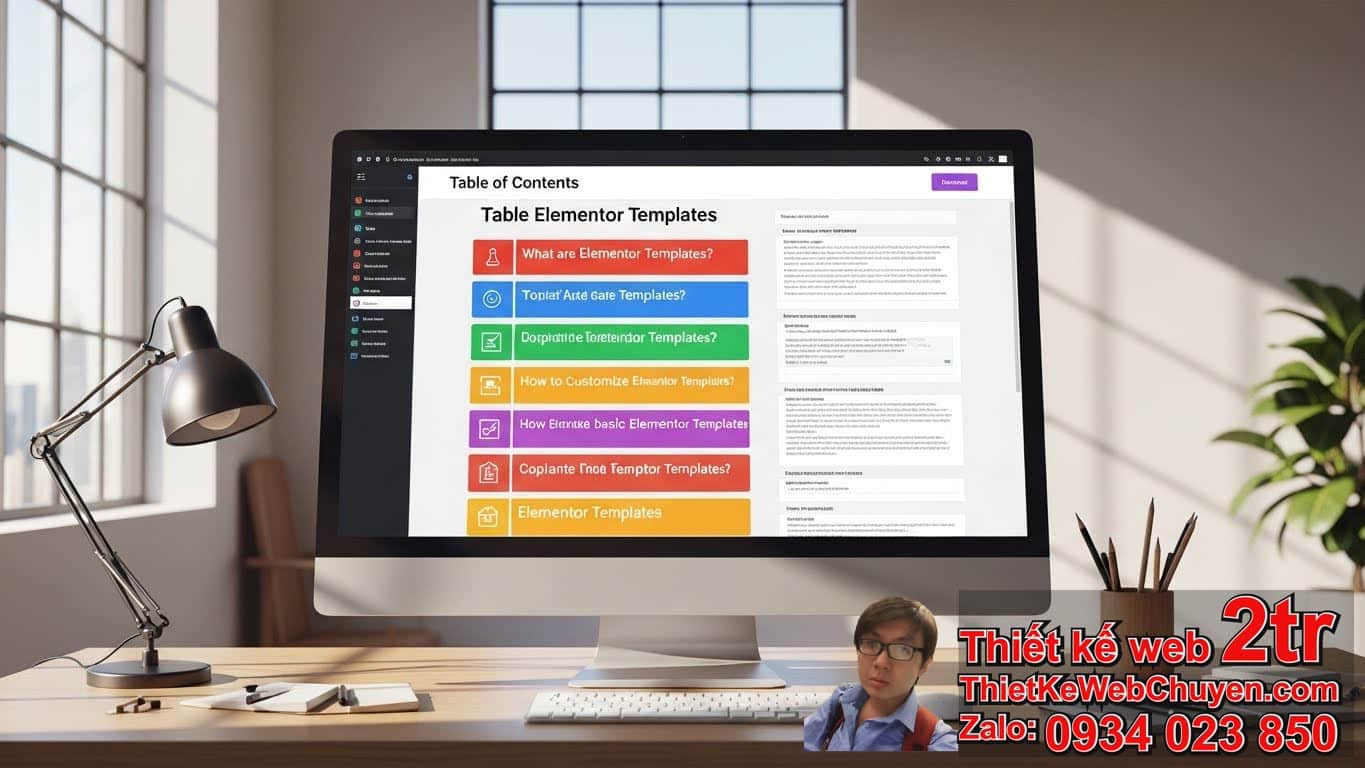
Elementor Templates là gì và tại sao chúng lại quan trọng?
Elementor templates là các bố cục thiết kế sẵn cho các trang web hoặc các phần cụ thể của trang web được tạo bằng trình xây dựng trang Elementor trong WordPress. Chúng bao gồm các yếu tố như bố cục, màu sắc, phông chữ, hình ảnh và nội dung mẫu, giúp người dùng dễ dàng nhập và tùy chỉnh để tạo ra một trang web đẹp mắt và chuyên nghiệp mà không cần bắt đầu từ con số 0.
Sự quan trọng của Elementor templates nằm ở khả năng tăng tốc độ thiết kế web đáng kể. Thay vì phải xây dựng từng thành phần từ đầu, bạn có thể chọn một mẫu website đẹp phù hợp với mục tiêu của mình, sau đó chỉnh sửa nội dung, hình ảnh và màu sắc cho phù hợp với thương hiệu của bạn. Điều này không chỉ tiết kiệm thời gian mà còn giúp những người không có kinh nghiệm thiết kế vẫn có thể tạo ra những trang web ấn tượng. Các Elementor templates là giải pháp lý tưởng cho các doanh nghiệp nhỏ, blogger, freelancer hay bất kỳ ai muốn có một website chuyên nghiệp nhanh chóng và hiệu quả. Việc sử dụng Elementor templates giúp đảm bảo tính nhất quán về mặt thiết kế website và trải nghiệm người dùng, đồng thời giảm thiểu sai sót trong quá trình phát triển web.
Tại sao nên sử dụng Elementor Templates để thiết kế website?
Việc sử dụng Elementor templates mang lại nhiều lợi ích vượt trội, khiến chúng trở thành lựa chọn hàng đầu cho nhiều nhà phát triển web và chủ doanh nghiệp. Dưới đây là những lý do chính:
- Tiết kiệm thời gian và công sức: Đây là lợi ích lớn nhất của Elementor templates. Thay vì phải thiết kế từng phần tử từ đầu, bạn chỉ cần chọn một mẫu website chuyên nghiệp, nhập nó vào và bắt đầu chỉnh sửa. Quá trình này giúp bạn hoàn thành một trang web trong thời gian ngắn hơn rất nhiều. Với Elementor templates, bạn có thể tạo ra một website đẹp chỉ trong vài giờ thay vì vài ngày hay vài tuần.
- Không yêu cầu kỹ năng lập trình: Elementor templates được thiết kế để sử dụng với trình kéo và thả của Elementor, loại bỏ hoàn toàn nhu cầu về kiến thức code WordPress hay thiết kế web nâng cao. Bất kỳ ai cũng có thể sử dụng các Elementor templates này để tạo ra một website chất lượng cao. Điều này mở ra cơ hội cho nhiều người hơn để tự xây dựng sự hiện diện trực tuyến của mình.
- Đa dạng về thiết kế và ngành nghề: Thư viện Elementor templates rất phong phú, bao gồm các mẫu cho hầu hết mọi ngành nghề – từ trang web kinh doanh, portfolio cá nhân, trang landing page, đến website thương mại điện tử. Bạn có thể tìm thấy mẫu website đẹp phù hợp với lĩnh vực của mình một cách dễ dàng. Sự đa dạng này đảm bảo rằng bạn luôn có thể tìm thấy Elementor templates phù hợp.
- Dễ dàng tùy chỉnh: Mặc dù là các mẫu thiết kế sẵn, Elementor templates vẫn cung cấp khả năng tùy chỉnh mạnh mẽ. Bạn có thể thay đổi màu sắc, phông chữ, hình ảnh, văn bản, và sắp xếp lại các phần tử để phù hợp hoàn hảo với thương hiệu và phong cách riêng của mình. Điều này giúp các Elementor templates không bị trùng lặp.
- Tối ưu hóa cho thiết bị di động (Responsive Design): Hầu hết các Elementor templates đều được xây dựng với nguyên tắc responsive design, có nghĩa là chúng sẽ hiển thị tốt trên mọi thiết bị, từ máy tính để bàn, máy tính bảng đến điện thoại di động. Điều này cực kỳ quan trọng đối với SEO và trải nghiệm người dùng.
- Đảm bảo chất lượng thiết kế chuyên nghiệp: Các Elementor templates (đặc biệt là các mẫu trả phí từ các nhà cung cấp uy tín) thường được thiết kế bởi các chuyên gia, đảm bảo về mặt thẩm mỹ, UI/UX và hiệu suất. Điều này giúp website của bạn trông chuyên nghiệp và đáng tin cậy.
- Khả năng mở rộng: Với Elementor templates, bạn có thể dễ dàng thêm các plugin WordPress khác để mở rộng chức năng website, từ SEO WordPress đến các tính năng thương mại điện tử.
- Cộng đồng hỗ trợ lớn: Elementor có một cộng đồng người dùng rất lớn và tích cực, điều này có nghĩa là bạn có thể dễ dàng tìm thấy câu trả lời cho các câu hỏi của mình hoặc nhận được sự hỗ trợ khi gặp vấn đề với Elementor templates.
Các loại Elementor Templates phổ biến mà bạn cần biết
Thư viện Elementor templates vô cùng phong phú, được phân loại dựa trên mục đích sử dụng và phạm vi thiết kế. Hiểu rõ các loại Elementor templates sẽ giúp bạn chọn đúng mẫu cho dự án của mình.
1. Elementor Templates cho Trang (Page Templates)
Đây là các Elementor templates hoàn chỉnh cho một trang web đơn lẻ, bao gồm toàn bộ bố cục của một trang cụ thể như trang chủ, trang giới thiệu, trang dịch vụ, trang liên hệ, trang blog, hoặc trang landing page.
- Trang chủ (Homepage Elementor Templates): Là những Elementor templates được thiết kế để gây ấn tượng ngay từ cái nhìn đầu tiên, thường bao gồm các phần như slider, lời kêu gọi hành động (CTA), giới thiệu dịch vụ/sản phẩm, testimonials và chân trang. Một mẫu website đẹp cho trang chủ là yếu tố then chốt để thu hút người truy cập.
- Trang Giới thiệu (About Us Elementor Templates): Các Elementor templates này tập trung vào việc kể câu chuyện về doanh nghiệp, đội ngũ, sứ mệnh và giá trị cốt lõi. Chúng thường có bố cục rõ ràng, dễ đọc, với không gian cho hình ảnh đội ngũ và thông tin chi tiết.
- Trang Dịch vụ (Service Elementor Templates): Được thiết kế để trình bày các dịch vụ hoặc sản phẩm một cách chi tiết, với các phần dành cho mô tả dịch vụ, tính năng, lợi ích và giá cả. Sử dụng các Elementor templates này giúp khách hàng dễ dàng nắm bắt thông tin.
- Trang Liên hệ (Contact Elementor Templates): Các Elementor templates này cung cấp biểu mẫu liên hệ, bản đồ, thông tin địa chỉ và số điện thoại, giúp khách hàng dễ dàng liên lạc.
- Trang Landing Page (Landing Page Elementor Templates): Thiết kế để tập trung vào một mục tiêu cụ thể như thu thập email, đăng ký sự kiện, hoặc bán sản phẩm duy nhất. Các Elementor templates này thường có rất ít hoặc không có thanh điều hướng để tránh làm sao nhãng người dùng, tập trung vào một CTA rõ ràng.
2. Elementor Templates cho Khối (Block Templates)
Các Elementor templates loại này là những phần nhỏ hơn, có thể tái sử dụng, được thiết kế để thêm vào bất kỳ trang nào. Chúng là các thành phần độc lập như các section, giúp bạn xây dựng trang web bằng cách ghép nối các khối lại với nhau.
- Thanh điều hướng (Header Elementor Templates): Các Elementor templates cho header bao gồm logo, menu điều hướng, nút kêu gọi hành động (CTA) và đôi khi là thanh tìm kiếm. Việc sử dụng header Elementor templates giúp đảm bảo tính nhất quán trên toàn bộ website.
- Chân trang (Footer Elementor Templates): Chân trang thường chứa thông tin liên hệ, liên kết mạng xã hội, bản quyền và các liên kết điều hướng phụ. Các Elementor templates footer giúp tạo điểm nhấn và cung cấp thông tin cần thiết.
- Mục kêu gọi hành động (Call-to-Action – CTA Elementor Templates): Các khối CTA được thiết kế để khuyến khích người dùng thực hiện một hành động cụ thể. Đây là những Elementor templates rất quan trọng để tăng cường chuyển đổi.
- Giới thiệu đội ngũ (Team Member Elementor Templates): Hiển thị thông tin về các thành viên trong đội ngũ của bạn, thường bao gồm hình ảnh, tên, chức danh và mô tả ngắn gọn.
- Lời chứng thực (Testimonial Elementor Templates): Các Elementor templates này giúp bạn trình bày các ý kiến phản hồi tích cực từ khách hàng, xây dựng lòng tin cho thương hiệu của bạn.
- Thư viện hình ảnh (Gallery Elementor Templates): Cho phép bạn hiển thị hình ảnh hoặc portfolio sản phẩm/dịch vụ một cách hấp dẫn.
- Bảng giá (Pricing Table Elementor Templates): Hiển thị các gói dịch vụ hoặc sản phẩm với các mức giá khác nhau, giúp khách hàng dễ dàng so sánh và lựa chọn.
3. Elementor Kits (Website Kits)
Đây là những gói Elementor templates toàn diện nhất, bao gồm một tập hợp các Elementor templates cho nhiều trang (trang chủ, giới thiệu, dịch vụ, liên hệ, blog, v.v.) và các khối (header, footer, CTA) được thiết kế theo một phong cách nhất quán. Một Elementor Kit giúp bạn xây dựng một website hoàn chỉnh với thương hiệu và bố cục đồng nhất.
- Lợi ích: Tiết kiệm thời gian tối đa, đảm bảo tính nhất quán về mặt thiết kế website, và cung cấp một giải pháp toàn diện cho website chuyên nghiệp. Các Elementor Kits thường đi kèm với các cài đặt chung về phông chữ, màu sắc, giúp bạn tùy chỉnh dễ dàng hơn.
Sử dụng các loại Elementor templates này một cách linh hoạt, bạn có thể tạo ra bất kỳ loại website đẹp nào, từ blog cá nhân đến website thương mại điện tử phức tạp.
Làm thế nào để chọn Elementor Templates phù hợp với doanh nghiệp của bạn?
Việc lựa chọn Elementor templates phù hợp là yếu tố then chốt quyết định sự thành công của website. Dưới đây là các bước và yếu tố cần cân nhắc để bạn đưa ra quyết định đúng đắn:
1. Xác định rõ mục tiêu và định hướng của website
Trước khi tìm kiếm Elementor templates, hãy tự hỏi:
- Website của bạn được tạo ra để làm gì? (Bán hàng, giới thiệu dịch vụ, tạo blog, thu thập leads, xây dựng thương hiệu cá nhân?)
- Đối tượng mục tiêu của bạn là ai? (Tuổi tác, sở thích, ngành nghề, v.v.)
- Phong cách thương hiệu của bạn là gì? (Hiện đại, tối giản, sang trọng, năng động, thân thiện?)
- Loại nội dung bạn sẽ đăng tải chủ yếu là gì? (Hình ảnh, video, văn bản dài?)
Việc trả lời những câu hỏi này sẽ giúp bạn lọc bớt vô số Elementor templates và tập trung vào những mẫu thực sự phù hợp. Ví dụ, nếu bạn là một nhiếp ảnh gia, một Elementor templates tập trung vào thư viện hình ảnh và portfolio sẽ phù hợp hơn là một mẫu cho cửa hàng trực tuyến.
2. Xem xét các tính năng cần thiết
Mỗi Elementor templates sẽ đi kèm với một bộ tính năng và bố cục riêng. Hãy đảm bảo Elementor templates bạn chọn hỗ trợ hoặc dễ dàng tích hợp các tính năng cần thiết cho doanh nghiệp của bạn:
- Tích hợp Thương mại Điện tử (WooCommerce): Nếu bạn có ý định bán sản phẩm, hãy tìm các Elementor templates tương thích tốt với WooCommerce templates hoặc đã được thiết kế sẵn cho cửa hàng trực tuyến.
- Biểu mẫu liên hệ: Hầu hết các Elementor templates đều có sẵn biểu mẫu, nhưng hãy kiểm tra xem chúng có dễ dàng tùy chỉnh và tích hợp với các công cụ CRM của bạn không.
- Thư viện ảnh/Video: Quan trọng đối với các Elementor templates của nghệ sĩ, nhiếp ảnh gia, hoặc các doanh nghiệp muốn trưng bày sản phẩm trực quan.
- Tích hợp Blog: Nếu bạn muốn có một blog, hãy chọn Elementor templates có bố cục bài viết blog đẹp mắt và dễ quản lý.
- Các phần tử tùy chỉnh: Đảm bảo Elementor templates cung cấp đủ widget và section cần thiết cho nội dung của bạn (ví dụ: testimonials, pricing tables, team sections).
3. Đánh giá giao diện và trải nghiệm người dùng (UI/UX)
- Thẩm mỹ thiết kế: Elementor templates cần phải đẹp mắt, hiện đại và phản ánh được phong cách của thương hiệu bạn. Màu sắc, phông chữ, khoảng cách và sự sắp xếp các yếu tố phải tạo cảm giác hài hòa.
- Dễ sử dụng (User-friendly): Website của bạn phải dễ điều hướng. Menu phải rõ ràng, các nút kêu gọi hành động (CTA) phải nổi bật và thông tin phải dễ tìm. Một Elementor templates tốt sẽ có UX trực quan.
- Tối ưu hóa cho di động (Responsive): Đây là yếu tố cực kỳ quan trọng. Hãy kiểm tra Elementor templates trên các thiết bị khác nhau (PC, tablet, điện thoại) để đảm bảo nó hiển thị đẹp và hoạt động tốt. Một Elementor templates không tối ưu di động có thể ảnh hưởng nghiêm trọng đến SEO và trải nghiệm người dùng.
- Tốc độ tải trang: Một Elementor templates quá nặng với hình ảnh hoặc mã không tối ưu có thể làm chậm website, ảnh hưởng đến thứ hạng Google và làm giảm sự kiên nhẫn của người dùng. Hãy kiểm tra các bản demo của Elementor templates trên các công cụ như Google PageSpeed Insights.
4. Nguồn cung cấp Elementor Templates và hỗ trợ
- Elementor Pro: Là nguồn Elementor templates chính thức, cung cấp thư viện phong phú và chất lượng cao. Các Elementor templates này được cập nhật thường xuyên và có khả năng tương thích cao.
- **Thư viện *Elementor Templates* của bên thứ ba:** Nhiều nhà phát triển theme WordPress và plugin cung cấp Elementor templates riêng. Hãy chọn các nhà cung cấp uy tín, có đánh giá tốt và khả năng hỗ trợ kỹ thuật tốt.
- Cộng đồng Elementor: Đôi khi bạn có thể tìm thấy các Elementor templates miễn phí từ cộng đồng, nhưng cần kiểm tra kỹ chất lượng.
- Hỗ trợ kỹ thuật: Đảm bảo nhà cung cấp Elementor templates hoặc plugin có đội ngũ hỗ trợ tốt, vì bạn có thể gặp vấn đề trong quá trình cài đặt hoặc tùy chỉnh.
5. Khả năng tùy chỉnh
- Flexibility: Mặc dù bạn chọn Elementor templates để có một điểm khởi đầu, nhưng khả năng tùy chỉnh là rất quan trọng. Đảm bảo Elementor templates cho phép bạn dễ dàng thay đổi màu sắc, phông chữ, bố cục và thêm/bớt các phần tử mà không cần **code`.
- Tương thích Plugin: Kiểm tra xem Elementor templates có tương thích tốt với các plugin WordPress quan trọng khác mà bạn dự định sử dụng (ví dụ: SEO plugin, bảo mật website, tối ưu cache).
Bằng cách tuân thủ các bước này, bạn sẽ có thể chọn được Elementor templates không chỉ đẹp mắt mà còn phù hợp hoàn hảo với mục tiêu kinh doanh và nhu cầu của bạn.

Hướng dẫn cài đặt và tùy chỉnh Elementor Templates cơ bản
Sử dụng Elementor templates để xây dựng website WordPress là một quá trình tương đối đơn giản. Dưới đây là hướng dẫn từng bước cơ bản:
1. Yêu cầu tiên quyết để sử dụng Elementor Templates
Trước khi bắt đầu, bạn cần đảm bảo đã cài đặt:
- WordPress: Đây là nền tảng cốt lõi của website của bạn.
- Plugin Elementor (Free hoặc Pro):
- Elementor Free: Cung cấp các công cụ xây dựng cơ bản và một số Elementor templates miễn phí.
- Elementor Pro: Mở khóa toàn bộ thư viện Elementor templates cao cấp, các widget động, và tính năng Theme Builder mạnh mẽ, giúp bạn tạo header, footer tùy chỉnh, trang blog, và trang sản phẩm WooCommerce. Để khai thác tối đa tiềm năng của Elementor templates, Elementor Pro là lựa chọn cần thiết.
2. Cài đặt và kích hoạt Elementor
- Đăng nhập vào bảng điều khiển WordPress của bạn.
- Đi tới Plugins > Add New.
- Tìm kiếm “Elementor” và Elementor Pro (nếu bạn có bản Pro).
- Nhấp vào Install Now, sau đó Activate cho cả hai plugin.
3. Nhập và áp dụng Elementor Templates
Có hai cách chính để nhập Elementor templates vào trang của bạn:
A. Sử dụng Thư viện Elementor Templates có sẵn trong Elementor
Đây là cách phổ biến nhất và dễ nhất để sử dụng Elementor templates.
- Tạo một trang mới hoặc chỉnh sửa trang hiện có:
- Vào Pages > Add New hoặc chọn một trang có sẵn và nhấp vào “Edit with Elementor”.
- **Mở Thư viện **Elementor Templates:
- Khi giao diện Elementor Editor xuất hiện, bạn sẽ thấy hai nút: “Add New Section” (dấu cộng) và “Add Template” (biểu tượng thư mục).
- Nhấp vào biểu tượng thư mục để mở Thư viện Elementor Templates.
- **Chọn loại **Elementor Templates:
- Blocks: Các phần nhỏ, độc lập (ví dụ: mục CTA, testimonials). Chọn một block và nhấp “Insert”.
- Pages: Các trang hoàn chỉnh (ví dụ: trang chủ, trang giới thiệu). Chọn một trang và nhấp “Insert”.
- Kits (chỉ Elementor Pro): Toàn bộ bộ Elementor templates cho một website với thiết kế đồng bộ. Nếu bạn chọn Kit, Elementor sẽ hỏi bạn có muốn áp dụng toàn bộ cài đặt như font, màu sắc, v.v. không.
- Chèn Template:
- Sau khi chọn Elementor templates mong muốn, nhấp vào nút “Insert”. Elementor templates sẽ được tải vào trang của bạn.
B. Tải lên Elementor Templates từ file (file .json)
Nếu bạn có Elementor templates từ một nguồn bên ngoài (như từ ThietKeWebChuyen.com hoặc một nhà cung cấp template WordPress khác), chúng thường ở định dạng file .json.
- **Mở Thư viện *Elementor Templates* (như bước 3 ở trên).**
- Nhấp vào biểu tượng mũi tên lên (Import Template) ở góc trên bên phải của cửa sổ thư viện.
- Kéo và thả file
.jsoncủa bạn hoặc nhấp để chọn file từ máy tính. - Sau khi tải lên, Elementor templates sẽ xuất hiện trong tab “My Templates” (Templates của tôi).
- Chèn template vào trang của bạn.
4. Tùy chỉnh Elementor Templates
Sau khi Elementor templates đã được chèn vào trang, đây là lúc bạn bắt đầu tùy chỉnh nó để phù hợp với thương hiệu của mình.
- Văn bản: Nhấp vào bất kỳ đoạn văn bản nào trên trang để chỉnh sửa trực tiếp. Thay thế nội dung mẫu bằng nội dung của riêng bạn.
- Hình ảnh:
- Nhấp vào hình ảnh bạn muốn thay đổi.
- Trong panel bên trái (của Elementor Editor), chọn “Choose Image” và tải lên hình ảnh của bạn từ thư viện media hoặc máy tính.
- Bạn cũng có thể điều chỉnh kích thước, vị trí và hiệu ứng của hình ảnh.
- Màu sắc và Kiểu chữ:
- Để thay đổi màu sắc của phần nền, văn bản, nút, v.v., nhấp vào phần tử đó, sau đó chuyển sang tab “Style” trong panel bên trái.
- Để thay đổi kiểu chữ (font, kích thước, độ đậm), cũng trong tab “Style”.
- Đối với cài đặt màu sắc và font chữ toàn cầu cho toàn bộ Elementor templates (chỉ Elementor Pro), hãy vào biểu tượng hamburger (Menu) ở góc trên bên trái của Elementor Editor, chọn “Site Settings”. Tại đây, bạn có thể thiết lập “Global Colors” và “Global Fonts” để đảm bảo tính nhất quán.
- Bố cục (Layout):
- Sử dụng trình kéo và thả của Elementor để di chuyển các section, cột hoặc widget.
- Bạn có thể thay đổi kích thước cột bằng cách kéo đường phân chia giữa chúng.
- Thêm các section, cột hoặc widget mới từ panel bên trái nếu cần.
- Nút (Buttons):
- Nhấp vào nút để chỉnh sửa văn bản, liên kết (URL), màu sắc, kiểu chữ và hiệu ứng hover.
- Responsive Design (Tối ưu thiết bị di động):
- Elementor cho phép bạn xem và chỉnh sửa giao diện của Elementor templates trên các thiết bị khác nhau.
- Ở dưới cùng của Elementor Editor, nhấp vào biểu tượng “Responsive Mode” (hình máy tính/điện thoại).
- Bạn có thể điều chỉnh các thuộc tính (như kích thước font, khoảng cách) riêng cho từng chế độ xem để ensured Elementor templates hiển thị đẹp trên mọi thiết bị.
5. Lưu và Xuất bản
- Sau khi tùy chỉnh xong, nhấp vào nút “Update” (Cập nhật) ở góc dưới bên trái để lưu các thay đổi của bạn.
- Bạn có thể xem trước trang web bằng cách nhấp vào biểu tượng con mắt.
- Khi đã hài lòng, bạn có thể xuất bản trang.
Quá trình này giúp bạn dễ dàng tạo ra một website chuyên nghiệp từ các Elementor templates, tiết kiệm thời gian và công sức đáng kể. Để có trải nghiệm tốt nhất với Elementor templates, bạn nên khám phá các tính năng của Elementor Pro và tận dụng tối đa thư viện Elementor templates phong phú mà nó cung cấp.
Nguồn cung cấp Elementor Templates miễn phí và trả phí đáng tin cậy
Việc tìm kiếm Elementor templates chất lượng là bước quan trọng để xây dựng một website đẹp và hiệu quả. Có rất nhiều nguồn cung cấp, từ miễn phí đến trả phí, mỗi loại đều có ưu nhược điểm riêng.
1. Elementor Templates miễn phí
Các Elementor templates miễn phí là điểm khởi đầu tuyệt vời cho người mới bắt đầu hoặc các dự án có ngân sách hạn chế.
-
Thư viện Mẫu Elementor Cơ bản (Elementor Free Library):
- Mô tả: Plugin Elementor bản miễn phí vẫn bao gồm một thư viện nhỏ các Elementor templates và block cơ bản. Mặc dù không đa dạng như bản Pro, nhưng chúng đủ tốt để bạn bắt đầu làm quen với Elementor và tạo ra các trang đơn giản.
- Ưu điểm: Hoàn toàn miễn phí, dễ dàng truy cập và sử dụng trực tiếp trong trình chỉnh sửa Elementor.
- Nhược điểm: Số lượng hạn chế, ít tính năng cao cấp, đôi khi cần nhiều tùy biến thủ công để đạt được giao diện mong muốn. Các Elementor templates này có thể không phù hợp cho các website chuyên nghiệp đòi hỏi thiết kế độc đáo.
-
Các Theme WordPress Miễn phí tích hợp Elementor:
- Mô tả: Nhiều theme WordPress miễn phí như Astra Free, Kadence Free, Hello Elementor (theme chính thức của Elementor) cung cấp các starter templates hoặc demo nhập liệu được xây dựng bằng Elementor.
- Ưu điểm: Cung cấp một bộ mẫu trang web hoàn chỉnh, thường đi kèm với các cài đặt theme để tạo ra một website đẹp ngay lập tức. Các Elementor templates này thường được tối ưu hóa tốt về hiệu suất.
- Nhược điểm: Số lượng Elementor templates hạn chế so với bản Pro của theme, đôi khi yêu cầu mua bản Pro của theme để mở khóa toàn bộ tính năng.
-
Các Plugin Tiện ích mở rộng Elementor Miễn phí:
- Mô tả: Một số plugin bên thứ ba như Essential Addons for Elementor, Ultimate Addons for Elementor (Free version) cung cấp thêm các widget và một số Elementor templates miễn phí.
- Ưu điểm: Mở rộng khả năng của Elementor Free, cung cấp nhiều tùy chọn thiết kế hơn.
- Nhược điểm: Các Elementor templates thường là các block riêng lẻ chứ không phải là trang hoàn chỉnh, có thể gây xung đột với các plugin khác nếu không được phát triển tốt.
2. Elementor Templates trả phí
Các Elementor templates trả phí mang lại chất lượng cao hơn, tính năng phong phú và hỗ trợ chuyên nghiệp, là lựa chọn lý tưởng cho các website chuyên nghiệp, website kinh doanh hoặc những dự án đòi hỏi sự độc đáo và hiệu suất cao.
-
Elementor Pro Library:
- Mô tả: Nguồn Elementor templates phong phú và chất lượng nhất. Elementor Pro cung cấp hàng trăm Elementor templates cho các trang, block, và Website Kits được thiết kế chuyên nghiệp cho nhiều ngành nghề khác nhau. Bạn có thể xây dựng toàn bộ website đẹp chỉ bằng việc sử dụng các Elementor templates này.
- Ưu điểm: Cực kỳ đa dạng, thiết kế hiện đại, tương thích hoàn hảo với Elementor, thường xuyên được cập nhật, hỗ trợ kỹ thuật chuyên nghiệp, và tích hợp các tính năng Theme Builder mạnh mẽ (tạo header, footer, custom post types, WooCommerce template). Các Elementor templates trong Elementor Pro được tối ưu về hiệu suất.
- Nhược điểm: Yêu cầu mua giấy phép Elementor Pro hàng năm.
-
Các Theme WordPress cao cấp tích hợp Elementor:
- Mô tả: Các theme WordPress trả phí như Astra Pro, Kadence Pro, GeneratePress Premium, OceanWP, Neve cung cấp gói Elementor templates cao cấp đi kèm khi bạn mua theme. Chúng thường có nhiều bản demo được xây dựng hoàn toàn bằng Elementor và có thể nhập chỉ bằng một cú nhấp chuột.
- Ưu điểm: Cung cấp trải nghiệm xây dựng website toàn diện, Elementor templates được thiết kế để hoạt động tốt với theme đó, thường đi kèm với nhiều tùy chọn tùy chỉnh toàn cầu và hỗ trợ tốt. Các Elementor templates này thường xuyên được cập nhật để tương thích với các phiên bản Elementor mới nhất.
- Nhược điểm: Cần mua license của theme. Đôi khi có thể cảm thấy hơi “phồng” (bloated) nếu bạn không sử dụng tất cả các tính năng của theme.
-
Các Plugin Tiện ích mở rộng Elementor trả phí (Addons for Elementor):
- Mô tả: Các plugin như Essential Addons for Elementor Pro, Ultimate Addons for Elementor Pro, Crocoblock (JetPlugins), PowerPack for Elementor không chỉ cung cấp thêm widget mà còn có thư viện Elementor templates và block độc quyền, chất lượng cao. Crocoblock đặc biệt nổi tiếng với các bộ JetPlugins, cho phép xây dựng các website Dynamic và Ecommerce mạnh mẽ với Elementor.
- Ưu điểm: Mở rộng đáng kể khả năng của Elementor, cung cấp nhiều Elementor templates độc đáo và widget chuyên biệt, lý tưởng cho các dự án phức tạp hoặc các tính năng cụ thể mà Elementor Pro không có sẵn.
- Nhược điểm: Chi phí bổ sung cho từng plugin, có thể gây xung đột nếu sử dụng quá nhiều plugin từ các nhà phát triển khác nhau.
-
Chợ mẫu và Theme (Template Marketplaces):
- Mô tả: Các nền tảng như Envato Elements, ThemeForest (đặc biệt là các theme WordPress được xây dựng cho Elementor) cung cấp hàng ngàn Elementor templates và theme. Bạn có thể mua từng Elementor templates hoặc đăng ký gói thành viên để truy cập toàn bộ thư viện.
- Ưu điểm: Sự lựa chọn cực kỳ đa dạng, có thể tìm thấy các Elementor templates rất độc đáo và chuyên biệt. Nhiều Elementor templates từ các nhà thiết kế độc lập.
- Nhược điểm: Chất lượng có thể thay đổi tùy thuộc vào nhà thiết kế, hỗ trợ kỹ thuật không đồng nhất, đôi khi cần phải kiểm tra kỹ tính tương thích với Elementor.
Khi chọn nguồn Elementor templates, hãy luôn ưu tiên uy tín của nhà cung cấp, chất lượng thiết kế, khả năng tối ưu hóa (cho SEO và tốc độ) và sự hỗ trợ hậu mãi. Đối với website chuyên nghiệp, đầu tư vào Elementor Pro và một theme WordPress chất lượng là một khoản đầu tư xứng đáng. Nếu bạn đang tìm kiếm một địa chỉ để làm website đẹp với các Elementor templates được tối ưu hóa, hãy liên hệ ThietKeWebChuyen.com để được tư vấn.
Tối ưu hóa Elementor Templates cho SEO và trải nghiệm người dùng
Việc chọn và tùy chỉnh Elementor templates thôi chưa đủ, bạn cần tối ưu hóa chúng để đảm bảo website của bạn xếp hạng cao trên các công cụ tìm kiếm và mang lại trải nghiệm tốt nhất cho người dùng.
1. Tối ưu hóa SEO với Elementor Templates
Mặc dù Elementor templates cung cấp một nền tảng tốt, nhưng bạn cần thực hiện các bước sau để đảm bảo SEO WordPress hiệu quả:
-
Tối ưu hóa nội dung:
- Nghiên cứu từ khóa: Sử dụng các công cụ nghiên cứu từ khóa để tìm ra các từ khóa mà đối tượng mục tiêu của bạn đang tìm kiếm.
- Chèn từ khóa tự nhiên: Lồng ghép các từ khóa chính và từ khóa phụ một cách tự nhiên vào các tiêu đề (H1, H2, H3), đoạn văn, mô tả hình ảnh và
meta description. Tránh nhồi nhét từ khóa. - Nội dung chất lượng cao: Đảm bảo nội dung của bạn hữu ích, cung cấp giá trị thực sự cho người đọc. Nội dung dài, chi tiết và chuyên sâu thường được Google đánh giá cao. Các Elementor templates chỉ là khung sườn, nội dung mới là vua.
- Cấu trúc nội dung rõ ràng: Sử dụng các tiêu đề
H1, H2, H3và các gạch đầu dòng, danh sách để nội dung dễ đọc và dễ hiểu. Điều này cũng giúp các công cụ tìm kiếm hiểu cấu trúc bài viết của bạn tốt hơn. Elementor templates giúp bạn xây dựng cấu trúc này một cách trực quan.
-
Cấu trúc URL thân thiện với SEO:
- Đảm bảo URL của các trang sử dụng Elementor templates ngắn gọn, dễ đọc và chứa từ khóa chính.
- Ví dụ:
tenmiencuaban.com/elementor-templates-toi-uu-seothay vìtenmiencuaban.com/?page_id=123.
-
Tối ưu hóa hình ảnh:
- Nén hình ảnh: Sử dụng các plugin nén hình ảnh (như Smush, Imagify) để giảm dung lượng file mà không làm giảm chất lượng quá nhiều. Hình ảnh nặng có thể làm chậm tốc độ tải trang của Elementor templates.
- Alt text (văn bản thay thế): Thêm
alt textmô tả cho tất cả hình ảnh, bao gồm từ khóa liên quan khi thích hợp. Điều này giúp Google hiểu nội dung hình ảnh và cải thiện khả năng tiếp cận. - Kích thước phù hợp: Chỉ tải lên hình ảnh với kích thước cần thiết, tránh tải lên hình ảnh quá lớn rồi thu nhỏ bằng CSS.
-
Tốc độ tải trang (Page Speed):
- Chọn hosting tốt: Một hosting WordPress chất lượng cao là nền tảng cho tốc độ tải trang nhanh của Elementor templates.
- Tối ưu hóa Elementor: Sử dụng các tính năng tối ưu hiệu suất của Elementor (ví dụ: Lazy Load cho hình ảnh, tối ưu hóa CSS).
- Plugin Cache: Cài đặt và cấu hình plugin cache (như WP Rocket, LiteSpeed Cache, W3 Total Cache) để tăng tốc độ tải Elementor templates cho người dùng quay lại.
- Tối ưu CSS/JS: Sử dụng các plugin để minification và combine CSS/JS để giảm số lượng yêu cầu HTTP.
-
Liên kết nội bộ và bên ngoài:
- Liên kết nội bộ: Tạo các liên kết từ các trang sử dụng Elementor templates của bạn đến các trang liên quan khác trên cùng website. (Ví dụ: liên kết từ một bài viết blog về Elementor templates đến trang dịch vụ thiết kế web).
- Liên kết bên ngoài: Liên kết đến các nguồn uy tín, liên quan.
-
Tích hợp Schema Markup:
- Sử dụng các plugin SEO (như Rank Math, Yoast SEO) để thêm Schema Markup (đặc biệt là FAQPage và HowTo Schema) vào các trang sử dụng Elementor templates của bạn. Điều này giúp Google hiển thị thông tin phong phú hơn trong kết quả tìm kiếm (rich snippets).
2. Tối ưu hóa Trải nghiệm Người dùng (UX) với Elementor Templates
Trải nghiệm người dùng tốt không chỉ giữ chân khách truy cập mà còn gián tiếp hỗ trợ SEO.
-
Thiết kế đáp ứng (Responsive Design):
- Đảm bảo Elementor templates của bạn hiển thị và hoạt động hoàn hảo trên mọi thiết bị (máy tính để bàn, máy tính bảng, điện thoại). Elementor có các công cụ responsive tích hợp để bạn tùy chỉnh.
- Kiểm tra kỹ các breakpoint để đảm bảo không có vấn đề về bố cục.
-
Điều hướng trực quan:
- Menu điều hướng rõ ràng, dễ tìm và dễ sử dụng. Nên có thanh điều hướng sticky (dính) cho các Elementor templates dài.
- Sử dụng breadcrumbs cho các website có cấu trúc phức tạp.
- Đặt các nút kêu gọi hành động (CTA) ở vị trí dễ nhìn thấy và rõ ràng.
-
Khả năng đọc (Readability):
- Sử dụng phông chữ dễ đọc và kích thước phù hợp.
- Chia nhỏ các đoạn văn dài thành các đoạn nhỏ hơn với các tiêu đề phụ (H2, H3).
- Sử dụng gạch đầu dòng và danh sách có số để trình bày thông tin dễ tiêu hóa.
- Đảm bảo độ tương phản màu sắc giữa văn bản và nền đủ cao.
-
Mục tiêu của trang rõ ràng:
- Mỗi trang được tạo từ Elementor templates nên có một mục tiêu rõ ràng (ví dụ: cung cấp thông tin, bán sản phẩm, thu thập email).
- Các CTA phải dẫn dắt người dùng thực hiện hành động mong muốn.
-
Giảm thiểu lỗi và liên kết hỏng:
- Thường xuyên kiểm tra website để đảm bảo không có lỗi 404 (liên kết hỏng) hoặc các vấn đề kỹ thuật khác. Điều này có thể ảnh hưởng xấu đến UX và SEO.
-
Tích hợp công cụ phân tích:
- Cài đặt Google Analytics để theo dõi hành vi người dùng trên các Elementor templates của bạn. Dữ liệu này sẽ giúp bạn hiểu những gì đang hoạt động tốt và những gì cần cải thiện.
Bằng cách tối ưu hóa cả SEO và UX khi sử dụng Elementor templates, bạn sẽ xây dựng được một website chuyên nghiệp, không chỉ thu hút khách truy cập từ công cụ tìm kiếm mà còn giữ chân họ và khuyến khích họ tương tác, mang lại hiệu quả kinh doanh cao.
So sánh Elementor Templates với các giải pháp xây dựng website khác
Khi quyết định xây dựng website, bạn sẽ đối mặt với nhiều lựa chọn. Elementor templates là một công cụ mạnh mẽ, nhưng việc so sánh nó với các giải pháp khác sẽ giúp bạn hiểu rõ ưu nhược điểm và đưa ra lựa chọn phù hợp nhất cho dự án của mình.
1. Elementor Templates so với Xây dựng Website từ code tay hoàn toàn
- Code tay (HTML, CSS, JavaScript, PHP):
- Ưu điểm: Kiểm soát hoàn toàn, tối ưu hóa triệt để về hiệu suất (nếu được code tốt), thiết kế website độc đáo không giới hạn.
- Nhược điểm: Yêu cầu kiến thức lập trình chuyên sâu, tốn rất nhiều thời gian và chi phí nhân lực. Việc cập nhật và bảo trì cũng phức tạp. Không dành cho người không có kinh nghiệm code.
- Elementor Templates:
- Ưu điểm: Không yêu cầu kiến thức code, tốc độ phát triển website nhanh chóng, dễ dàng tùy chỉnh qua giao diện kéo thả. Đảm bảo thiết kế website chuyên nghiệp nhờ các Elementor templates được thiết kế sẵn.
- Nhược điểm: Mặc dù mạnh mẽ, vẫn có giới hạn về khả năng tùy chỉnh so với code tay hoàn toàn. Có thể có một lượng “code bloat” nhỏ do Elementor tạo ra, ảnh hưởng nhẹ đến hiệu suất nếu không tối ưu đúng cách.
2. Elementor Templates so với Các nền tảng SaaS (Software as a Service) như Squarespace, Wix, Shopify
-
Squarespace, Wix (Website Builders):
- Ưu điểm: Cực kỳ dễ sử dụng, giao diện kéo thả đơn giản, bao gồm cả hosting và bảo trì. Lý tưởng cho người dùng không muốn lo lắng về kỹ thuật.
- Nhược điểm: Giới hạn về khả năng tùy chỉnh và mở rộng tính năng. Bạn bị ràng buộc vào hệ sinh thái của họ, việc di chuyển website đi nơi khác rất khó khăn. Khả năng SEO đôi khi cũng bị hạn chế hơn. Chi phí định kỳ có thể cao hơn về lâu dài. Bạn không sở hữu hoàn toàn website của bạn.
-
Elementor Templates (trên WordPress):
- Ưu điểm: Tự do tùy chỉnh và mở rộng mạnh mẽ nhờ vào hệ sinh thái WordPress khổng lồ (plugin, theme). Bạn sở hữu hoàn toàn website và dữ liệu của mình. Khả năng SEO WordPress vượt trội. Các Elementor templates đa dạng và có thể được tùy chỉnh sâu.
- Nhược điểm: Cần tìm hiểu về WordPress và Elementor. Yêu cầu tự quản lý hosting và bảo trì (mặc dù có nhiều dịch vụ hỗ trợ). Có thể có đường cong học tập ban đầu.
-
Shopify (Nền tảng Thương mại Điện tử):
- Ưu điểm: Chuyên biệt cho thương mại điện tử, dễ dàng thiết lập cửa hàng, tích hợp thanh toán và quản lý sản phẩm. Hỗ trợ khách hàng tốt.
- Nhược điểm: Chi phí hàng tháng cố định, hoa hồng giao dịch (nếu không dùng thanh toán của Shopify Payments). Khả năng tùy chỉnh thiết kế bên ngoài phạm vi của các mẫu theme Shopify có sẵn bị hạn chế. Không lý tưởng cho các website không phải là E-commerce.
-
Elementor Templates (với WooCommerce trên WordPress):
- Ưu điểm: Kiểm soát hoàn toàn chi phí (chỉ trả phí hosting và các plugin nếu có). Rất linh hoạt trong tùy chỉnh thiết kế (nhờ Elementor templates và Elementor Pro Theme Builder) và tính năng (nhờ vô số plugin WooCommerce). Không bị giới hạn về sản phẩm hay loại hình kinh doanh.
- Nhược điểm: Cần kiến thức kỹ thuật cơ bản về WordPress và WooCommerce. Việc quản lý các bản cập nhật và bảo mật là trách nhiệm của bạn.
3. Elementor Templates so với Gutenberg Editor (WordPress Block Editor)
- Gutenberg Editor:
- Ưu điểm: Là trình chỉnh sửa mặc định của WordPress, không yêu cầu cài đặt thêm plugin. Tốt cho việc tạo nội dung bài viết và trang đơn giản, tích hợp chặt chẽ với core WordPress. Đang dần phát triển mạnh mẽ hơn với Full Site Editing (FSE).
- Nhược điểm: Khả năng thiết kế và tùy chỉnh bố cục còn hạn chế so với Elementor. Ít Elementor templates hoặc block được thiết kế sẵn cho việc xây dựng trang phức tạp. Cần thêm các plugin block bên thứ ba để có chức năng tương đương Elementor.
- Elementor Templates:
- Ưu điểm: Cung cấp khả năng thiết kế visual kéo thả mạnh mẽ hơn hẳn, đặc biệt với các bố cục phức tạp và hiệu ứng động. Thư viện Elementor templates và widget phong phú. Lý tưởng để xây dựng các trang landing page, trang giới thiệu doanh nghiệp và toàn bộ website với thiết kế độc đáo.
- Nhược điểm: Là một plugin bên thứ ba, có thể thêm một chút “bloat code” và đòi hỏi tài nguyên máy chủ nhiều hơn một chút so với Gutenberg thuần túy. Cần học cách sử dụng interface của Elementor.
4. Elementor Templates so với Các Page Builder khác (Divi, Beaver Builder, WP Bakery)
- Các Page Builder khác:
- Ưu điểm: Các page builder này cũng cung cấp chức năng kéo thả tương tự Elementor, mỗi cái có phong cách và thư viện mẫu riêng. Một số có thể phù hợp hơn với những người đã quen với giao diện của chúng.
- Nhược điểm: Elementor thường được đánh giá là có giao diện thân thiện và trực quan hơn, cộng đồng lớn nhất, và một số tính năng tiên tiến hơn (như Theme Builder) so với các đối thủ. Việc chuyển đổi giữa các page builder cũng khá khó khăn vì chúng tạo ra shortcode độc quyền.
- Elementor Templates:
- Ưu điểm: Elementor có cộng đồng lớn nhất, nhiều tài liệu hướng dẫn, và một hệ sinh thái add-on phong phú, giúp bạn dễ dàng tìm kiếm sự hỗ trợ và mở rộng chức năng. Thư viện Elementor templates liên tục được cập nhật và mở rộng. Giao diện trực quan và hiệu suất được cải thiện liên tục.
Kết luận:
Elementor templates là một giải pháp lý tưởng cho những ai muốn xây dựng một website chuyên nghiệp, đẹp mắt và tùy chỉnh cao trên nền tảng WordPress mà không cần biết code. Nó cung cấp sự cân bằng tuyệt vời giữa sự dễ sử dụng của các nền tảng SaaS và sự linh hoạt, kiểm soát của việc code tay. Đối với các website kinh doanh hoặc thiết kế web có yêu cầu cao, Elementor Pro kết hợp với Elementor templates là một lựa chọn cực kỳ mạnh mẽ.
Những lỗi thường gặp khi sử dụng Elementor Templates và cách khắc phục
Mặc dù Elementor templates giúp việc thiết kế web trở nên dễ dàng, đôi khi bạn vẫn có thể gặp phải một số vấn đề. Biết cách nhận diện và khắc phục chúng sẽ giúp bạn tiết kiệm thời gian và giữ cho website của bạn hoạt động trơn tru.
1. Elementor Templates không tải lên hoặc không xuất hiện
- Nguyên nhân:
- Giới hạn bộ nhớ PHP: WordPress và Elementor cần một lượng bộ nhớ PHP nhất định để hoạt động. Nếu giới hạn quá thấp, Elementor templates có thể không tải được.
- Xung đột Plugin/Theme: Các plugin hoặc theme khác có thể xung đột với Elementor, ngăn cản Elementor templates hoạt động.
- Phiên bản Elementor lỗi thời: Phiên bản plugin cũ có thể gây ra lỗi.
- File template bị hỏng: File
.jsoncủa Elementor templates có thể bị lỗi khi tải về hoặc xuất khẩu.
- Cách khắc phục:
- Tăng giới hạn bộ nhớ PHP: Thêm dòng
define( 'WP_MEMORY_LIMIT', '256M' );vào filewp-config.phpcủa bạn. Hoặc liên hệ nhà cung cấp hosting để họ giúp đỡ. - Kiểm tra xung đột: Vô hiệu hóa tất cả các plugin khác (ngoại trừ Elementor và Elementor Pro) và chuyển sang một theme mặc định của WordPress (như Twenty Twenty-Four). Sau đó, kích hoạt lại từng plugin và theme để xác định thủ phạm.
- Cập nhật Elementor: Đảm bảo Elementor và Elementor Pro (nếu có) đang ở phiên bản mới nhất.
- Thử lại với file template khác: Nếu bạn đang nhập một Elementor templates từ file
.json, hãy thử tải lại hoặc tìm một bản sao khác.
- Tăng giới hạn bộ nhớ PHP: Thêm dòng
2. Elementor Templates hiển thị không đúng định dạng (Formatting Issues)
- Nguyên nhân:
- Xung đột CSS của Theme/Plugin: Theme hoặc một plugin khác có thể áp dụng các kiểu CSS (styling) đè lên CSS của Elementor, làm hỏng bố cục của Elementor templates.
- Thiếu dữ liệu Global Settings: Khi nhập một Elementor templates từ Kit bên ngoài, đôi khi cài đặt màu sắc và font chữ toàn cầu không được áp dụng đúng cách.
- Lỗi bộ nhớ cache: Cache trên trình duyệt hoặc cache của website có thể hiển thị phiên bản cũ của Elementor templates.
- Cách khắc phục:
- Sử dụng “Disable Default Colors” và “Disable Default Fonts” của Elementor: Trong Elementor > Settings > General, thử bật hai tùy chọn này.
- Kiểm tra Elementor > Settings > Advanced: Đảm bảo các tùy chọn “CSS Print Method” và “Switch to Legacy CSS Output” được cấu hình đúng.
- Xóa Cache: Xóa cache của trình duyệt và cache của plugin (nếu bạn sử dụng WPRocket, LiteSpeed Cache…). Dùng chế độ ẩn danh (Incognito mode) của trình duyệt để kiểm tra.
- Kiểm tra Theme Settings: Một số theme có các setting để thay đổi font và màu sắc toàn cầu. Đảm bảo chúng không xung đột với cài đặt của Elementor templates.
- Sử dụng Global Colors/Fonts: Với Elementor Pro, vào Site Settings và thiết lập màu sắc, font chữ chung cho Elementor templates.
3. Tốc độ tải trang chậm sau khi sử dụng Elementor Templates
- Nguyên nhân:
- Hình ảnh không tối ưu: Sử dụng hình ảnh quá lớn về kích thước hoặc dung lượng. Đây là nguyên nhân phổ biến nhất gây chậm trễ cho Elementor templates.
- Quá nhiều plugin: Mỗi plugin bổ sung đều có thể làm tăng thời gian tải trang.
- Hosting kém chất lượng: Nhà cung cấp hosting của bạn có thể không đủ mạnh để xử lý website.
- Mã CSS/JS không tối ưu: Quá nhiều file CSS/JS hoặc file lớn có thể ảnh hưởng đến hiệu suất của Elementor templates.
- Cách khắc phục:
- Tối ưu hóa hình ảnh: Nén hình ảnh bằng các plugin như Smush, Imagify. Sử dụng định dạng WebP. Kích hoạt tính năng Lazy Load cho hình ảnh (Elementor Pro có sẵn).
- Xóa các plugin không cần thiết: Chỉ giữ lại những plugin thực sự quan trọng.
- Nâng cấp Hosting: Nếu bạn đang dùng hosting giá rẻ, hãy cân nhắc nâng cấp lên một gói hosting chất lượng hơn.
- Sử dụng plugin Cache: Cài đặt và cấu hình plugin cache mạnh mẽ như WP Rocket, LiteSpeed Cache.
- Kích hoạt các tính năng tối ưu của Elementor: Trong Elementor > Settings > Experiments, thử kích hoạt các tính năng như “Improved Asset Loading”, “Optimized DOM Output”.
- **Đánh giá lại **Elementor templates: Đôi khi, một số Elementor templates nhất định có thể nặng hơn do thiết kế phức tạp. Cân nhắc chọn một mẫu đơn giản hơn nếu tốc độ là ưu tiên hàng đầu.
4. Các nút hoặc liên kết trong Elementor Templates không hoạt động
- Nguyên nhân:
- Liên kết sai hoặc bị hỏng: Bạn đã nhập URL không chính xác hoặc liên kết đến một trang không tồn tại.
- Lỗi JavaScript: Có thể có lỗi trong một script nào đó đang ngăn chặn các nút hoạt động.
- Cách khắc phục:
- Kiểm tra lại URL: Đảm bảo tất cả các liên kết trong Elementor templates đều đúng và hoạt động.
- Kiểm tra console của trình duyệt: Mở Developer Tools (F12 trên Chrome/Firefox) và kiểm tra tab Console để tìm lỗi JavaScript. Điều này có thể giúp bạn xác định plugin nào gây ra lỗi.
- Vô hiệu hóa các plugin JavaScript liên quan: Nếu bạn sử dụng các plugin tạo hiệu ứng động hoặc menu phức tạp, hãy thử vô hiệu hóa chúng.
5. Vấn đề Responsive (Hiển thị không tốt trên thiết bị di động)
- Nguyên nhân:
- Tùy chỉnh không đúng cách: Bạn đã chỉnh sửa một thành phần trên desktop mà quên kiểm tra và điều chỉnh trên mobile.
- CSS tùy chỉnh không tối ưu: Các đoạn CSS tùy chỉnh của bạn không được khai báo riêng cho từng thiết bị.
- Cách khắc phục:
- Sử dụng chế độ Responsive của Elementor: Trong Elementor Editor, chuyển sang chế độ Tablet và Mobile để điều chỉnh kích thước chữ, khoảng cách, ẩn/hiện các phần tử riêng biệt cho từng thiết bị.
- Sử dụng các giá trị đơn vị tương đối: Thay vì
px, hãy ưu tiênem,rem,%,vw,vhcho các kích thước để Elementor templates linh hoạt hơn trên các màn hình khác nhau. - Tránh CSS tùy chỉnh gây xung đột: Nếu bạn thêm CSS tùy chỉnh, hãy đảm bảo bạn sử dụng các media queries để áp dụng chúng cho các breakpoint cụ thể.
Bằng cách chủ động kiểm tra và xử lý các lỗi này, bạn có thể tận dụng tối đa sức mạnh của Elementor templates để xây dựng và duy trì một website đẹp, hoạt động hiệu quả. Nếu gặp khó khăn, đừng ngần ngại tìm kiếm sự trợ giúp từ cộng đồng Elementor hoặc liên hệ với các chuyên gia thiết kế web như ThietKeWebChuyen.com để được hỗ trợ.
FAQ về Elementor Templates
Dưới đây là một số câu hỏi thường gặp về Elementor templates để giúp bạn hiểu rõ hơn về công cụ này.
Elementor template là gì?
Elementor template là một bố cục trang hoặc khối nội dung được thiết kế sẵn, có thể nhập và sử dụng lại với trình dựng trang Elementor trong WordPress. Nó bao gồm các yếu tố như bố cục, màu sắc, font chữ, hình ảnh và nội dung mẫu, giúp người dùng tạo website nhanh chóng mà không cần kiến thức lập trình.
Tôi có cần Elementor Pro để sử dụng Elementor templates không?
Không hoàn toàn. Elementor bản miễn phí vẫn cung cấp một thư viện nhỏ các Elementor templates và block cơ bản. Tuy nhiên, để truy cập vào kho thư viện mẫu phong phú hơn, các tính năng cao cấp như Theme Builder (chỉnh sửa header, footer, trang archive, single post) và nhiều widget hơn, bạn sẽ cần Elementor Pro.
Elementor templates có thân thiện với SEO không?
Có, Elementor templates có cấu trúc được tối ưu cho SEO. Tuy nhiên, hiệu quả SEO cuối cùng còn phụ thuộc vào việc bạn tối ưu nội dung (từ khóa, hình ảnh, tiêu đề), tốc độ tải trang, và các yếu tố kỹ thuật SEO khác. Elementor cung cấp các công cụ để bạn có thể tùy chỉnh các thẻ HTML và đảm bảo cấu trúc trang sạch sẽ.
Làm thế nào để nhập Elementor template vào trang của tôi?
Để nhập Elementor template, bạn hãy chỉnh sửa trang bằng Elementor, sau đó nhấp vào biểu tượng thư mục (Add Template) để mở thư viện mẫu. Từ đó, bạn có thể chọn một mẫu có sẵn hoặc tải lên file .json của template. Sau khi chọn, nhấp vào “Insert” để thêm mẫu vào trang.
Tôi có thể tự tạo và lưu Elementor template của riêng mình không?
Hoàn toàn có thể. Sau khi bạn đã thiết kế một trang hoặc một section bằng Elementor, bạn có thể nhấp chuột phải vào tên section hoặc container, chọn “Save as Template” để lưu nó vào thư viện của bạn. Những Elementor templates cá nhân này có thể được sử dụng lại trên các trang khác hoặc xuất ra dưới dạng file .json để chia sẻ.
Elementor templates có tương thích với mọi theme WordPress không?
Elementor được thiết kế để hoạt động với hầu hết các theme WordPress. Tuy nhiên, một số theme được “sinh ra” để hoạt động đặc biệt tốt với Elementor (ví dụ: Hello Elementor, Astra, Kadence, GeneratePress). Nếu theme WordPress của bạn có nhiều CSS tùy chỉnh mạnh mẽ, đôi khi có thể xảy ra xung đột nhỏ với styling của Elementor templates, nhưng thường không quá nghiêm trọng và có thể khắc phục được.
Làm sao để đảm bảo Elementor template của tôi hiển thị tốt trên di động?
Elementor có tính năng Responsive Mode tích hợp. Bạn có thể chuyển sang chế độ xem trên máy tính bảng hoặc điện thoại trong trình chỉnh sửa Elementor và điều chỉnh các thiết lập (kích thước chữ, khoảng cách, ẩn/hiện) riêng cho từng thiết bị. Hầu hết các Elementor templates được thiết kế chuyên nghiệp đều đã được tối ưu hóa responsive ban đầu.
Tôi có thể thay đổi màu sắc và font chữ của Elementor template không?
Có, bạn có thể thay đổi hoàn toàn màu sắc và font chữ của bất kỳ Elementor template nào. Với Elementor Pro, bạn có thể sử dụng tính năng Global Colors và Global Fonts trong Site Settings để thống nhất style cho toàn bộ website, giúp tùy chỉnh các Elementor templates một cách nhanh chóng và đồng bộ.
Những nguồn Elementor templates uy tín là gì?
Các nguồn uy tín bao gồm thư viện chính thức của Elementor Pro, các theme WordPress cao cấp như Astra, Kadence, GeneratePress (cung cấp starter templates), và các plugin add-on cho Elementor như Essential Addons, Ultimate Addons, Crocoblock. Bạn cũng có thể tìm thấy các Elementor templates trên các chợ mẫu như Envato Elements.
Tôi nên làm gì khi gặp lỗi với Elementor templates?
Đầu tiên, hãy kiểm tra lại kết nối internet, xóa bộ nhớ cache của trình duyệt và website. Đảm bảo Elementor và các plugin liên quan đã được cập nhật phiên bản mới nhất. Nếu vấn đề vẫn tiếp diễn, thử vô hiệu hóa các plugin khác để kiểm tra xung đột hoặc liên hệ đội ngũ hỗ trợ của Elementor (nếu bạn có bản Pro) hoặc nhà cung cấp Elementor templates.
Làm thế nào để tạo một trang web chuyên nghiệp với Elementor Templates? (HowTo)
Tạo một website chuyên nghiệp bằng cách sử dụng Elementor templates là một quá trình hiệu quả và ít tốn kém, đặc biệt đối với những người không có kinh nghiệm lập trình. Dưới đây là các bước chi tiết để bạn có thể tự mình thực hiện:
Bước 1: Chuẩn bị Nền tảng cho Website của bạn
- Mua Tên miền và Hosting:
- Tên miền (Domain Name): Chọn một tên miền phù hợp với thương hiệu hoặc lĩnh vực của bạn (.com, .vn, .net).
- Hosting WordPress: Chọn một nhà cung cấp hosting uy tín, tối ưu cho WordPress để đảm bảo tốc độ và hiệu suất cho các Elementor templates của bạn. ThietKeWebChuyen.com có thể tư vấn cho bạn các gói hosting phù hợp.
- Cài đặt WordPress:
- Hầu hết các nhà cung cấp hosting đều có “one-click install” cho WordPress. Thực hiện theo hướng dẫn của họ để cài đặt WordPress lên tên miền của bạn. Đây là nền tảng cốt lõi cho việc sử dụng Elementor templates.
- Cài đặt và Kích hoạt Elementor:
- Đăng nhập vào bảng điều khiển WordPress (wp-admin).
- Vào Plugins > Add New, tìm kiếm “Elementor” và Elementor Pro (nếu bạn có giấy phép).
- Nhấp vào “Install Now” và sau đó “Activate” cho cả hai plugin. Việc cài đặt Elementor Pro sẽ mở khóa toàn bộ thư viện Elementor templates cao cấp và các tính năng Theme Builder.
- Cài đặt một Theme thân thiện với Elementor:
- Mặc dù Elementor hoạt động với hầu hết các theme WordPress, nhưng các theme như Hello Elementor (miễn phí), Astra, Kadence, GeneratePress được thiết kế để tương thích hoàn hảo và cung cấp hiệu suất tốt nhất khi sử dụng Elementor.
- Vào Appearance > Themes > Add New, tìm kiếm và cài đặt một trong các theme trên, sau đó kích hoạt nó.
Bước 2: Lựa chọn và Nhập Elementor Templates
- Xác định Mục tiêu Website:
- Bạn muốn website của mình trông như thế nào? Mục đích chính của nó là gì? (Ví dụ: mẫu web đẹp cho công ty, portfolio website, trang landing page bán hàng). Việc này sẽ giúp bạn chọn Elementor templates phù hợp.
- Truy cập Thư viện Elementor Templates:
- Vào Pages > Add New để tạo một trang mới. Đặt tiêu đề cho trang (ví dụ: “Trang chủ”).
- Nhấp vào nút “Edit with Elementor”.
- Trong giao diện Elementor Editor, nhấp vào biểu tượng thư mục (Add Template) để mở thư viện các Elementor templates.
- Nếu bạn đã mua Elementor Pro, bạn sẽ có quyền truy cập vào rất nhiều Elementor templates trả phí chất lượng cao.
- Chọn và Chèn Template:
- Duyệt qua các danh mục Elementor templates (Pages, Blocks, Kits).
- Xem trước các Elementor templates để tìm mẫu thiết kế website ưng ý.
- Chọn một Elementor templates phù hợp với mục tiêu và thương hiệu của bạn, sau đó nhấp “Insert”.
- Nếu bạn chọn một Website Kit, bạn có thể áp dụng toàn bộ cài đặt (màu sắc, font chữ) để đồng bộ hóa các Elementor templates trong kit.
Bước 3: Tùy chỉnh Elementor Templates của bạn
Đây là bước bạn biến Elementor templates thành website của bạn độc đáo.
- Thay thế Nội dung Văn bản:
- Nhấp vào bất kỳ đoạn văn bản nào trên Elementor templates (tiêu đề, đoạn văn bản, danh sách) và nhập nội dung của riêng bạn.
- Sử dụng các tiêu đề H2, H3 để cấu trúc nội dung một cách rõ ràng, cải thiện SEO và khả năng đọc.
- Lồng ghép từ khóa chính và từ khóa phụ một cách tự nhiên.
- Cập nhật Hình ảnh và Video:
- Nhấp vào hình ảnh hoặc video trong Elementor templates để thay thế bằng media của riêng bạn.
- Tải lên hình ảnh đã được tối ưu hóa về kích thước và định dạng để giữ cho tốc độ tải của Elementor templates nhanh chóng.
- Đừng quên thêm alt text mô tả cho hình ảnh để cải thiện SEO.
- Thay đổi Màu sắc và Kiểu chữ:
- Nhấp vào bất kỳ yếu tố nào (section, cột, widget) và chuyển sang tab “Style” để thay đổi màu nền, màu chữ, font chữ, kích thước, v.v.
- Sử dụng tính năng “Global Colors” và “Global Fonts” của Elementor Pro trong Site Settings để thiết lập bảng màu và font chữ chung, giúp các Elementor templates đồng bộ hóa và dễ quản lý.
- Điều chỉnh Bố cục:
- Sử dụng chức năng kéo và thả của Elementor để di chuyển các section, cột hoặc widget.
- Thêm các section/widget mới hoặc xóa những phần không cần thiết.
- Điều chỉnh khoảng cách (padding, margin) để bố cục Elementor templates cân đối và đẹp mắt.
- Tối ưu hóa Responsive:
- Nhấp vào biểu tượng Responsive Mode (hình máy tính/điện thoại) ở cuối Elementor Editor.
- Chuyển qua các chế độ xem trên máy tính bảng và điện thoại để kiểm tra và điều chỉnh bố cục, kích thước font, khoảng cách để Elementor templates hiển thị đẹp trên mọi thiết bị.
Bước 4: Hoàn thiện và Tối ưu hóa
- Thiết lập Menu Điều hướng:
- Trong WordPress Dashboard, vào Appearance > Menus để tạo menu chính và liên kết nó với các trang đã tạo từ Elementor templates của bạn.
- Nếu dùng Elementor Pro, bạn có thể thiết kế header tùy chỉnh (bao gồm menu) bằng Theme Builder.
- Tạo Header và Footer (chỉ Elementor Pro):
- Vào Elementor > Templates > Theme Builder. Tại đây, bạn có thể tạo và tùy chỉnh các Elementor templates cho header và footer để chúng xuất hiện trên toàn bộ website.
- Cài đặt các Plugin cần thiết:
- Plugin SEO: Cài đặt Rank Math hoặc Yoast SEO để tối ưu hóa SEO WordPress, tạo
meta descriptions,XML sitemaps, và thêm Schema Markup như FAQPage hoặc HowTo Schema. - Plugin Tối ưu hóa hình ảnh: Smush, Imagify để nén hình ảnh.
- Plugin Cache: WP Rocket, LiteSpeed Cache để tăng tốc độ tải trang của Elementor templates.
- Form liên hệ: Contact Form 7 hoặc WPForms.
- Plugin SEO: Cài đặt Rank Math hoặc Yoast SEO để tối ưu hóa SEO WordPress, tạo
- Kiểm tra và Xuất bản:
- Kiểm tra kỹ lưỡng toàn bộ website (liên kết, hình ảnh, biểu mẫu) để đảm bảo mọi thứ hoạt động đúng.
- Xem trước website trên các trình duyệt và thiết bị khác nhau.
- Sau khi hài lòng, nhấp vào “Update” (Cập nhật) trong Elementor Editor, sau đó quay lại WordPress Dashboard và Đặt trang này làm trang chủ của bạn (Settings > Reading).
Bằng cách làm theo các bước này, bạn sẽ có thể tạo ra một website chuyên nghiệp, đẹp mắt và hiệu quả bằng cách tận dụng tối đa sức mạnh của Elementor templates. Nếu bạn cảm thấy quá tải hoặc muốn có một giải pháp nhanh chóng, hãy liên hệ ThietKeWebChuyen.com để được tư vấn và hỗ trợ thiết kế website chuyên nghiệp với các Elementor templates tối ưu nhất. Chúng tôi sẽ giúp bạn biến ý tưởng thành một website đẹp và hoạt động hiệu quả.
Nếu bạn đang tìm kiếm một đội ngũ chuyên nghiệp để giúp bạn tạo ra một website đẹp và tối ưu hóa toàn diện với Elementor templates, đừng ngần ngại liên hệ ThietKeWebChuyen.com qua Zalo 0934 023 850. Chúng tôi là chuyên gia trong việc khai thác tối đa sức mạnh của Elementor templates để mang lại cho bạn một website chuyên nghiệp, chuẩn SEO và đáp ứng mọi nhu cầu kinh doanh.
Khám phá thư viện Elementor templates đa dạng của chúng tôi tại đây:
Thư viện Web Mẫu Elementor
Hoặc xem các dự án thiết kế web khác của chúng tôi:
Dịch vụ Thiết Kế Web Chuyên Nghiệp
Open this in UX Builder to add and edit content
Bán đồ trẻ em quần áo 09 – WKN 05
Du lịch 5
Trung tâm đào tạo dạy lái xe 01
Bán hàng nội thất trang trí 9165 – WKN 05
Du lịch 4
Giới thiệu dự án nội thất xây dựng 11041
Nguyên liệu làm bánh pha chế trà sữa 02
Bán hàng rèm cửa nội thất 011

