



 Phòng marketing thuê ngoài
 Quản trị và sáng tạo nội dung
 Dịch vụ seo tổng thể
Khắc phục lỗi import demo thiếu hình ảnh khi cài đặt theme WordPress
Bạn đang gặp phải lỗi import demo thiếu hình ảnh khi cài đặt theme WordPress? Đừng lo lắng! Bài viết này sẽ hướng dẫn bạn cách khắc phục sự cố này một cách nhanh chóng và hiệu quả, giúp bạn có một website đẹp mắt và chuyên nghiệp chỉ trong tích tắc. Nguyên nhân phổ biến nhất gây ra tình trạng import demo thiếu hình ảnh là do cấu hình máy chủ, giới hạn bộ nhớ PHP, phiên bản WordPress hoặc plugin lỗi thời, hoặc các vấn đề liên quan đến đường dẫn file.
Tại sao bạn gặp lỗi import demo thiếu hình ảnh?
Lỗi import demo thiếu hình ảnh là một vấn đề khá phổ biến mà nhiều người dùng WordPress gặp phải khi cố gắng import dữ liệu demo của một theme WordPress mới. Vấn đề này có thể khiến website của bạn trông không chuyên nghiệp, mất đi sự hấp dẫn ban đầu và giảm thiểu hiệu quả của việc sử dụng mẫu web đẹp. Việc import demo thiếu hình ảnh không chỉ làm cho trang web của bạn trở nên trống rỗng, mà còn gây khó chịu cho người dùng và làm mất thời gian quý báu trong quá trình phát triển website.
Import demo thiếu hình ảnh: Các nguyên nhân chính là gì?
Có rất nhiều nguyên nhân dẫn đến tình trạng import demo thiếu hình ảnh. Hiểu rõ các nguyên nhân này sẽ giúp bạn tìm ra giải pháp phù hợp và khắc phục lỗi import demo thiếu hình ảnh một cách triệt để.
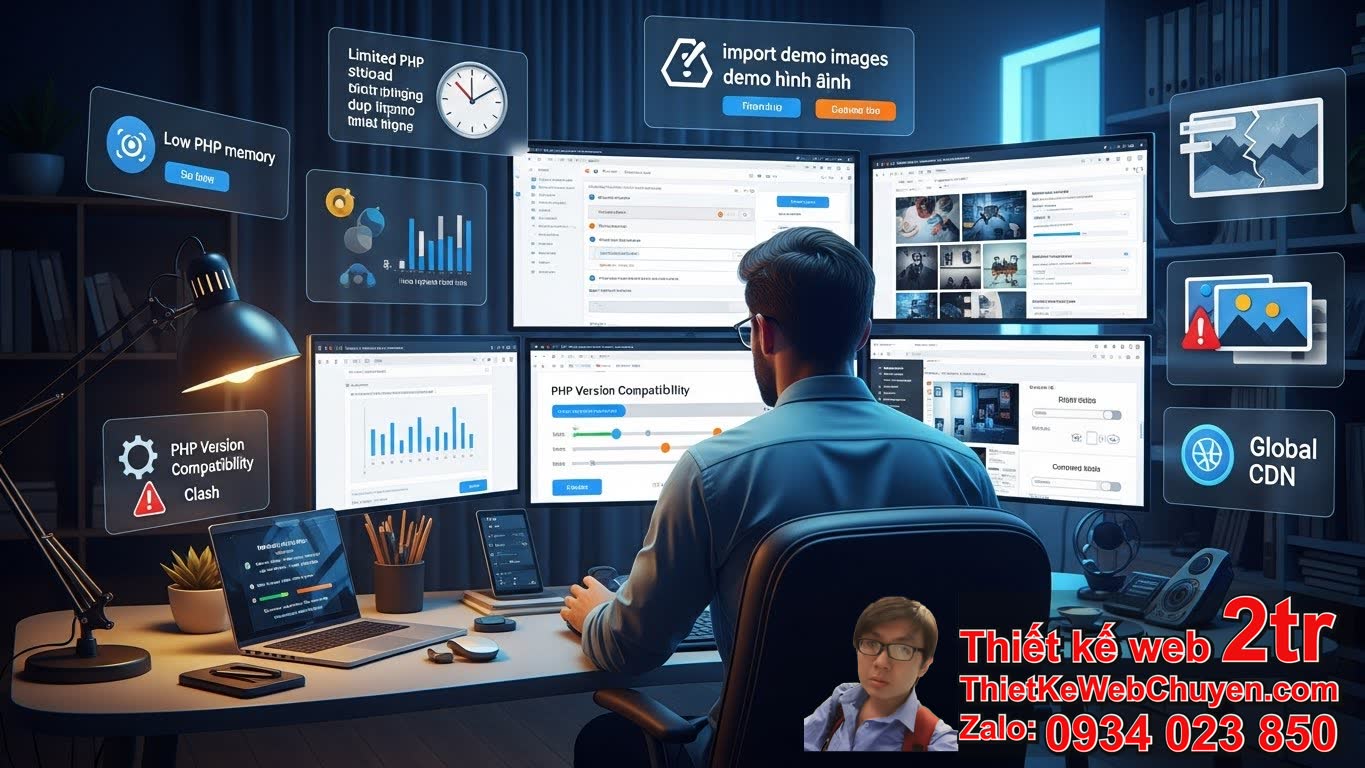
- Giới hạn bộ nhớ PHP (PHP Memory Limit) thấp: Đây là nguyên nhân hàng đầu khiến bạn gặp lỗi import demo thiếu hình ảnh. Khi import dữ liệu demo, hệ thống cần một lượng bộ nhớ đáng kể để xử lý các file media lớn. Nếu giới hạn bộ nhớ PHP quá thấp (thường là 64MB hoặc 128MB), quá trình import demo có thể bị gián đoạn và dẫn đến import demo thiếu hình ảnh.
- Thời gian thực thi PHP (PHP Execution Time) bị giới hạn: Tương tự như giới hạn bộ nhớ, thời gian thực thi PHP cũng ảnh hưởng đến quá trình import demo. Nếu quá trình import demo mất quá nhiều thời gian mà thời gian thực thi PHP bị giới hạn, hệ thống sẽ tự động dừng lại, dẫn đến import demo thiếu hình ảnh. Lỗi này thường xuất hiện khi bạn import demo với số lượng hình ảnh lớn.
- Kích thước tải lên tối đa (Max Upload Size) thấp: Mỗi hosting đều có giới hạn kích thước file được phép tải lên. Nếu các hình ảnh trong gói dữ liệu demo có kích thước lớn hơn giới hạn này, chúng sẽ không được tải lên và bạn sẽ gặp lỗi import demo thiếu hình ảnh.
- Phiên bản PHP không tương thích: Đôi khi, theme WordPress hoặc plugin demo importer yêu cầu một phiên bản PHP cụ thể để hoạt động ổn định. Nếu phiên bản PHP của bạn quá cũ hoặc không tương thích, quá trình import demo có thể bị lỗi, dẫn đến tình trạng import demo thiếu hình ảnh.
- Plugin xung đột: Một số plugin có thể xung đột với plugin demo importer hoặc chính theme, gây ra các vấn đề trong quá trình tải lên hoặc hiển thị hình ảnh, dẫn đến import demo thiếu hình ảnh.
- Lỗi server hoặc cấu hình hosting: Các vấn đề từ phía máy chủ như quyền truy cập file, cấu hình Nginx hoặc Apache không đúng cách cũng có thể là nguyên nhân khiến bạn import demo thiếu hình ảnh.
- File media bị hỏng hoặc đường dẫn sai: Đôi khi, chính các file hình ảnh trong gói dữ liệu demo bị hỏng hoặc đường dẫn đến chúng không chính xác, khiến WordPress không thể tải chúng lên, dẫn đến import demo thiếu hình ảnh.
- Vấn đề với CDN (Content Delivery Network): Nếu bạn đang sử dụng CDN, đôi khi cấu hình CDN không đúng cách cũng có thể ảnh hưởng đến việc hiển thị hình ảnh sau khi import demo thiếu hình ảnh.
Việc xác định đúng nguyên nhân cần phải được thực hiện một cách cẩn thận để tìm ra giải pháp tối ưu nhất cho lỗi import demo thiếu hình ảnh. Các website đẹp và mẫu web đẹp thường có rất nhiều hình ảnh chất lượng cao, do đó việc import demo thiếu hình ảnh có thể làm mất đi giá trị thẩm mỹ của website.
Làm thế nào để giải quyết lỗi import demo thiếu hình ảnh?
Để khắc phục lỗi import demo thiếu hình ảnh, bạn cần thực hiện một số bước kiểm tra và điều chỉnh các cấu hình quan trọng. Đây là các giải pháp đã được chứng minh hiệu quả trong việc xử lý tình trạng import demo thiếu hình ảnh.

Tăng giới hạn bộ nhớ PHP và thời gian thực thi để không bị import demo thiếu hình ảnh
Đây là giải pháp đầu tiên và quan trọng nhất khi bạn gặp lỗi import demo thiếu hình ảnh. Bạn có thể thực hiện theo các cách sau:
- Chỉnh sửa file wp-config.php:
Thêm đoạn mã sau vào cuối filewp-config.php(trước dòng/* That's all, stop editing! Happy blogging. */):
php

define('WP_MEMORY_LIMIT', '256M');

define('WP_MAX_MEMORY_LIMIT', '512M');
Việc tăng giới hạn lên 256MB hoặc 512MB thường đủ để xử lý hầu hết các gói dữ liệu demo lớn và giúp khắc phục lỗi import demo thiếu hình ảnh. - Chỉnh sửa file php.ini:
Nếu bạn có quyền truy cập vào filephp.initrên máy chủ, hãy tìm và thay đổi các giá trị sau:
ini

memory_limit = 256M

post_max_size = 64M

upload_max_filesize = 64M

max_execution_time = 300

max_input_time = 300
Hãy đảm bảo các giá trị này đủ cao để quá trình import demo không bị gián đoạn và tránh tình trạng import demo thiếu hình ảnh. - Chỉnh sửa file .htaccess:
Nếu bạn không có quyền truy cập vàophp.ininhưng hosting của bạn hỗ trợ, bạn có thể thêm các dòng sau vào file.htaccesstrong thư mục gốc của WordPress:
apache

php_value memory_limit 256M

php_value post_max_size 64M

php_value upload_max_filesize 64M

php_value max_execution_time 300

php_value max_input_time 300
Sau khi thực hiện các thay đổi này, hãy thử import dữ liệu demo lại. Nhiều khả năng, lỗi import demo thiếu hình ảnh sẽ được khắc phục.
Cập nhật WordPress, theme WordPress và các plugin liên quan để tránh import demo thiếu hình ảnh
Đảm bảo rằng tất cả các thành phần trên website của bạn đều được cập nhật lên phiên bản mới nhất là rất quan trọng để tránh các lỗi không mong muốn, bao gồm cả lỗi import demo thiếu hình ảnh.
- Cập nhật WordPress: Luôn giữ WordPress ở phiên bản mới nhất để đảm bảo tính tương thích và bảo mật.
- **Cập nhật *theme WordPress***: Kiểm tra xem nhà phát triển *theme WordPress* có bản cập nhật nào khắc phục lỗi import demo thiếu hình ảnh hoặc tối ưu hóa quá trình import demo hay không.
- **Cập nhật plugin *import demo***: Nếu *theme WordPress* của bạn sử dụng một plugin riêng để import demo (ví dụ: One Click Demo Import, Envato Market), hãy đảm bảo plugin đó cũng được cập nhật lên phiên bản mới nhất. Các bản cập nhật thường bao gồm các cải tiến hiệu suất và sửa lỗi để tránh import demo thiếu hình ảnh.
Kiểm tra và xử lý xung đột plugin khi import demo thiếu hình ảnh
Xung đột plugin là một nguyên nhân phổ biến gây ra nhiều lỗi trong WordPress, bao gồm cả lỗi import demo thiếu hình ảnh.
- **Vô hiệu hóa tất cả các plugin (trừ plugin **import demo):
Tạm thời vô hiệu hóa tất cả các plugin (trừ plugin chịu trách nhiệm import demo và các plugin cơ bản của theme). Sau đó, thử import dữ liệu demo lại. Nếu quá trình import demo thành công và hình ảnh hiển thị đầy đủ, điều đó có nghĩa là một trong các plugin đã bị vô hiệu hóa đang gây xung đột. - Kích hoạt từng plugin trở lại:
Kích hoạt từng plugin một và kiểm tra lại quá trình import demo hoặc xem xét lại hình ảnh đã import. Khi website bắt đầu gặp lỗi import demo thiếu hình ảnh trở lại, bạn sẽ xác định được plugin gây ra xung đột. - Tìm kiếm giải pháp thay thế:
Nếu bạn xác định được plugin gây xung đột, hãy tìm kiếm phiên bản tương thích hơn, liên hệ với nhà phát triển plugin hoặc tìm một plugin thay thế có chức năng tương tự. Điều này sẽ giúp bạn tránh tình trạng import demo thiếu hình ảnh trong tương lai.
Thay đổi phiên bản PHP để không bị import demo thiếu hình ảnh
Đôi khi, phiên bản PHP của máy chủ không tương thích với theme WordPress hoặc plugin import demo, dẫn đến lỗi import demo thiếu hình ảnh.
- Kiểm tra yêu cầu PHP của theme: Đọc tài liệu của theme WordPress để xem nó yêu cầu phiên bản PHP tối thiểu nào.
- Thay đổi phiên bản PHP trên hosting: Hầu hết các nhà cung cấp hosting đều cho phép bạn dễ dàng thay đổi phiên bản PHP thông qua bảng điều khiển (cPanel, Plesk, DirectAdmin…). Hãy thử chuyển sang một phiên bản PHP được khuyến nghị bởi theme WordPress (thường là PHP 7.4 hoặc PHP 8.x) và thử import dữ liệu demo lại để xem lỗi import demo thiếu hình ảnh có được khắc phục không.
Kiểm tra quyền truy cập file và thư mục để tránh import demo thiếu hình ảnh
Quyền truy cập file và thư mục không đúng có thể ngăn WordPress tạo hoặc tải lên các file media, dẫn đến import demo thiếu hình ảnh.
- Quyền thư mục: Các thư mục nên có quyền
755. - Quyền file: Các file nên có quyền
644. - Thư mục uploads: Đặc biệt kiểm tra thư mục
wp-content/uploadsvà các thư mục con của nó. Đảm bảo WordPress có quyền ghi vào các thư mục này để lưu trữ hình ảnh sau khi import demo.
Bạn có thể thay đổi quyền truy cập file bằng cách sử dụng FTP client (ví dụ: FileZilla) hoặc trình quản lý file trong cPanel của hosting.
Vô hiệu hóa CDN (nếu có) để khắc phục import demo thiếu hình ảnh
Nếu bạn đang sử dụng CDN, hãy tạm thời vô hiệu hóa nó và thử import dữ liệu demo lại. Đôi khi, CDN có thể gây ra vấn đề với đường dẫn hình ảnh hoặc quá trình tải lên ban đầu, dẫn đến import demo thiếu hình ảnh. Sau khi import demo thành công, bạn có thể kích hoạt lại CDN và kiểm tra lại.
Liên hệ với nhà cung cấp hosting và nhà phát triển theme WordPress để giải quyết import demo thiếu hình ảnh
Nếu bạn đã thử tất cả các giải pháp trên mà vẫn gặp lỗi import demo thiếu hình ảnh, đừng ngần ngại liên hệ:
- Nhà cung cấp hosting: Hỏi họ về các cấu hình máy chủ, giới hạn tài nguyên và các lỗi logs có liên quan đến quá trình tải lên file media. Họ có thể cung cấp thông tin chi tiết hoặc giúp bạn điều chỉnh cấu hình.
- Nhà phát triển theme: Cung cấp cho họ thông tin chi tiết về lỗi, các bước bạn đã thực hiện và bất kỳ thông báo lỗi nào bạn nhận được. Họ có thể có những giải pháp cụ thể cho theme WordPress của họ hoặc cung cấp gói dữ liệu demo thay thế để khắc phục lỗi import demo thiếu hình ảnh.
Việc kiên nhẫn và thử từng bước một sẽ giúp bạn thành công trong việc khắc phục lỗi import demo thiếu hình ảnh và có được một website đẹp như mong muốn.
Khắc phục lỗi import demo thiếu hình ảnh: Hướng dẫn chi tiết từng bước
Để giúp bạn dễ dàng hơn trong việc giải quyết vấn đề import demo thiếu hình ảnh, dưới đây là hướng dẫn chi tiết từng bước mà bạn có thể làm theo. Các bước này được thiết kế để bạn có thể tự mình xử lý lỗi import demo thiếu hình ảnh một cách hiệu quả nhất.
Bước 1: Import demo thiếu hình ảnh – Sao lưu website của bạn
Trước khi thực hiện bất kỳ thay đổi nào, điều quan trọng nhất là phải sao lưu toàn bộ website của bạn. Điều này đảm bảo rằng bạn có thể khôi phục lại trạng thái ban đầu nếu có bất kỳ sự cố nào xảy ra trong quá trình khắc phục lỗi import demo thiếu hình ảnh.
- Sử dụng plugin sao lưu: Các plugin như UpdraftPlus, All-in-One WP Migration hoặc Duplicator là những lựa chọn tuyệt vời để sao lưu toàn bộ website (file và cơ sở dữ liệu).
- Sao lưu thủ công: Nếu bạn có quyền truy cập vào cPanel, bạn có thể sao lưu thủ công bằng cách tải xuống các file website qua FTP và xuất cơ sở dữ liệu qua phpMyAdmin.
Việc sao lưu sẽ giúp bạn yên tâm hơn khi thử các giải pháp để khắc phục lỗi import demo thiếu hình ảnh.
Bước 2: Import demo thiếu hình ảnh – Kiểm tra yêu cầu của theme WordPress
Mỗi theme WordPress đều có các yêu cầu riêng về môi trường hosting, bao gồm phiên bản PHP tối thiểu, giới hạn bộ nhớ PHP và các extension PHP cần thiết. Đảm bảo bạn đáp ứng tất cả các yêu cầu này để tránh tình trạng import demo thiếu hình ảnh.
- Đọc tài liệu của theme: Tìm phần “Yêu cầu hệ thống” hoặc “Specifications” trong tài liệu của theme WordPress.
- Kiểm tra thông tin hệ thống: Sử dụng các plugin như Health Check & Troubleshooting (tích hợp sẵn trong WordPress 5.2 trở lên) để xem thông tin chi tiết về môi trường hosting của bạn.
Bước 3: Import demo thiếu hình ảnh – Tăng giới hạn PHP trên hosting
Đây là bước quan trọng nhất để khắc phục lỗi import demo thiếu hình ảnh. Hãy thực hiện theo một trong các cách sau:
- Chỉnh sửa
wp-config.php:
Sử dụng FTP client hoặc trình quản lý file trong cPanel để mở filewp-config.phpnằm trong thư mục gốc của WordPress. Thêm các dòng sau (trước dòng/* That's all, stop editing! Happy blogging. */):
php

define('WP_MEMORY_LIMIT', '256M');

define('WP_MAX_MEMORY_LIMIT', '512M');

set_time_limit(300); // Tăng thời gian thực thi lên 300 giây (5 phút)
Lưu ý: Nếu bạn có thể thấy các giá trị này đã được định nghĩa, hãy chỉnh sửa chúng thay vì thêm mới. - Chỉnh sửa
php.ini(nếu có quyền):
Nếu bạn có quyền truy cập vào filephp.ini, tìm và chỉnh sửa các dòng sau:
ini

memory_limit = 256M

post_max_size = 64M

upload_max_filesize = 64M

max_execution_time = 300

max_input_time = 300
- Chỉnh sửa
.htaccess(nếu không có quyềnphp.ini):
Mở file.htaccesstrong thư mục gốc và thêm các dòng sau:
apache

php_value memory_limit 256M

php_value post_max_size 64M

php_value upload_max_filesize 64M

php_value max_execution_time 300

php_value max_input_time 300
Sau khi thực hiện một trong các cách trên, hãy lưu file và tải lên lại server. Kiểm tra lại thông tin hệ thống WordPress để đảm bảo các giá trị đã được cập nhật. Điều này rất quan trọng để tránh lỗi import demo thiếu hình ảnh.
Bước 4: Import demo thiếu hình ảnh – Cập nhật WordPress, theme WordPress và Plugin
Đảm bảo mọi thứ đều được cập nhật để giảm thiểu các vấn đề tương thích gây ra lỗi import demo thiếu hình ảnh.
- Cập nhật WordPress: Vào Bảng điều khiển > Cập nhật (Dashboard > Updates) và cập nhật WordPress lên phiên bản mới nhất.
- **Cập nhật *theme WordPress***: Vào *Giao diện* > Giao diện (Appearance > Themes) và kiểm tra xem có bản cập nhật nào cho theme WordPress của bạn không.
- Cập nhật Plugin: Vào Plugin > Plugin đã cài đặt (Plugins > Installed Plugins) và cập nhật tất cả các plugin lên phiên bản mới nhất. Đặc biệt là plugin import demo và các plugin quan trọng khác.
Bước 5: Import demo thiếu hình ảnh – Vô hiệu hóa và kiểm tra plugin
- Vô hiệu hóa tất cả plugin: Vào Plugin > Plugin đã cài đặt. Chọn tất cả các plugin (trừ plugin import demo của bạn nếu theme WordPress sử dụng nó), chọn Hành động hàng loạt (Bulk Actions) là Vô hiệu hóa (Deactivate) và nhấn Áp dụng (Apply).
- **Thử *import demo***: Sau khi vô hiệu hóa, thử *import dữ liệu demo* lại.
- Kích hoạt lại từng plugin: Nếu quá trình import demo thành công, hãy kích hoạt lại từng plugin một và kiểm tra xem lỗi import demo thiếu hình ảnh có quay lại không. Nếu có, bạn đã tìm thấy plugin gây xung đột.
Bước 6: Import demo thiếu hình ảnh – Kiểm tra quyền truy cập file
- Sử dụng FTP client (FileZilla): Kết nối đến hosting của bạn.
- Kiểm tra quyền của thư mục
wp-content/uploads: Điều hướng đến thư mụcwp-content/uploads. Chuột phải vào thư mục này và chọn Quyền file (File permissions). Đảm bảo quyền được đặt là755. Áp dụng cho các thư mục con và file bên trong. - Kiểm tra quyền file: Đảm bảo các file trong thư mục của bạn có quyền
644.
Bước 7: Import demo thiếu hình ảnh – Thử import lại
Sau khi đã thực hiện tất cả các bước trên, hãy quay lại mục import demo của theme WordPress và thử import dữ liệu demo lại từ đầu. Hy vọng lần này, quá trình import demo sẽ diễn ra suôn sẻ và tất cả hình ảnh sẽ được hiển thị đầy đủ, không còn tình trạng import demo thiếu hình ảnh.
Bước 8: Import demo thiếu hình ảnh – Liên hệ hỗ trợ
Nếu bạn vẫn gặp lỗi import demo thiếu hình ảnh sau khi đã thử tất cả các bước, đừng ngần ngại liên hệ:
- Nhà cung cấp hosting: Cung cấp cho họ thông tin chi tiết về các lỗi bạn gặp phải và các thay đổi bạn đã thực hiện.
- **Nhà phát triển *theme WordPress***: Họ sẽ là người hiểu rõ nhất về cách *import demo* của theme WordPress và có thể cung cấp giải pháp cụ thể cho lỗi import demo thiếu hình ảnh.
Việc theo dõi chặt chẽ các bước trên sẽ giúp bạn giải quyết hầu hết các trường hợp import demo thiếu hình ảnh một cách hiệu quả, giúp bạn nhanh chóng có được một mẫu web đẹp và hoàn chỉnh. Đừng quên lưu lại nhật ký lỗi nếu có để cung cấp thông tin cho bộ phận hỗ trợ khi cần thiết.
FAQPage: Các câu hỏi thường gặp về lỗi import demo thiếu hình ảnh
Đây là phần trả lời các câu hỏi thường gặp liên quan đến lỗi import demo thiếu hình ảnh để giúp bạn hiểu rõ hơn và khắc phục vấn đề này hiệu quả.
| Câu hỏi | Trả lời |
|---|---|
| Import demo thiếu hình ảnh là gì và tại sao nó xảy ra? | Import demo thiếu hình ảnh là tình trạng khi bạn import dữ liệu demo của một theme WordPress nhưng các hình ảnh không được tải lên hoặc hiển thị. Nguyên nhân phổ biến nhất là do giới hạn bộ nhớ PHP thấp, thời gian thực thi PHP bị giới hạn, kích thước tải lên tối đa thấp, phiên bản PHP không tương thích, xung đột plugin, lỗi server hoặc quyền truy cập file không đúng. |
| Làm thế nào để kiểm tra giới hạn bộ nhớ PHP và các thông số khác? | Bạn có thể kiểm tra giới hạn bộ nhớ PHP, thời gian thực thi, kích thước tải lên tối đa bằng cách vào Bảng điều khiển > Công cụ > Tình trạng website (Dashboard > Tools > Site Health) rồi chọn tab “Thông tin” (Info). Tìm các mục liên quan đến PHP và Media Upload. Hoặc sử dụng các plugin như Health Check & Troubleshooting. Điều này giúp bạn xác định nguyên nhân gây import demo thiếu hình ảnh. |
| Tôi đã tăng giới hạn PHP nhưng vẫn bị import demo thiếu hình ảnh, phải làm sao? | Nếu bạn đã tăng giới hạn PHP mà vẫn gặp lỗi import demo thiếu hình ảnh, có thể có các nguyên nhân khác như plugin xung đột, phiên bản PHP không tương thích hoặc quyền truy cập file không đúng. Hãy thử vô hiệu hóa các plugin, thay đổi phiên bản PHP hoặc kiểm tra lại quyền của thư mục wp-content/uploads. |
| Liệu việc import demo thiếu hình ảnh có ảnh hưởng đến SEO không? | Về mặt trực tiếp, việc import demo thiếu hình ảnh không ảnh hưởng đến SEO của website bạn vì nội dung vẫn chưa được public. Tuy nhiên, nếu bạn không khắc phục và publish một website với các hình ảnh lỗi hoặc thiếu, điều này sẽ ảnh hưởng đến trải nghiệm người dùng, làm tăng tỷ lệ thoát và giảm thời gian ở lại trang, từ đó gián tiếp ảnh hưởng xấu đến xếp hạng SEO. Một mẫu web đẹp với đầy đủ hình ảnh là rất quan trọng. |
| Tôi có cần sao lưu website trước khi khắc phục lỗi import demo thiếu hình ảnh không? | Tuyệt đối cần thiết! Việc sao lưu website trước khi thực hiện bất kỳ thay đổi nào là bước quan trọng nhất. Điều này giúp bạn có thể dễ dàng khôi phục lại trạng thái ban đầu của website nếu có bất kỳ lỗi nào xảy ra trong quá trình khắc phục lỗi import demo thiếu hình ảnh. |
| Làm cách nào để liên hệ hỗ trợ nếu tôi không thể tự mình giải quyết lỗi import demo thiếu hình ảnh? | Nếu bạn đã thử tất cả các giải pháp mà vẫn gặp lỗi import demo thiếu hình ảnh, hãy liên hệ với nhà cung cấp hosting của bạn để kiểm tra cấu hình máy chủ hoặc liên hệ với nhà phát triển theme WordPress của bạn. Họ sẽ có kiến thức chuyên sâu để giúp bạn giải quyết vấn đề hiệu quả hơn. Bạn cũng có thể liên hệ với chúng tôi tại ThietKeWebChuyen.com qua Zalo 0934 023 850 để được hỗ trợ. |
| Có cách nào để import demo từng phần để tránh lỗi import demo thiếu hình ảnh không? | Một số theme WordPress cung cấp tùy chọn import demo từng phần (ví dụ: chỉ import bài viết, chỉ import trang, chỉ import hình ảnh). Nếu theme của bạn có tính năng này, bạn có thể thử import từng phần nhỏ. Điều này giúp giảm tải cho server và có thể giúp bạn xác định được phần nào gây ra lỗi import demo thiếu hình ảnh. |
HowTo: Các bước thực hiện để khắc phục lỗi import demo thiếu hình ảnh
Đây là các bước hướng dẫn cụ thể mà bạn có thể làm theo để khắc phục lỗi import demo thiếu hình ảnh. Các bước này được thiết kế để bạn có thể tự mình xử lý lỗi import demo thiếu hình ảnh một cách hiệu quả và có được một website đẹp như mong muốn.
- Xác định nguyên nhân chính gây lỗi import demo thiếu hình ảnh:
- Kiểm tra Tình trạng Website (Site Health) trong WordPress để xem các khuyến nghị về giới hạn PHP, phiên bản PHP.
- Kiểm tra lỗi hiển thị trên màn hình hoặc trong log của server/WordPress khi import demo thiếu hình ảnh.
- Ghi lại lỗi import demo thiếu hình ảnh và các thông báo khác.
- Sao lưu toàn bộ website trước khi khắc phục import demo thiếu hình ảnh:
- Sử dụng plugin sao lưu (UpdraftPlus, All-in-One WP Migration).
- Hoặc sao lưu thủ công qua cPanel/FTP và phpMyAdmin.
- Đảm bảo bạn có bản sao lưu gần nhất để khôi phục nếu quá trình khắc phục lỗi import demo thiếu hình ảnh không thành công.
- Tăng giới hạn PHP để không bị import demo thiếu hình ảnh:
- Trong
wp-config.php: Thêmdefine('WP_MEMORY_LIMIT', '256M');,define('WP_MAX_MEMORY_LIMIT', '512M');,set_time_limit(300);trước dòng/* That's all, stop editing! Happy blogging. */. - Trong
php.ini(nếu có quyền): Chỉnh sửamemory_limit,post_max_size,upload_max_filesize,max_execution_time,max_input_timelên các giá trị cao hơn. - Trong
.htaccess: Thêm các dòngphp_value memory_limit 256M,php_value post_max_size 64M, v.v. - Sau mỗi lần thay đổi, kiểm tra lại thông số PHP trong WordPress. Điều chỉnh các thông số để khắc phục lỗi import demo thiếu hình ảnh.
- Trong
- Cập nhật tất cả thành phần để tránh import demo thiếu hình ảnh:
- Cập nhật WordPress lên phiên bản mới nhất.
- Cập nhật theme WordPress lên phiên bản mới nhất.
- Cập nhật tất cả các plugin, đặc biệt là plugin import demo.
- Cập nhật giúp giải quyết các lỗi tương thích và bảo mật, giảm thiểu khả năng xảy ra lỗi import demo thiếu hình ảnh.
- Vô hiệu hóa các plugin gây xung đột khi import demo thiếu hình ảnh:
- Tạm thời vô hiệu hóa tất cả các plugin (trừ plugin import demo nếu có).
- Thử import dữ liệu demo lại.
- Nếu thành công, kích hoạt lại từng plugin một để xác định plugin gây xung đột với quá trình import demo thiếu hình ảnh.
- Kiểm tra và sửa quyền truy cập file/thư mục:
- Sử dụng FTP client hoặc trình quản lý file trong cPanel.
- Đảm bảo thư mục
wp-content/uploadsvà các thư mục con có quyền755. - Đảm bảo các file bên trong có quyền
644. - Quyền truy cập đúng là cần thiết để tránh lỗi import demo thiếu hình ảnh.
- Thay đổi phiên bản PHP:
- Sử dụng các công cụ của hosting để thay đổi phiên bản PHP (thường là PHP 7.4 hoặc PHP 8.x).
- Kiểm tra yêu cầu PHP của theme WordPress trong tài liệu.
- Một phiên bản PHP không tương thích có thể dẫn đến import demo thiếu hình ảnh.
- Thử import demo lại:
- Sau khi thực hiện các bước trên, quay lại bảng điều khiển theme WordPress và thử import dữ liệu demo lại.
- Hãy kiên nhẫn, quá trình import demo có thể mất vài phút.
- Theo dõi quá trình để xem lỗi import demo thiếu hình ảnh đã được giải quyết chưa.
- Liên hệ hỗ trợ:
- Nếu vẫn gặp lỗi import demo thiếu hình ảnh, hãy liên hệ:
- Nhà cung cấp hosting (cung cấp lỗi logs, thông tin cấu hình máy chủ).
- Nhà phát triển theme WordPress (cung cấp thông tin lỗi, các bước đã thực hiện).
- Liên hệ với ThietKeWebChuyen.com qua Zalo 0934 023 850 để được hỗ trợ chuyên nghiệp trong việc xây dựng website đẹp và xử lý các vấn đề liên quan đến mẫu web đẹp.
- Nếu vẫn gặp lỗi import demo thiếu hình ảnh, hãy liên hệ:
Việc theo dõi và áp dụng từng bước này một cách cẩn thận sẽ giúp bạn giải quyết hầu hết các trường hợp import demo thiếu hình ảnh một cách hiệu quả, giúp bạn nhanh chóng có được một website đẹp và hoàn chỉnh với đầy đủ hình ảnh.
Kết luận: Không còn nỗi lo import demo thiếu hình ảnh!
Lỗi import demo thiếu hình ảnh có thể gây khó chịu và tốn thời gian, nhưng với sự kiên nhẫn và áp dụng đúng các giải pháp được trình bày trong bài viết này, bạn hoàn toàn có thể khắc phục nó một cách hiệu quả. Từ việc điều chỉnh giới hạn PHP, cập nhật các thành phần WordPress, xử lý xung đột plugin, đến việc kiểm tra quyền truy cập file, mỗi bước đều đóng vai trò quan trọng trong việc đảm bảo quá trình import demo diễn ra suôn sẻ.
Nhớ rằng, việc sao lưu website trước khi thực hiện bất kỳ thay đổi nào là điều tối quan trọng để bảo vệ dữ liệu của bạn. Nếu bạn đã thử mọi cách mà vẫn gặp lỗi import demo thiếu hình ảnh, đừng ngần ngại tìm kiếm sự trợ giúp từ nhà cung cấp hosting, nhà phát triển theme WordPress hoặc các chuyên gia website.
Chúng tôi hy vọng rằng bài viết này đã cung cấp cho bạn những thông tin hữu ích và chi tiết để giải quyết vấn đề import demo thiếu hình ảnh, giúp bạn xây dựng một website đẹp, chuyên nghiệp và đầy đủ hình ảnh một cách nhanh chóng. Chúc bạn thành công!
Nếu bạn cần hỗ trợ thêm về việc lựa chọn mẫu web đẹp, xây dựng website đẹp hoặc khắc phục các lỗi liên quan đến theme WordPress, đừng ngần ngại liên hệ với ThietKeWebChuyen.com qua Zalo 0934 023 850. Chúng tôi luôn sẵn lòng hỗ trợ bạn tạo ra những trải nghiệm trực tuyến tuyệt vời.
Tham khảo thêm các mẫu web đẹp của chúng tôi tại: ThietKeWebChuyen.com
Tìm hiểu thêm về các thư viện web mẫu tại: https://thietkewebchuyen.com/thu-vien-web-mau
Open this in UX Builder to add and edit content
bán đồ phong thủy đá quý 5514 – WKN 05
Bán thực phẩm tươi sạch 03 – WKN 05
Công ty dịch vụ bảo hiểm daichi – WKN 05
Spa thẩm mỹ làm đẹp 01
Bán hàng nội thất bàn ghế 011
Giới thiệu công ty sinh trắc vân tay 11039 – WKN 05
Bán máy tính laptop camera 0606252
Bán hàng nội thất bàn ghế 10

