Phòng marketing thuê ngoài
 Quản trị và sáng tạo nội dung
 Dịch vụ seo tổng thể
Chèn hình ảnh và video vào bài viết WordPress là một cách hiệu quả để làm cho nội dung của bạn trở nên hấp dẫn hơn, giữ chân người đọc lâu hơn và tăng tính tương tác. WordPress cung cấp các công cụ dễ sử dụng để thêm hình ảnh và video vào bài viết một cách trực quan. Trong bài viết này, bạn sẽ tìm hiểu cách chèn hình ảnh và video vào bài viết WordPress một cách chi tiết và đơn giản.
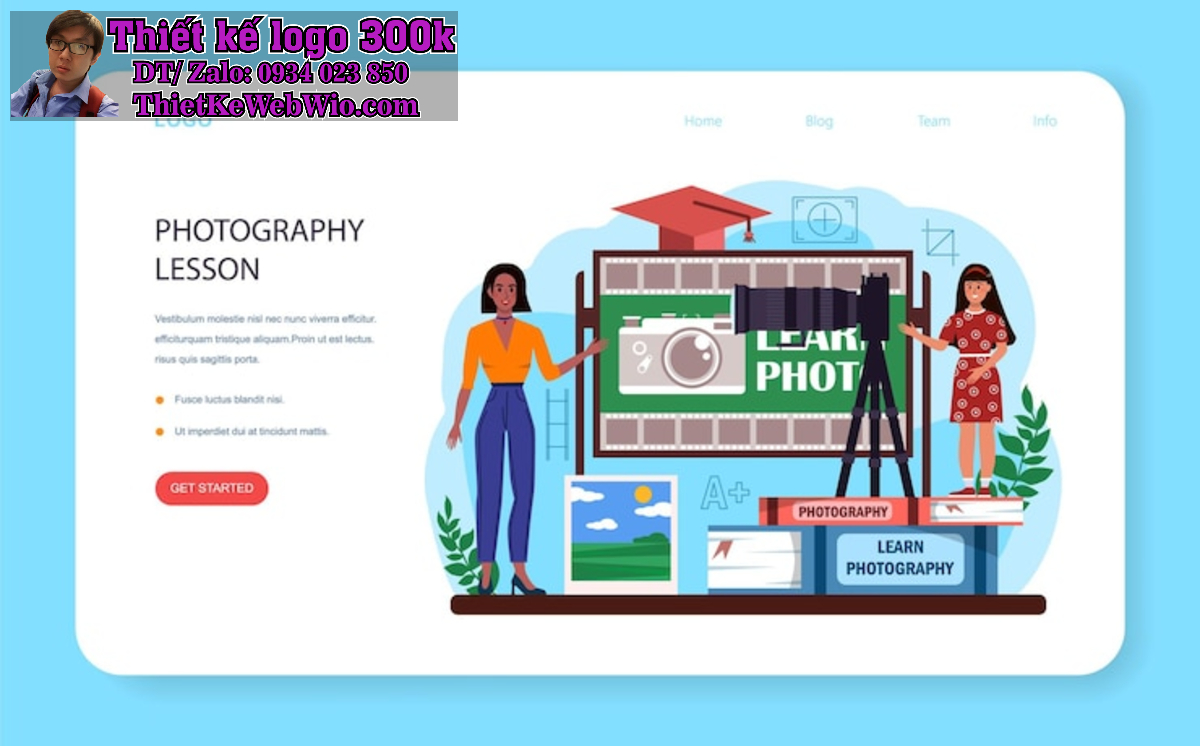
1. Tại sao nên chèn hình ảnh và video vào bài viết WordPress?
- Tăng tính trực quan: Hình ảnh và video giúp bài viết sinh động, dễ hiểu hơn.
- Cải thiện SEO: Hình ảnh và video được tối ưu hóa có thể tăng khả năng xếp hạng trên Google khi chèn hình ảnh và video vào bài viết WordPress.
- Thu hút người đọc: Nội dung đa phương tiện giữ chân độc giả lâu hơn trên trang.
Truyền tải thông tin hiệu quả: Một hình ảnh hoặc video có thể giải thích nội dung mà văn bản khó truyền tải.
2. Cách chèn hình ảnh và video vào bài viết WordPress: Chèn hình ảnh
2.1. Chèn hình ảnh từ thư viện phương tiện
- Truy cập trình chỉnh sửa bài viết:
- Vào Posts > Add New hoặc Edit để mở bài viết cần chỉnh sửa.
- Thêm khối hình ảnh:
- Nhấn vào biểu tượng “+” trong trình chỉnh sửa Gutenberg để thêm khối mới.
- Tìm và chọn Image (Hình ảnh) khi chèn hình ảnh và video vào bài viết WordPress.
- Tải hình ảnh lên hoặc chọn từ thư viện:
- Nhấn Upload (Tải lên): Chọn hình ảnh từ máy tính và tải lên.
- Nhấn Media Library (Thư viện phương tiện): Chọn hình ảnh đã tải lên trước đó.
- Nhấn Insert from URL (Chèn từ URL): Dán đường dẫn hình ảnh từ nguồn bên ngoài khi chèn hình ảnh và video vào bài viết WordPress.
- Tùy chỉnh hình ảnh:
- Alt Text (Văn bản thay thế): Mô tả hình ảnh để hỗ trợ SEO và người dùng khiếm thị.
- Caption (Chú thích): Thêm chú thích hiển thị dưới hình ảnh.
- Alignment (Căn chỉnh): Chọn căn trái, phải, giữa hoặc toàn màn hình khi chèn hình ảnh và video vào bài viết WordPress.
- Kích thước: Chọn kích thước hiển thị như nhỏ, trung bình, hoặc kích thước gốc khi chèn hình ảnh và video vào bài viết WordPress.
2.2. Chèn hình ảnh bằng kéo thả
- Kéo trực tiếp hình ảnh từ máy tính và thả vào khu vực chỉnh sửa bài viết. WordPress sẽ tự động tải lên thư viện phương tiện và chèn hình ảnh vào bài viết.
2.3. Chèn hình ảnh dưới dạng Gallery (Thư viện ảnh)
- Thêm khối Gallery:
- Nhấn “+” trong trình chỉnh sửa bài viết.
- Tìm và chọn Gallery (Thư viện ảnh).
- Chọn hình ảnh:
- Nhấn Upload (Tải lên) để tải hình ảnh mới hoặc chọn nhiều hình ảnh từ Media Library (Thư viện phương tiện).
- Tùy chỉnh thư viện ảnh:
- Thay đổi thứ tự hiển thị bằng cách kéo thả hình ảnh.
- Chọn số cột hiển thị trong thư viện khi chèn hình ảnh và video vào bài viết WordPress.
Nhấn Insert Gallery để chèn vào bài viết.

3. chèn hình ảnh và video vào bài viết WordPress: chèn video
3.1. Chèn video từ thư viện phương tiện
- Thêm khối Video:
- Nhấn “+” trong trình chỉnh sửa bài viết.
- Tìm và chọn Video.
- Tải video lên hoặc chèn từ thư viện:
- Nhấn Upload (Tải lên): Tải video từ máy tính.
- Nhấn Media Library (Thư viện phương tiện): Chọn video đã tải lên trước đó khi chèn hình ảnh và video vào bài viết WordPress.
- Tùy chỉnh video:
- Thêm chú thích hoặc căn chỉnh video.
Hạn chế kích thước video nếu cần để phù hợp với giao diện bài viết.
3.2. Chèn video từ nền tảng bên ngoài (YouTube, Vimeo)
- Sao chép URL video:
- Mở video trên YouTube, Vimeo hoặc nền tảng khác.
- Sao chép URL của video.
- Chèn khối Embed:
- Trong trình chỉnh sửa bài viết, nhấn “+” và chọn Embed (Nhúng).
- Dán URL video vào khối Embed.
- Xác nhận và tùy chỉnh:
- Nhấn Embed để nhúng video.
- Tùy chỉnh vị trí hiển thị, căn chỉnh hoặc thêm chú thích.
3.3. Sử dụng mã nhúng (Embed Code)
- Lấy mã nhúng:
- Truy cập video trên YouTube hoặc Vimeo.
- Nhấn nút Share (Chia sẻ) > Embed (Nhúng) và sao chép mã nhúng (HTML).
- Chèn mã nhúng vào bài viết:
- Thêm khối Custom HTML trong trình chỉnh sửa bài viết.
Dán mã nhúng vào khối HTML.
- Xem trước:
Chuyển sang chế độ Preview để kiểm tra hiển thị khi chèn hình ảnh và video vào bài viết WordPress.

4. Lưu ý khi chèn hình ảnh và video vào bài viết WordPress
4.1. Tối ưu hóa hình ảnh khi chèn hình ảnh và video vào bài viết WordPress
- Sử dụng plugin như Smush hoặc ShortPixel để giảm dung lượng hình ảnh mà không làm giảm chất lượng.
- Đặt tên file hình ảnh thân thiện với SEO (ví dụ: du-lich-da-nang.jpg thay vì IMG12345.jpg).
Sử dụng định dạng JPEG cho hình ảnh thông thường và PNG cho hình ảnh có nền trong suốt khi chèn hình ảnh và video vào bài viết WordPress.
4.2. Tối ưu hóa video khi chèn hình ảnh và video vào bài viết WordPress
- Tránh tải lên video có dung lượng lớn để không làm chậm website.
- Ưu tiên nhúng video từ các nền tảng bên ngoài như YouTube hoặc Vimeo.
4.3. Tăng khả năng tiếp cận khi chèn hình ảnh và video vào bài viết WordPress
- Thêm văn bản thay thế (Alt Text) cho hình ảnh để hỗ trợ người dùng khiếm thị và cải thiện SEO.
- Thêm phụ đề cho video để tăng trải nghiệm người dùng.
Việc chèn hình ảnh và video vào bài viết WordPress rất dễ dàng và mang lại nhiều lợi ích về cả mặt thẩm mỹ lẫn SEO. Bằng cách sử dụng các công cụ tích hợp sẵn và các mẹo tối ưu hóa, bạn có thể tạo ra những bài viết hấp dẫn và thu hút độc giả. Hãy bắt đầu áp dụng ngay hôm nay để làm cho nội dung của bạn nổi bật hơn!
Liên hệ Zalo 036 897 1050 của công ty ”Thiết Kế Web Chuyên” và ThietKeWebWio để “thiết kế logo giá rẻ” và Thiết kế website