



 Phòng marketing thuê ngoài
 Quản trị và sáng tạo nội dung
 Dịch vụ seo tổng thể
Theme WordPress Block Editor: Hướng Dẫn Toàn Diện Cho Người Dùng Mới & Chuyên Gia
Bạn đang tìm kiếm theme WordPress block editor tốt nhất để xây dựng trang web hiện đại? Theme WordPress block editor là những giao diện được thiết kế đặc biệt để tận dụng tối đa sức mạnh của trình chỉnh sửa khối Gutenberg, mang lại trải nghiệm xây dựng trang web trực quan, linh hoạt và mạnh mẽ. Chúng giúp bạn dễ dàng tạo ra bố cục phức tạp, tùy chỉnh mọi khía cạnh của trang mà không cần biết code, và là lựa chọn lý tưởng cho bất kỳ ai muốn nâng cấp trang web WordPress của mình.
Theme WordPress Block Editor là gì và tại sao chúng lại quan trọng?
Theme WordPress block editor, hay còn gọi là full site editing (FSE) themes, là các giao diện được xây dựng để tương thích hoàn toàn với trình chỉnh sửa khối Gutenberg của WordPress. Không giống như các theme WordPress truyền thống dựa vào Page Builder bên thứ ba hoặc các tùy chỉnh thông qua Customizer, theme WordPress block editor cho phép bạn chỉnh sửa mọi phần của trang web – từ tiêu đề, chân trang, thanh bên đến nội dung bài viết và trang – trực tiếp bằng các khối (blocks). Sự ra đời của Gutenberg block editor đã cách mạng hóa cách chúng ta xây dựng và quản lý nội dung trên WordPress, và theme block editor là bước tiếp theo trong quá trình đó, mang lại quyền kiểm soát thiết kế toàn diện.
Tại sao theme WordPress block editor lại quan trọng?
- Tăng cường Sức mạnh của Gutenberg: Chúng tận dụng tối đa khả năng của WordPress block editor, biến nó thành một công cụ xây dựng trang web toàn diện.
- Thiết kế Toàn diện: Bạn có thể chỉnh sửa mọi thành phần của trang web, bao gồm cả các khu vực truyền thống chỉ có thể chỉnh sửa qua code hoặc Customizer. Điều này mang lại sự linh hoạt chưa từng có.
- Dễ sử dụng: Ngay cả những người mới bắt đầu cũng có thể tạo ra các bố cục phức tạp và chuyên nghiệp mà không cần kiến thức về lập trình.
- Hiệu suất Tốt hơn: Theme WordPress block editor thường nhẹ hơn và được tối ưu hóa tốt hơn, dẫn đến thời gian tải trang nhanh hơn và trải nghiệm người dùng tốt hơn. Điều này đặc biệt quan trọng cho SEO và sự hài lòng của khách hàng.
- Tương lai của WordPress: Cộng đồng WordPress đang hướng tới mô hình này, việc sử dụng theme block editor sẽ giúp bạn cập nhật với xu hướng và nhận được sự hỗ trợ tốt nhất trong tương lai.
- Phát triển Nhanh chóng: Bạn có thể thiết kế và triển khai các trang web nhanh hơn đáng kể với theme WordPress block editor.
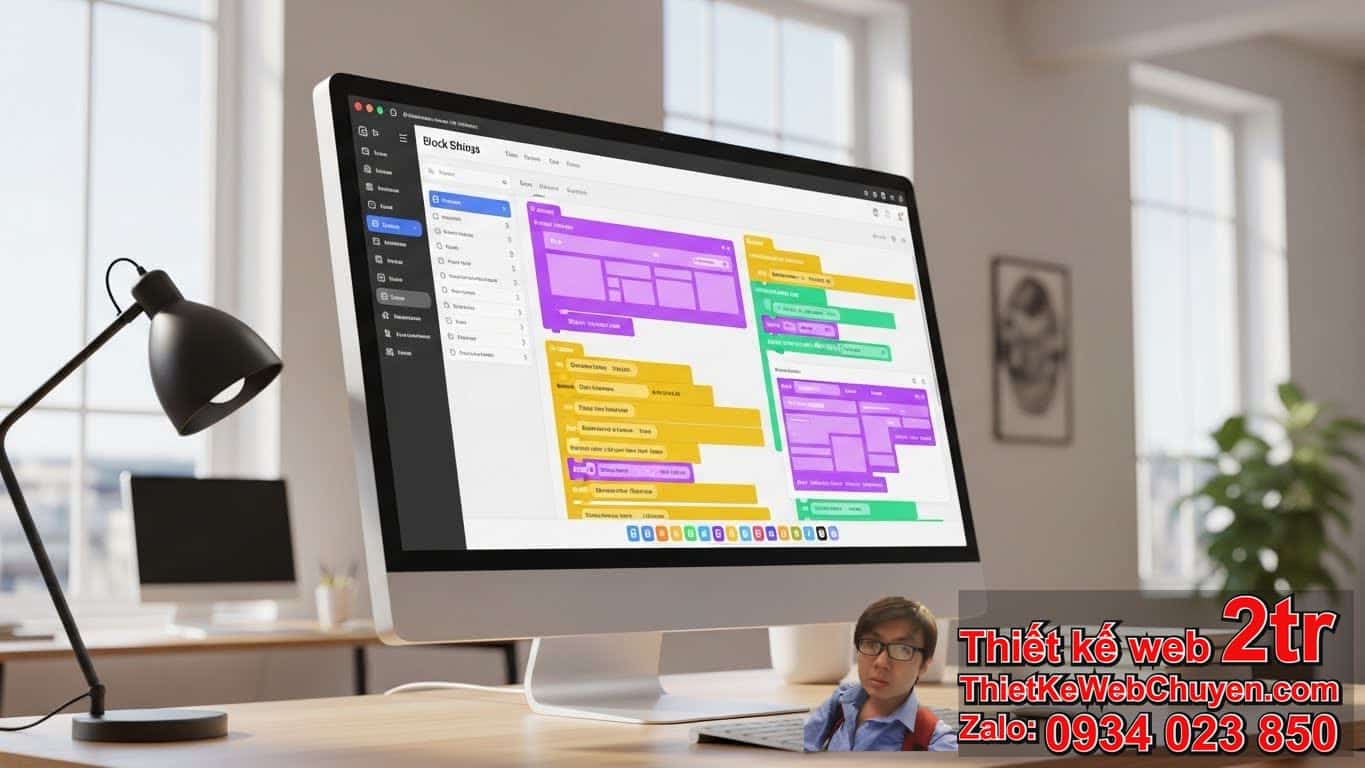
Lợi ích vượt trội của việc sử dụng theme WordPress block editor
Việc chuyển sang sử dụng theme WordPress block editor mang lại nhiều lợi ích thiết thực, không chỉ về mặt thiết kế mà còn về hiệu suất và trải nghiệm người dùng. Dưới đây là những điểm nổi bật:
Trải nghiệm xây dựng trang web trực quan và mạnh mẽ
Với theme WordPress block editor, bạn sẽ không còn phải loay hoay với các menu tùy chỉnh phức tạp hay đoạn code CSS. Mọi thứ được thực hiện trực tiếp trên giao diện chỉnh sửa, nơi bạn có thể kéo và thả các khối Gutenberg để xây dựng nội dung.
- Chỉnh sửa trực tiếp: Thay đổi màu sắc, phông chữ, khoảng cách, bố cục – mọi thứ đều được thực hiện trực tiếp trên trang.
- Tính linh hoạt cao: Ghép nối các khối khác nhau để tạo ra các phần độc đáo, từ nút kêu gọi hành động cho đến thư viện hình ảnh và biểu mẫu liên hệ.
- Xem trước tức thì: Mọi thay đổi bạn thực hiện đều được hiển thị ngay lập tức, giúp bạn hình dung kết quả cuối cùng một cách rõ ràng.
Tối ưu hóa hiệu suất và SEO cho website
Theme WordPress block editor thường được thiết kế với “performance first” (hiệu suất là trên hết). Chúng thường có mã nguồn gọn gàng, ít phụ thuộc vào các script bên ngoài, giúp trang web tải nhanh hơn.
- Tải trang nhanh: Mã nguồn được tối ưu hóa giúp giảm thời gian tải trang, một yếu tố quan trọng trong SEO và trải nghiệm người dùng.
- Core Web Vitals: Giúp trang web của bạn đáp ứng tốt các chỉ số Core Web Vitals của Google, có lợi cho xếp hạng tìm kiếm.
- Cấu trúc HTML sạch: Các theme block editor thường tạo ra cấu trúc HTML sạch hơn, dễ hiểu hơn cho các công cụ tìm kiếm.
- Thân thiện với di động: Đa số các theme WordPress block editor đều được tối ưu hóa hoàn hảo cho mọi thiết bị di động.
Khả năng tùy biến không giới hạn với Gutenberg block theme
Bạn muốn tạo một thiết kế độc đáo mà không bị giới hạn bởi các tùy chọn của theme WordPress truyền thống? Theme WordPress block editor là giải pháp.
- Kiểm soát toàn diện: Tùy chỉnh mọi phần của trang web, từ đầu trang, chân trang, thanh bên, mẫu bài đăng, trang lưu trữ và tất nhiên là nội dung bài viết.
- Mẫu khối đa dạng: Sử dụng các mẫu khối có sẵn hoặc tự tạo ra các mẫu khối riêng để tái sử dụng, giúp tiết kiệm thời gian và đảm bảo tính nhất quán.
- Biến thể kiểu dáng: Một số theme block editor cung cấp các biến thể kiểu dáng khác nhau, cho phép bạn thay đổi hoàn toàn giao diện của trang web chỉ với một cú nhấp chuột.
- Tích hợp dễ dàng: Dễ dàng tích hợp với các plugin WordPress tương thích với Gutenberg.
Cách chọn theme WordPress block editor tốt nhất cho dự án của bạn
Việc lựa chọn theme WordPress block editor phù hợp là yếu tố then chốt để thành công. Dưới đây là những tiêu chí bạn cần xem xét khi tìm kiếm:
Khả năng tương thích và hỗ trợ của theme WordPress block editor
Đảm bảo rằng theme WordPress block editor bạn chọn tương thích hoàn toàn với phiên bản WordPress mới nhất và với các plugin WordPress thiết yếu mà bạn dự định sử dụng.
- Kiểm tra phiên bản WordPress: Luôn sử dụng theme WordPress block editor được cập nhật thường xuyên để tương thích với các phiên bản WordPress mới nhất.
- Hỗ trợ nhà phát triển: Chọn theme WordPress block editor từ các nhà phát triển uy tín có lịch sử hỗ trợ tốt.
- Tương thích plugin: Đảm bảo theme WordPress block editor hoạt động tốt với các plugin SEO, plugin bảo mật, plugin thương mại điện tử (nếu có), v.v.
Thiết kế, tính năng và tùy chọn tùy chỉnh của theme WordPress block editor
Một theme WordPress block editor tốt sẽ cung cấp một nền tảng thiết kế linh hoạt, đẹp mắt và dễ tùy chỉnh.
- Thiết kế trực quan: Chọn theme WordPress block editor có thiết kế tối giản, sạch sẽ và dễ dàng tùy chỉnh theo ý muốn.
- Mẫu trang và khối: Kiểm tra xem theme WordPress block editor có cung cấp đủ các mẫu trang, mẫu khối dựng sẵn để giúp bạn bắt đầu nhanh chóng hay không.
- Kiểm soát kiểu dáng toàn cầu: Một theme WordPress block editor chất lượng sẽ cho phép bạn kiểm soát màu sắc, typography và bố cục toàn cầu một cách dễ dàng.
- Tính năng bổ sung: Một số theme WordPress block editor có thể đi kèm với các tính năng bổ sung như tích hợp cổng thanh toán, tùy chọn thư viện hình ảnh nâng cao, hoặc các mẫu riêng cho footer và header.
Hiệu suất và tốc độ tải trang của theme WordPress block editor
Yếu tố này không chỉ quan trọng cho trải nghiệm người dùng mà còn ảnh hưởng trực tiếp đến SEO.
- Điểm số PageSpeed Insights: Kiểm tra demo của theme WordPress block editor bằng công cụ Google PageSpeed Insights để đánh giá hiệu suất.
- Mã nguồn gọn gàng: Chọn theme WordPress block editor có mã nguồn sạch, ít JavaScript và CSS thừa thãi.
- Tối ưu hóa hình ảnh: Đảm bảo theme WordPress block editor có khả năng xử lý hình ảnh hiệu quả hoặc tương thích tốt với các plugin tối ưu hóa hình ảnh.
- Thời gian tải: Một theme WordPress block editor tốt sẽ có thời gian tải nhanh chóng trên cả máy tính và thiết bị di động.
Các theme WordPress block editor phổ biến và được khuyến nghị
Với sự phát triển nhanh chóng của Full Site Editing (FSE), ngày càng có nhiều theme WordPress block editor chất lượng cao xuất hiện. Dưới đây là một số lựa chọn hàng đầu mà bạn nên xem xét:
1. Twenty Twenty-Four (Hoặc bất kỳ theme Twenty Twenty-X nào từ WordPress)
- Ưu điểm: Đây là theme WordPress block editor mặc định của WordPress, được phát triển bởi đội ngũ WordPress cốt lõi. Nó là một ví dụ tuyệt vời về khả năng của FSE, cung cấp sự linh hoạt và hiệu suất cao. Hoàn hảo để học cách hoạt động của block editor.
- Nhược điểm: Có thể hơi cơ bản về mặt thiết kế nếu bạn muốn một cái gì đó độc đáo ngay từ đầu.
- Phù hợp với: Người dùng mới, nhà phát triển muốn thử nghiệm FSE, hoặc ai đó cần một nền tảng nhanh và nhẹ để xây dựng từ đầu.
2. Kadence Blocks/Theme
- Ưu điểm: Mặc dù Kadence Theme không phải là một full site editing theme thuần túy (vẫn có Customizer), nhưng Kadence Blocks là một plugin block cực kỳ mạnh mẽ, biến Gutenberg thành một trình xây dựng trang đích thực. Theme Kadence được thiết kế để hoạt động hoàn hảo với các khối Kadence, mang lại sự linh hoạt đáng kinh ngạc trong việc tùy chỉnh mọi phần của trang. Đây là một trong những lựa chọn phổ biến nhất cho những ai muốn sức mạnh của Page Builder nhưng với hiệu suất của Gutenberg.
- Nhược điểm: Vẫn yêu cầu một chút thời gian để làm quen với các tùy chọn phong phú.
- Phù hợp với: Người dùng muốn sự linh hoạt của Page Builder nhưng vẫn muốn tận dụng sức mạnh của Gutenberg block editor và hiệu suất cao.
3. GeneratePress (với GenerateBlocks)
- Ưu điểm: Giống như Kadence, GeneratePress là một theme WordPress block editor siêu nhẹ, tập trung vào hiệu suất. Khi kết hợp với plugin GenerateBlocks (được tạo bởi cùng một nhà phát triển), bạn sẽ có một bộ công cụ mạnh mẽ để xây dựng các bố cục tùy chỉnh bằng Gutenberg. GeneratePress rất được tôn trọng trong cộng đồng vì mã nguồn sạch và tốc độ vượt trội.
- Nhược điểm: Cần GenerateBlocks để thực sự khai thác hết tiềm năng tùy chỉnh.
- Phù hợp với: Những người ưu tiên tốc độ, hiệu suất và cần một nền tảng vững chắc để xây dựng các trang web tùy chỉnh.
4. Blocksy
- Ưu điểm: Một theme WordPress block editor hiện đại, sáng tạo và rất linh hoạt, Blocksy hỗ trợ đầy đủ Gutenberg và cung cấp nhiều tùy chọn xây dựng header/footer trực quan. Nó cũng có một bộ sưu tập lớn các khối tùy chỉnh và mẫu khởi tạo. Blocksy tập trung vào hiệu suất và khả năng mở rộng.
- Nhược điểm: Với nhiều tùy chọn, có thể mất thời gian để khám phá hết.
- Phù hợp với: Người dùng muốn một theme block editor hiện đại, đầy đủ tính năng với khả năng tùy biến cao, vẫn giữ được hiệu suất tốt.
5. Spectra One (từ Brainstorm Force, nhà phát triển Astra)
- Ưu điểm: Được phát triển bởi cùng đội ngũ tạo ra Astra, Spectra One là một theme full site editing theme thuần túy và miễn phí, được xây dựng để khai thác sức mạnh của Gutenberg kết hợp với plugin Spectra (một bộ khối Gutenberg mạnh mẽ). Nó cung cấp một nền tảng nhẹ và hiệu quả cho việc xây dựng trang web bằng các khối.
- Nhược điểm: Cần dựa vào plugin Spectra để có các khối nâng cao.
- Phù hợp với: Những người đã quen thuộc với Astra và muốn chuyển sang trải nghiệm FSE hoàn toàn, hoặc những ai tìm kiếm một theme block editor miễn phí, hiệu suất cao.
6. Bricks Builder (Page Builder, nhưng tập trung vào khối)
- Ưu điểm: Mặc dù Bricks là một trình xây dựng trang (Page Builder), nhưng nó được xây dựng trên triết lý khối và rất nhẹ, hiệu quả. Nó cung cấp một trải nghiệm xây dựng trực quan kéo và thả tương tự như Gutenberg, nhưng với quyền kiểm soát thiết kế chi tiết hơn. Nó được thiết kế để tạo mã sạch và hiệu suất cao.
- Nhược điểm: Không phải là một theme WordPress block editor thuần túy (vì nó là một Page Builder độc lập), có thể có chi phí.
- Phù hợp với: Những nhà phát triển và thiết kế web chuyên nghiệp muốn kiểm soát tối đa mọi khía cạnh của thiết kế và hiệu suất mà không cần viết code.
Mỗi theme WordPress block editor trên đều có những điểm mạnh riêng, bạn nên thử nghiệm một vài cái để xem cái nào phù hợp nhất với phong cách làm việc và yêu cầu cụ thể của dự án của mình.

Hướng dẫn sử dụng theme WordPress block editor cho người mới bắt đầu
Nếu bạn chưa từng sử dụng theme WordPress block editor hoặc trình chỉnh sửa khối Gutenberg để xây dựng toàn bộ trang web, quy trình có thể hơi khác so với cách bạn đã quen. Đừng lo lắng, đây là hướng dẫn từng bước cơ bản:
1. Cài đặt và kích hoạt theme WordPress block editor
Trước tiên, bạn cần chọn và cài đặt một theme WordPress block editor phù hợp.
- Tìm kiếm: Trong bảng điều khiển WordPress, đi tới
Appearance > Themes > Add New. - Tìm kiếm theo tính năng: Sử dụng bộ lọc “Block Themes” để tìm các theme WordPress block editor.
- Cài đặt & Kích hoạt: Chọn theme block editor bạn muốn, nhấp vào “Install”, sau đó “Activate”.
- Từ thư viện: Một số theme WordPress block editor như Spectra One có thể được tìm thấy trực tiếp trong thư viện themes của WordPress.
2. Khám phá giao diện Full Site Editing (FSE)
Sau khi kích hoạt theme WordPress block editor, bạn sẽ thấy một mục mới trong menu Appearance có tên "Editor" (hoặc “Site Editor”).
- Truy cập Site Editor: Nhấp vào
Appearance > Editor. Đây là nơi bạn sẽ tùy chỉnh toàn bộ trang web của mình. - Các khu vực chính:
- Thanh công cụ trên cùng: Chứa các tùy chọn như
Save(Lưu),Undo/Redo,List View(Chế độ xem dạng danh sách),Style(Kiểu dáng) và nútOpen sidebar(Mở thanh bên). - Khu vực chỉnh sửa: Nơi bạn thấy và chỉnh sửa trực tiếp các mẫu (templates) và phần mẫu (template parts) của trang web.
- Thanh bên: Hiển thị các cài đặt cho khối, mẫu hoặc kiểu dáng toàn cầu, tùy thuộc vào những gì bạn đang chọn.
- Thanh công cụ trên cùng: Chứa các tùy chọn như
- Mẫu (Templates) và Phần mẫu (Template Parts): Đây là khái niệm cốt lõi của FSE.
- Templates: Là các bố cục tổng thể cho các loại trang khác nhau (ví dụ: Trang chủ, Trang đơn, Trang bài viết, Trang lưu trữ 404).
- Template Parts: Là các thành phần có thể tái sử dụng được bao gồm trong các mẫu (ví dụ: Header, Footer, Sidebar).
3. Tùy chỉnh các mẫu và phần mẫu của theme WordPress block editor
Khi ở trong Site Editor, bạn có thể chỉnh sửa bất kỳ phần nào của trang web.
- Chọn phần để chỉnh sửa: Sử dụng nút
List View(biểu tượng ba dòng) ở góc trên bên trái để xem cấu trúc của trang và chọn các khối hoặc phần mẫu cụ thể. - Chỉnh sửa Header/Footer: Nhấp vào phần header hoặc footer trên trang, sau đó sử dụng các công cụ và cài đặt trong thanh bên để thay đổi văn bản, hình ảnh, màu sắc, bố cục, v.v.
- Chỉnh sửa nội dung trang/bài viết:
- Bạn có thể chỉnh sửa các mẫu (templates) cho bài đăng và trang.
- Ví dụ, để sửa mẫu bài đăng đơn, chọn
Templates > Single Post, sau đó chỉnh sửa các khối như tiêu đề bài viết, nội dung bài viết, tác giả, bình luận.
- Thêm và sắp xếp khối: Sử dụng nút
+(Insert block) để thêm các khối mới vào bất kỳ đâu trên trang. Kéo và thả để sắp xếp lại vị trí. - Chỉnh sửa cài đặt khối: Khi chọn một khối, thanh bên sẽ hiển thị các tùy chọn cụ thể cho khối đó (màu sắc, typography, khoảng cách, bố cục).
4. Sử dụng công cụ Styles toàn cầu của theme WordPress block editor
Một trong những tính năng mạnh mẽ nhất của FSE là khả năng quản lý kiểu dáng toàn cầu (global styles).
- Truy cập Styles: Nhấp vào biểu tượng nửa hình tròn (Styles) ở góc trên bên phải của Site Editor.
- Thay đổi màu sắc: Chọn
Colorsđể thay đổi bảng màu toàn cầu của trang web, bao gồm màu nền, màu văn bản, màu liên kết, v.v. - Thay đổi Typography: Chọn
Typographyđể điều chỉnh phông chữ, kích thước chữ, trọng lượng chữ cho các heading, đoạn văn bản và các yếu tố khác. - Thay đổi Layout: Điều chỉnh khoảng cách mặc định giữa các khối, chiều rộng nội dung, đệm (padding) và lề (margin) chung.
- Lưu thay đổi: Sau khi thực hiện các thay đổi, hãy nhấp vào nút
Saveở góc trên bên phải để áp dụng chúng trên toàn bộ trang web.
5. Tạo và quản lý mẫu (Patterns) và mẫu trang (Templates) tùy chỉnh
Theme WordPress block editor cho phép bạn tạo và tái sử dụng các mẫu khối và mẫu trang riêng.
- Tạo mẫu khối (Patterns) tùy chỉnh:
- Tạo một nhóm khối hoặc một bố cục khối mà bạn muốn tái sử dụng.
- Chọn tất cả các khối đó.
- Nhấp vào biểu tượng ba chấm và chọn “
Create Pattern.” Đặt tên cho mẫu của bạn. - Mẫu này giờ đây sẽ xuất hiện trong danh sách các khối khi bạn nhấp vào nút
+(Insert block).
- Tạo mẫu trang (Templates) tùy chỉnh:
- Trong Site Editor, vào mục
Templates. - Nhấp vào
Add Newđể tạo một mẫu mới (ví dụ: một mẫu tùy chỉnh cho trang giới thiệu). - Xây dựng bố cục bạn muốn cho mẫu đó bằng các khối.
- Khi tạo một trang hoặc bài viết mới, bạn có thể chọn áp dụng mẫu tùy chỉnh này.
- Trong Site Editor, vào mục
Với những bước này, bạn đã sẵn sàng bắt đầu xây dựng và tùy chỉnh trang web của mình bằng theme WordPress block editor. Càng khám phá, bạn sẽ càng thấy sức mạnh và sự linh hoạt mà nó mang lại.
Theme WordPress Block Editor và tương lai của việc phát triển web
Sự xuất hiện của theme WordPress block editor không chỉ là một tính năng mới mà còn là một bước ngoặt quan trọng định hình tương lai của việc xây dựng trang web trên nền tảng WordPress.
Sự dịch chuyển từ Page Builder sang Gutenberg native blocks
Trong nhiều năm, các Page Builder như Elementor, Beaver Builder hay WPBakery đã thống trị thị trường, mang lại khả năng kéo và thả cho hàng triệu trang web WordPress. Tuy nhiên, với sự phát triển mạnh mẽ của Gutenberg block editor và đặc biệt là Full Site Editing (FSE), chúng ta đang chứng kiến một sự dịch chuyển đáng kể.
- Ưu điểm của Gutenberg: Gutenberg được tích hợp sẵn trong WordPress, giúp giảm sự phụ thuộc vào các plugin bên thứ ba, thường góp phần vào hiệu suất tốt hơn và mã nguồn sạch hơn.
- Tích hợp sâu hơn: Gutenberg block editor được thiết kế để tích hợp sâu hơn với lõi WordPress, đảm bảo tính tương thích và cập nhật liên tục.
- Giảm bloat: Theme WordPress block editor thường nhẹ hơn và ít “bloat” hơn so với các theme truyền thống dựa vào Page Builder, giúp tăng tốc độ tải trang.
- Không cần plugin bổ sung: Với full site editing themes, bạn có thể tùy chỉnh mọi thứ mà không cần cài đặt thêm các Page Builder cồng kềnh.
Mặc dù các Page Builder vẫn có chỗ đứng của mình, đặc biệt là với các trang web phức tạp hoặc các nhà phát triển đã quen thuộc với chúng, nhưng xu hướng rõ ràng là hướng tới việc sử dụng Gutenberg native blocks và theme WordPress block editor để xây dựng trang web hiệu quả hơn.
Tác động của Full Site Editing (FSE) đến cộng đồng WordPress
Full Site Editing (FSE) không chỉ ảnh hưởng đến cách chúng ta xây dựng trang web mà còn thay đổi cách các nhà phát triển theme, plugin và người dùng tương tác với WordPress.
- Thay đổi vai trò của theme: Theme WordPress block editor không còn chỉ là một “bộ áo” nữa mà trở thành một bộ công cụ thiết kế toàn diện, cho phép bạn kiểm soát mọi khía cạnh trực tiếp từ editor.
- Cơ hội cho nhà phát triển: Mở ra những cơ hội mới cho các nhà phát triển tạo ra các khối (blocks), mẫu (patterns) và theme (themes) sáng tạo, giúp mở rộng khả năng của Gutenberg.
- Đơn giản hóa cho người dùng: Giúp người dùng cuối dễ dàng hơn trong việc tạo ra các trang web chuyên nghiệp mà không cần kinh nghiệm lập trình.
- Tính nhất quán: FSE giúp duy trì tính nhất quán về thiết kế trên toàn bộ trang web thông qua các công cụ Global Styles.
- Cập nhật liên tục: WordPress sẽ tiếp tục đầu tư và cải thiện Gutenberg và FSE, đảm bảo rằng theme WordPress block editor sẽ luôn ở vị trí tiên phong trong công nghệ web.
Tóm lại, theme WordPress block editor và FSE đang đẩy WordPress vào một kỷ nguyên mới của sự linh hoạt, hiệu suất và khả năng tùy chỉnh. Việc nắm bắt xu hướng này sẽ giúp bạn xây dựng những trang web đẹp, nhanh và mạnh mẽ hơn trong tương lai.
Các yếu tố cần xem xét khi phát triển nội dung với theme WordPress block editor
Khi đã có một theme WordPress block editor lý tưởng, việc tiếp theo là tạo ra nội dung chất lượng cao. Gutenberg block editor cung cấp nhiều công cụ để làm điều này hiệu quả hơn.
Tận dụng các khối cơ bản và khối nâng cao của Gutenberg
Gutenberg cung cấp một thư viện phong phú các khối để bạn xây dựng nội dung.
- Khối cơ bản: Sử dụng
Paragraph,Heading,Image,ListvàQuoteđể xây dựng nội dung văn bản và hình ảnh thông thường. - Khối định dạng:
Code,Preformatted,Pullquote,Tablegiúp định dạng nội dung đặc biệt. - Khối bố cục:
Columns,Button,Media & Text,Separator,Spacer,Group,RowvàStacklà vô cùng mạnh mẽ cho việc tạo ra bố cục phức tạp. - Khối nhúng: Dễ dàng nhúng nội dung từ YouTube, Twitter, Instagram và nhiều nền tảng khác.
- Khối Reusable Blocks/Patterns: Tạo và lưu các nhóm khối bạn thường xuyên sử dụng để tiết kiệm thời gian và đảm bảo tính nhất quán. Điều này cực kỳ hữu ích cho các đoạn kêu gọi hành động (CTA), thông tin liên hệ, hoặc giới thiệu sản phẩm.
- Khối của bên thứ ba: Nhiều plugin block như Kadence Blocks, GenerateBlocks, Spectra cung cấp các khối nâng cao hơn với nhiều tùy chọn tùy chỉnh, giúp bạn xây dựng mọi thứ từ hình ảnh động đến các biểu mẫu phức tạp.
Việc hiểu và sử dụng thành thạo các khối này sẽ giúp bạn tạo ra nội dung đẹp mắt và có cấu trúc tốt, tối ưu hóa cho SEO và trải nghiệm người dùng.
Cấu trúc nội dung chuẩn SEO với block editor
Theme WordPress block editor không chỉ giúp bạn tạo nội dung đẹp mà còn hỗ trợ mạnh mẽ cho việc tối ưu hóa SEO.
- Sử dụng Header Blocks (H1, H2, H3…):
- Tổ chức bài viết của bạn với các tiêu đề
H2cho các phần chính,H3cho các phần phụ, v.v. Điều này giúp các công cụ tìm kiếm hiểu cấu trúc nội dung của bạn. - Mỗi tiêu đề nên chứa từ khóa liên quan để tăng cường khả năng hiển thị.
- Theme WordPress block editor đảm bảo cấu trúc HTML của các tiêu đề này là chuẩn.
- Tổ chức bài viết của bạn với các tiêu đề
- Đoạn văn ngắn và dễ đọc: Chia nội dung thành các đoạn văn ngắn bằng khối
Paragraph, giúp người đọc dễ dàng quét và tiêu thụ thông tin. - Sử dụng danh sách (Unordered/Ordered Lists): Dùng khối
Listđể liệt kê các ý chính, đặc điểm hoặc lợi ích. Danh sách là cách tuyệt vời để trình bày thông tin một cách rõ ràng và hấp dẫn. - Hình ảnh và Media Libraries: Tải lên hình ảnh bằng khối
Image. Hãy nhớ:- Tối ưu hóa kích thước hình ảnh để tăng tốc độ tải trang.
- Sử dụng
Alt textmô tả (chứa từ khóa chính) cho tất cả hình ảnh để cải thiện SEO hình ảnh và khả năng tiếp cận.
- Khối Button và CTA: Sử dụng khối
Buttonđể tạo các nút kêu gọi hành động (CTA) rõ ràng, hướng người dùng thực hiện các hành động mong muốn. - Khối Table: Đối với dữ liệu hoặc so sánh, khối
Tablegiúp trình bày thông tin một cách có tổ chức và dễ hiểu. - Nhúng video và podcast: Dễ dàng nhúng video từ YouTube hoặc podcast để đa dạng hóa nội dung và tăng thời gian người dùng ở lại trang.
- Internal linking (Liên kết nội bộ): Sử dụng các khối
ParagraphhoặcButtonđể chèn các liên kết đến các bài viết hoặc trang khác trên trang web của bạn. Điều này giúp phân phối “link juice” và cải thiện SEO.
Bằng cách kết hợp một theme WordPress block editor mạnh mẽ với chiến lược cấu trúc nội dung thông minh, bạn có thể tạo ra những trang web không chỉ đẹp mắt mà còn được tối ưu hóa cao cho các công cụ tìm kiếm và trải nghiệm người dùng.
FAQ – Các câu hỏi thường gặp về theme WordPress block editor
Bạn có những thắc mắc về theme WordPress block editor? Dưới đây là những câu hỏi thường gặp và câu trả lời để giúp bạn hiểu rõ hơn.
1. Theme WordPress block editor có miễn phí không?
- Có. Có rất nhiều theme WordPress block editor miễn phí chất lượng cao trong thư viện theme của WordPress.org (ví dụ: Twenty Twenty-Four, Blocksy, Spectra One).
- Cũng có phiên bản trả phí. Nhiều theme WordPress block editor cung cấp phiên bản “Pro” với các tính năng nâng cao, mẫu độc quyền và hỗ trợ ưu tiên (ví dụ: Kadence Theme, GeneratePress).
**2. Tôi có thể sử dụng Page Builder (Elementor, Beaver Builder) với *theme WordPress block editor* không?**
- Về mặt kỹ thuật, bạn có thể cài đặt Page Builder cùng với theme WordPress block editor. Tuy nhiên, đây thường không phải là cách làm được khuyến nghị.
- Lý do: Theme WordPress block editor và Full Site Editing được thiết kế để thay thế nhu cầu sử dụng Page Builder. Việc sử dụng cả hai có thể dẫn đến xung đột, làm chậm trang web và tạo ra mã nguồn phức tạp hơn.
- Khuyến nghị: Nếu bạn đã chọn theme WordPress block editor, hãy cố gắng tận dụng tối đa sức mạnh của Gutenberg block editor và các plugin khối bổ sung (như Kadence Blocks, GenerateBlocks) thay vì Page Builder riêng biệt.
**3. Làm cách nào để chuyển đổi từ một *theme WordPress* truyền thống sang theme WordPress block editor?**
- Bước 1: Sao lưu: Luôn sao lưu toàn bộ trang web của bạn trước khi thực hiện bất kỳ thay đổi lớn nào.
- Bước 2: Cài đặt và kích hoạt: Cài đặt và kích hoạt theme WordPress block editor mới từ
Appearance > Themes. - Bước 3: Tùy chỉnh: Đi tới
Appearance > Editorđể bắt đầu tùy chỉnh các mẫu trang và phần mẫu (header, footer, sidebar) của website bằng Gutenberg. - Bước 4: Kiểm tra nội dung: Đảm bảo rằng nội dung hiện có của bạn hiển thị chính xác với theme WordPress block editor mới. Các khối Gutenberg sẽ tự động chuyển đổi các nội dung cũ. Tuy nhiên, các shortcode hoặc code tùy chỉnh từ theme cũ có thể cần được điều chỉnh.
- Lưu ý: Quá trình này có thể tốn thời gian và đòi hỏi bạn phải làm quen với giao diện của Site Editor.
**4. *Theme WordPress block editor* có tốt cho SEO không?**
- Tuyệt vời! Theme WordPress block editor thường được tối ưu hóa cho hiệu suất, giúp trang web tải nhanh hơn – một yếu tố quan trọng cho SEO.
- Chúng tạo ra mã nguồn sạch hơn và có cấu trúc hợp lý hơn, giúp các công cụ tìm kiếm dễ dàng thu thập dữ liệu và lập chỉ mục nội dung của bạn.
- Hơn nữa, việc sử dụng Gutenberg block editor giúp bạn dễ dàng tạo ra cấu trúc nội dung thân thiện với SEO (tiêu đề, danh sách, hình ảnh tối ưu).
**5. Tôi có cần biết code để sử dụng *theme WordPress block editor* không?**
- Không hề! Một trong những ưu điểm lớn nhất của theme WordPress block editor là bạn có thể tùy chỉnh hầu hết mọi thứ mà không cần viết một dòng code nào.
- Giao diện kéo và thả trực quan và các tùy chọn cài đặt trong thanh bên giúp bạn kiểm soát hoàn toàn thiết kế và bố cục.
- Tuy nhiên, nếu bạn có kiến thức về CSS, bạn vẫn có thể sử dụng nó để tùy chỉnh sâu hơn nếu muốn.
**6. Sự khác biệt giữa *theme WordPress block editor* và block plugin là gì?**
- Theme WordPress block editor (FSE Theme): Là một theme được thiết kế để sử dụng hoàn toàn Full Site Editing của WordPress, cho phép chỉnh sửa mọi phần của trang web (header, footer, template parts) bằng các khối Gutenberg mà không cần Customizer truyền thống.
- Block Plugin (Plugin khối): Là các plugin bổ sung thêm các khối Gutenberg mới hoặc nâng cấp các khối hiện có (ví dụ: Kadence Blocks, GenerateBlocks, Spectra). Chúng mở rộng khả năng của trình chỉnh sửa khối nhưng không necessariamente biến theme của bạn thành một FSE theme. Bạn có thể sử dụng các block plugin với cả theme WordPress block editor và theme truyền thống.
HowTo – Hướng dẫn thực hiện với theme WordPress block editor
Các hướng dẫn chi tiết dưới đây sẽ giúp bạn tận dụng tối đa theme WordPress block editor của mình.
Table of Contents:
- Làm cách nào để tạo một Landing Page tùy chỉnh với theme WordPress block editor?
- Làm cách nào để chỉnh sửa Header và Footer trên theme WordPress block editor của tôi?
- Làm cách nào để thay đổi phông chữ và màu sắc toàn cầu của theme WordPress block editor?
- Làm cách nào để tạo và sử dụng các Reusable Blocks (khối tái sử dụng) trong theme WordPress block editor?
- Làm cách nào để tối ưu hóa hình ảnh cho theme WordPress block editor của tôi?
1. Làm cách nào để tạo một Landing Page tùy chỉnh với theme WordPress block editor?
Tạo landing page tùy chỉnh với theme WordPress block editor rất dễ dàng và linh hoạt:
- Tạo Trang Mới: Trong bảng điều khiển WordPress, đi tới
Pages > Add New. Đặt tên cho trang của bạn (ví dụ: “Landing Page Sản Phẩm”). - Chọn Mẫu Trang Trống: Trong thanh bên Cài đặt Trang (Page Settings), tìm phần
Template(Mẫu). Chọn một mẫu trống (ví dụ: “Blank”, “No Sidebar”, hoặc một mẫu được thiết kế riêng cho Landing Page của theme WordPress block editor của bạn). Mục tiêu là loại bỏ header, footer và sidebar mặc định để có một canvas sạch. - Xây dựng với Khối Gutenberg:
- Sử dụng khối
GrouphoặcCoverlàm phần chính đầu tiên (Hero Section). - Thêm tiêu đề bằng khối
Heading, văn bản bằng khốiParagraph. - Tạo nút kêu gọi hành động với khối
Button. - Sử dụng khối
Columnsđể tạo bố cục đa cột cho các phần như tính năng sản phẩm, lợi ích, lời chứng thực. - Chèn hình ảnh, video với khối
Image,Video. - Sử dụng khối
SeparatorvàSpacerđể phân chia và tạo khoảng trắng giữa các phần. - Với các block plugin như Kadence Blocks hoặc Spectra, bạn có thể thêm các khối nâng cao như accordion, tab, biểu mẫu liên hệ ngay trong Landing Page.
- Sử dụng khối
- Lưu Mẫu Tùy chỉnh (Tùy chọn): Sau khi tạo xong một bố cục Landing Page ưng ý, bạn có thể chọn toàn bộ các khối, nhấp vào ba chấm và
Create Patternđể lưu nó như một mẫu có thể tái sử dụng cho các Landing Page tương lai. Điều này tiết kiệm rất nhiều thời gian khi sử dụng theme WordPress block editor. - Xuất bản: Sau khi hoàn tất thiết kế, nhấp vào
Publish.
2. Làm cách nào để chỉnh sửa Header và Footer trên theme WordPress block editor của tôi?
Với theme WordPress block editor, việc chỉnh sửa header và footer được thực hiện trực tiếp trong Site Editor:
- Truy cập Site Editor: Từ bảng điều khiển WordPress, điều hướng đến
Appearance > Editor. - Chọn Header/Footer:
- Bạn sẽ thấy trang chủ của mình. Di chuyển chuột đến khu vực header hoặc footer. Một khung màu xanh hoặc viền sẽ xuất hiện, cho biết bạn đã chọn đúng phần. Nhấp vào nó.
- Hoặc, để kiểm soát chính xác hơn, nhấp vào biểu tượng
List View(ba dòng) ở góc trên bên trái của editor. Từ đây, bạn có thể tìm và chọnTemplate Part: HeaderhoặcTemplate Part: Footer.
- Chỉnh sửa Nội dung:
- Thêm/Sửa Logo: Chọn khối
Site Logo. Bạn có thể thay đổi logo, kích thước và cài đặt liên kết trong thanh bên. - Sửa Tiêu đề Trang (Site Title): Chọn khối
Site Titlevà chỉnh sửa văn bản. - Mô tả Trang (Site Tagline): Chọn khối
Site Taglinenếu bạn muốn hiển thị mô tả trang. - Menu Điều hướng: Chọn khối
Navigation. Bạn có thể thêm, bớt, sắp xếp lại các mục menu, hoặc tạo một menu mới. Sử dụng các cài đặt trong thanh bên để thay đổi bố cục (ngang, dọc), màu sắc, typography của menu. - Khối khác: Thêm các khối khác như
Paragraph(địa chỉ, số điện thoại),Social Icons(biểu tượng mạng xã hội),Search(ô tìm kiếm) vào header hoặc footer.
- Thêm/Sửa Logo: Chọn khối
- Thay đổi Bố cục: Sử dụng các khối
Row,Group,Columns,Stackđể sắp xếp các khối trong header và footer. Ví dụ, bạn có thể sử dụngRowđể đặt logo và menu cạnh nhau. - Kiểu dáng: Sử dụng thanh bên để thay đổi màu nền, màu chữ, đệm (padding) và lề (margin) của các khối trong header/footer.
- Lưu Thay đổi: Sau khi hoàn tất các tùy chỉnh, nhấp vào nút
Saveở góc trên bên phải của màn hình. Những thay đổi này sẽ áp dụng cho tất cả các trang sử dụng header/footer đó.
3. Làm cách nào để thay đổi phông chữ và màu sắc toàn cầu của theme WordPress block editor?
Thay đổi phông chữ và màu sắc toàn cầu giúp duy trì tính nhất quán cho thương hiệu của bạn trên toàn bộ trang web và là một tính năng cốt lõi của Full Site Editing với theme WordPress block editor:
- Truy cập Site Editor: Từ bảng điều khiển WordPress, đi tới
Appearance > Editor. - Mở Giao diện Styles: Nhấp vào biểu tượng Styles (một biểu tượng hình tròn với nửa màu trắng, nửa màu đen) ở góc trên bên phải của editor.
- Tùy chỉnh Màu sắc:
- Trong bảng điều khiển Styles, chọn
Colors. - Bạn sẽ thấy các tùy chọn để thay đổi
Palette(bảng màu),Text,Background,Links,Buttons. - Nhấp vào từng mục để chọn màu từ bảng màu hiện có hoặc thêm màu tùy chỉnh của riêng bạn.
- Theme WordPress block editor của bạn có thể cung cấp các bảng màu được xác định trước, bạn có thể lựa chọn.
- Trong bảng điều khiển Styles, chọn
- Tùy chỉnh Phông chữ (Typography):
- Trong bảng điều khiển Styles, chọn
Typography. - Bạn có thể thay đổi phông chữ cho
Text(văn bản đoạn văn) vàHeadings(các tiêu đề H1-H6). - Chọn phông chữ từ danh sách các phông chữ có sẵn (thường là Google Fonts), điều chỉnh kích thước chữ, trọng lượng chữ (đậm, nhạt), chiều cao dòng, v.v.
- Theme WordPress block editor mạnh mẽ sẽ cung cấp nhiều tùy chọn phông chữ.
- Trong bảng điều khiển Styles, chọn
- Tùy chỉnh Layout (Bố cục) (Tùy chọn): Trong Styles, bạn cũng có thể tìm thấy các tùy chọn
Layoutđể điều chỉnh chiều rộng nội dung mặc định, khoảng cách giữa các khối, đệm và lề. - Lưu Thay đổi: Sau khi thực hiện các điều chỉnh, nhấp vào nút
Saveở góc trên bên phải. Các thay đổi này sẽ được áp dụng ngay lập tức trên toàn bộ trang web của bạn, tận dụng tối đa sức mạnh của theme WordPress block editor.
4. Làm cách nào để tạo và sử dụng các Reusable Blocks (khối tái sử dụng) trong theme WordPress block editor?
Reusable Blocks (Khối tái sử dụng) là một tính năng cực kỳ hữu ích của Gutenberg block editor để tiết kiệm thời gian và đảm bảo tính nhất quán nội dung với theme WordPress block editor của bạn:
- Tạo Khối bạn muốn tái sử dụng:
- Tạo một đoạn nội dung bất kỳ mà bạn muốn dùng đi dùng lại (ví dụ: một nút kêu gọi hành động, thông tin liên hệ, lời nhắc đăng ký email, một tổ hợp Heading + Paragraph + Button).
- Bạn có thể sử dụng bất kỳ khối Gutenberg nào, bao gồm cả các khối từ các plugin bên thứ ba.
- Chọn các Khối:
- Chọn tất cả các khối tạo nên đoạn nội dung đó. Bạn có thể giữ
Shiftvà nhấp vào từng khối, hoặc sử dụngList Viewđể chọn mộtGrouphoặcContainerchứa các khối đó.
- Chọn tất cả các khối tạo nên đoạn nội dung đó. Bạn có thể giữ
- Biến thành Reusable Block:
- Khi các khối đã được chọn, nhấp vào biểu tượng ba chấm (Options) trên thanh công cụ nổi phía trên các khối.
- Chọn
Create Pattern(Đổi tên từ Reusable Block sang Pattern trong các phiên bản WordPress mới hơn). - Một hộp thoại sẽ xuất hiện, yêu cầu bạn đặt tên cho mẫu của mình (ví dụ: “CTA Đăng Ký Newsletter”).
- Nhấp vào
Create.
- Sử dụng Reusable Block/Pattern của bạn:
- Khi bạn muốn sử dụng lại mẫu này ở một nơi khác, nhấp vào biểu tượng
+(Add block) ở bất kỳ đâu trong editor. - Chuyển sang tab
Patterns. - Tìm và chọn mẫu mà bạn đã tạo. Mẫu sẽ được chèn vào nội dung của bạn.
- Note: Khi bạn chỉnh sửa một Reusable Block/Pattern, những thay đổi đó sẽ được áp dụng cho tất cả các vị trí mà mẫu đó đang được sử dụng – điều này rất tiện lợi! Nếu bạn muốn chỉnh sửa một phiên bản riêng biệt mà không ảnh hưởng đến các vị trí khác, hãy chọn mẫu đã chèn, nhấp vào ba chấm và chọn
Detach Pattern.
- Khi bạn muốn sử dụng lại mẫu này ở một nơi khác, nhấp vào biểu tượng
5. Làm cách nào để tối ưu hóa hình ảnh cho theme WordPress block editor của tôi?
Tối ưu hóa hình ảnh là cực kỳ quan trọng cho tốc độ tải trang và SEO, đặc biệt khi sử dụng theme WordPress block editor:
- Nén Hình ảnh trước khi tải lên:
- Sử dụng các công cụ nén hình ảnh trực tuyến (như TinyPNG, Compressor.io) hoặc các phần mềm chỉnh sửa ảnh để giảm kích thước tệp hình ảnh trước khi tải chúng lên thư viện media của WordPress.
- Mục tiêu là giảm dung lượng mà vẫn giữ được chất lượng hình ảnh tốt.
- Chọn Định dạng Phù hợp:
- JPEG: Tốt nhất cho ảnh chụp (ảnh có nhiều màu sắc, chi tiết).
- PNG: Tốt nhất cho đồ họa, logo, ảnh có nền trong suốt.
- WebP: Một định dạng hình ảnh hiện đại cung cấp nén tốt hơn JPEG/PNG mà vẫn giữ được chất lượng. Nhiều theme WordPress block editor và plugin tối ưu hóa hình ảnh hỗ trợ WebP.
- Sử dụng Alt Text (Văn bản thay thế):
- Khi bạn tải hình ảnh lên hoặc chèn nó vào bài viết với khối
Image, hãy luôn thêmAlt Textmô tả. Alt Textkhông chỉ giúp cải thiện SEO bằng cách mô tả hình ảnh cho công cụ tìm kiếm mà còn cải thiện khả năng tiếp cận cho người dùng khi hình ảnh không tải được hoặc cho người dùng sử dụng trình đọc màn hình.- Luôn lồng ghép từ khóa chính hoặc từ khóa phụ một cách tự nhiên vào
Alt Text.
- Khi bạn tải hình ảnh lên hoặc chèn nó vào bài viết với khối
- Kích thước Hình ảnh:
- Chỉ tải lên hình ảnh có chiều rộng tối đa cần thiết. Ví dụ, nếu chiều rộng khu vực nội dung của bạn là 800px, không nên tải lên hình ảnh có chiều rộng 2500px.
- WordPress và theme WordPress block editor sẽ tự động tạo các kích thước hình ảnh khác nhau, nhưng việc bắt đầu với một hình ảnh có kích thước ban đầu hợp lý sẽ tốt hơn.
- Sử dụng Plugin Tối ưu hóa Hình ảnh:
- Cài đặt một plugin tối ưu hóa hình ảnh như Smush, Imagify, EWWW Image Optimizer.
- Các plugin này có thể tự động nén hình ảnh khi bạn tải lên, chuyển đổi sang định dạng WebP, và kích hoạt
Lazy Loading(tải chậm) để chỉ tải hình ảnh khi người dùng cuộn đến vị trí đó, giúp tăng tốc độ tải trang. - Đảm bảo rằng plugin tối ưu hóa hình ảnh của bạn tương thích với theme WordPress block editor.
Thông qua việc áp dụng những mẹo này, bạn sẽ đảm bảo rằng hình ảnh của mình không chỉ đẹp mà còn góp phần vào hiệu suất và SEO tổng thể của trang web trên theme WordPress block editor.
Liên hệ với ThietKeWebChuyen.com để sở hữu theme WordPress block editor chuyên nghiệp!
Bạn đã sẵn sàng nâng cấp trang web của mình với một theme WordPress block editor mạnh mẽ và hiện đại? Tại ThietKeWebChuyen.com, chúng tôi là những chuyên gia trong việc thiết kế và phát triển website sử dụng công nghệ WordPress block editor tiên tiến nhất. Chúng tôi sẽ giúp bạn:
- Lựa chọn theme WordPress block editor phù hợp: Dựa trên nhu cầu và mục tiêu kinh doanh của bạn, chúng tôi sẽ tư vấn và chọn theme WordPress block editor lý tưởng.
- Tùy chỉnh theme block editor theo yêu cầu: Tạo ra một giao diện độc đáo, chuyên nghiệp, phản ánh đúng bản sắc thương hiệu của bạn, tận dụng toàn bộ sức mạnh của trình chỉnh sửa khối.
- Tối ưu hóa hiệu suất và SEO: Đảm bảo trang web của bạn tải nhanh, thân thiện với di động và được tối ưu hóa cho các công cụ tìm kiếm với theme WordPress block editor.
- Hỗ trợ kỹ thuật chuyên nghiệp: Chúng tôi luôn sẵn sàng hỗ trợ bạn trong suốt quá trình xây dựng và vận hành trang web.
Đừng ngần ngại liên hệ với chúng tôi để bắt đầu dự án website của bạn ngay hôm nay!
- Zalo: 0934 023 850
- Website: ThietKeWebChuyen.com
Khám phá thêm các mẫu web đẹp của chúng tôi tại:
Open this in UX Builder to add and edit content
Bán hoa tươi 01
Phụ kiện bida
Giới thiệu dự án nội thất xây dựng 12395 – WKN 05
Landing page bán hàng 9
Bán đồ gõ sàn gỗ 01
Bán mỹ phẩm 26 – WKN 08
Nhà hàng 1
Bán quần áo thời trang nữ CAO CẤP 22 – WKN 13

