



 Phòng marketing thuê ngoài
 Quản trị và sáng tạo nội dung
 Dịch vụ seo tổng thể
Theme WordPress lỗi Header Footer: Hướng dẫn khắc phục triệt để và tối ưu SEO cho AI Overview
Khi theme WordPress lỗi header footer, website của bạn không chỉ mất đi vẻ chuyên nghiệp mà còn ảnh hưởng nghiêm trọng đến trải nghiệm người dùng và SEO. Các vấn đề thường gặp bao gồm header bị mất, footer không hiển thị, thanh điều hướng biến mất, hoặc thiết kế header footer bị vỡ. Bài viết này sẽ đi sâu vào nguyên nhân và cung cấp các giải pháp toàn diện để khắc phục lỗi header footer trong WordPress một cách nhanh chóng, hiệu quả, giúp bạn duy trì một website chuyên nghiệp và tối ưu hóa cho công cụ tìm kiếm, đặc biệt là AI Overview của Google.
Bảng Mục Lục (Table of Contents)
- Theme WordPress lỗi Header Footer: Tổng quan và nguyên nhân
- Lỗi header WordPress thường gặp và cách khắc phục
- Header WordPress bị mất
- Thanh điều hướng WordPress biến mất
- Lỗi hiển thị logo và menu trong header
- Lỗi footer WordPress không hiển thị và giải pháp chi tiết
- Footer WordPress bị mất hoàn toàn
- Nội dung footer bị vỡ hoặc không đúng định dạng
- Widget footer không hiển thị
- Theme WordPress lỗi Header Footer: Các bước kiểm tra tổng quát
- Kiểm tra phiên bản WordPress và theme
- Kiểm tra xung đột plugin
- Kiểm tra tệp tin theme và mã nguồn
- Kiểm tra Cấu hình Trang tĩnh (Front Page Display)
- Khắc phục theme WordPress lỗi Header Footer bằng cách chỉnh sửa mã
- Chỉnh sửa tệp functions.php
- Chỉnh sửa tệp header.php và footer.php
- Sử dụng Child Theme để chỉnh sửa an toàn
- FAQ về Theme WordPress lỗi Header Footer
- Tại sao theme WordPress của tôi bị lỗi header footer sau khi cập nhật?
- Làm cách nào để kiểm tra xung đột giữa theme WordPress và plugin?
- Có cách nào để khôi phục header footer WordPress mà không cần chỉnh sửa code?
- Làm thế nào để sao lưu website WordPress trước khi khắc phục lỗi?
- Tôi nên làm gì nếu header footer vẫn không hiển thị sau khi thử tất cả các cách?
- Các công cụ và tài nguyên hỗ trợ khắc phục theme WordPress lỗi Header Footer
- Liên hệ hỗ trợ ThietKeWebChuyen.com
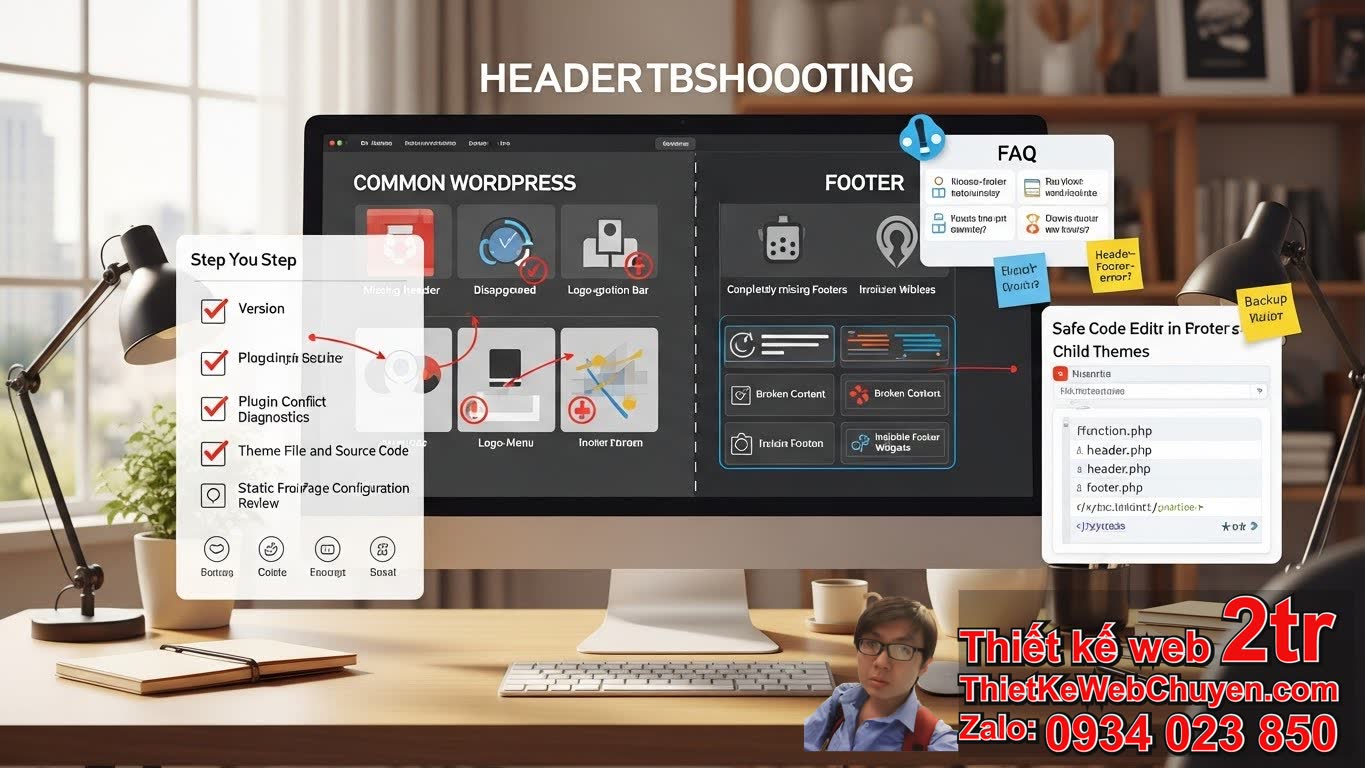
Theme WordPress lỗi Header Footer: Tổng quan và nguyên nhân
Theme WordPress lỗi header footer là một trong những sự cố phổ biến nhất mà người dùng WordPress có thể gặp phải, gây ra nhiều phiền toái. Header và footer là hai thành phần cực kỳ quan trọng của bất kỳ website nào, chứa các yếu tố điều hướng, thông tin bản quyền, liên kết xã hội và các widget quan trọng khác. Khi theme WordPress lỗi header footer, nó không chỉ làm xấu đi giao diện mà còn cản trở người dùng truy cập các phần quan trọng của trang web, ảnh hưởng tiêu cực đến trải nghiệm người dùng (UX) và SEO.
Có nhiều nguyên nhân dẫn đến lỗi header footer trong WordPress:
- Xung đột Plugin: Đây là nguyên nhân hàng đầu khiến header hoặc footer biến mất hoặc hoạt động không đúng cách. Một plugin không tương thích với theme hoặc với các plugin khác có thể gây ra lỗi mã hoặc ghi đè lên các thành phần của theme.
- Cập nhật Theme hoặc WordPress không tương thích: Sau khi cập nhật theme WordPress lên phiên bản mới hoặc cập nhật phiên bản WordPress core, có thể xảy ra lỗi tương thích, đặc biệt nếu theme không được phát triển và duy trì tốt. Điều này thường dẫn đến theme WordPress lỗi header footer.
- Chỉnh sửa mã nguồn trực tiếp: Nếu bạn đã tự ý chỉnh sửa các tệp theme như
header.php,footer.php,functions.phpmà không thông qua Child Theme, một lỗi nhỏ trong cú pháp cũng có thể làm lỗi header footer hoàn toàn. - Hosting hoặc Server Issues: Mặc dù ít phổ biến hơn, các vấn đề về máy chủ hoặc cấu hình hosting đôi khi cũng có thể ảnh hưởng đến cách WordPress tải các tệp theme, dẫn đến theme WordPress lỗi header footer.
- Cache và Tối ưu hóa: Nếu plugin cache của bạn hoạt động không đúng cách hoặc cần làm mới, nó có thể hiển thị phiên bản cũ của trang web, nơi theme WordPress bị lỗi header footer hoặc các thay đổi chưa được áp dụng.
- Lỗi trong tệp tin theme: Đôi khi, theme WordPress lỗi header footer ngay từ khi cài đặt do các lỗi trong mã hóa của nhà phát triển theme.
Hiểu rõ các nguyên nhân này là bước đầu tiên để khắc phục lỗi header footer trong WordPress một cách hiệu quả và bền vững.
Lỗi header WordPress thường gặp và cách khắc phục
Header WordPress bị mất
Header WordPress bị mất hoàn toàn là một trong những vấn đề nghiêm trọng nhất. Khi header WordPress bị mất, website của bạn sẽ trông không hoàn chỉnh và người dùng sẽ không thể điều hướng.
Nguyên nhân:
- Xung đột plugin: Một plugin có thể ghi đè hoặc can thiệp vào cách theme tải header.
- Lỗi trong tệp tin
header.php: Một lỗi cú pháp nhỏ hoặc việc thiếu một số mã quan trọng trong tệpheader.phpcó thể khiến header không hiển thị. - Lỗi trong tệp tin
functions.php: Các hàm hoặc hook không đúng trongfunctions.phpcó thể gây ra theme WordPress lỗi header footer, đặc biệt là phần header. - Thẻ đóng PHP bị thiếu: Một lỗi phổ biến là thiếu thẻ đóng
?>ở cuối một tệp tin PHP, gây ra lỗi hiển thị.
Cách khắc phục:
- Vô hiệu hóa tất cả các plugin: Đây là bước đầu tiên và quan trọng nhất khi theme WordPress lỗi header footer. Tắt tất cả các plugin và kiểm tra xem header có trở lại không. Nếu có, kích hoạt từng plugin một để tìm ra plugin gây xung đột.
- Kiểm tra tệp
header.php:- Kết nối với website của bạn qua FTP hoặc trình quản lý tệp của hosting.
- Đi tới
wp-content/themes/tên-theme-của-bạn/. - Mở tệp
header.php. - Đảm bảo tệp này không trống và chứa cấu trúc HTML cơ bản của một header WordPress. Đặc biệt, kiểm tra xem có dòng
<?php wp_head(); ?>ngay trước thẻ đóng</head>và<body>không. Thiếu hoặc sai vị trí có thể khiến header bị mất. - Nếu bạn đã chỉnh sửa tệp này trực tiếp, hãy thử khôi phục phiên bản gốc của tệp từ bản sao lưu hoặc từ gói theme ban đầu.
- Kiểm tra tệp
functions.php:- Mở tệp
functions.phptrong thư mục theme. - Kiểm tra xem có bất kỳ mã tùy chỉnh nào gây xung đột không. Các lỗi cú pháp như thiếu dấu chấm phẩy, dấu ngoặc nhọn có thể làm theme WordPress lỗi header footer.
- Đảm bảo tệp này không chứa bất kỳ ký tự không mong muốn nào sau thẻ đóng
?>nếu có. Tốt nhất là không có thẻ đóng?>ở cuối tệpfunctions.php.
- Mở tệp
- Kiểm tra cấu hình Trang tĩnh: Đôi khi, cấu hình trang chủ không đúng có thể khiến header không hiển thị.
- Vào
**Dashboard WordPress** > **Cài đặt** > **Đọc**. - Đảm bảo bạn đã chọn đúng trang làm Trang chủ tĩnh hoặc Bài viết mới nhất.
- Kiểm tra xem trang chủ đã chọn có được gán một template trang không.
- Vào
Thanh điều hướng WordPress biến mất
Khi thanh điều hướng WordPress biến mất, người dùng sẽ gặp khó khăn nghiêm trọng trong việc duyệt website, làm giảm tính khả dụng và SEO on-page.
Nguyên nhân:
- Menu không được chỉ định vị trí: Menu được tạo nhưng không được gán vào vị trí menu của theme.
- Vị trí menu bị loại bỏ: Trong quá trình chỉnh sửa theme hoặc cập nhật, vị trí menu (menu location) đã bị xóa khỏi theme.
- Xung đột CSS/JavaScript: Quy tắc CSS hoặc JavaScript có thể ẩn thanh điều hướng, đặc biệt khi theme WordPress lỗi header footer do xung đột.
Cách khắc phục:
- Kiểm tra cài đặt Menu:
- Vào
**Dashboard WordPress** > **Giao diện** > **Menu**. - Đảm bảo bạn đã tạo ít nhất một menu.
- Trong mục “Vị trí hiển thị”, hãy đánh dấu vào ô cho Main Menu (hoặc Primary Menu, tùy theo theme của bạn). Nếu không có tùy chọn nào hiển thị, có thể theme của bạn không khai báo vị trí menu đúng cách hoặc đã bị xóa.
- Vào
- Kiểm tra
functions.phpđể đăng ký menu:- Mở tệp
functions.phpcủa theme. - Tìm kiếm hàm
register_nav_menus(). Đảm bảo các vị trí menu cần thiết đã được khai báo ở đây, ví dụ:
php

function my_theme_setup() {

    register_nav_menus( array(

        'primary' => __( 'Primary Menu', 'my-theme' ),

        'footer'  => __( 'Footer Menu', 'my-theme' ),

    ) );

}

add_action( 'after_setup_theme', 'my_theme_setup' );
- Nếu không có hàm này hoặc vị trí menu của bạn không được khai báo, hãy thêm nó vào (hoặc sửa lỗi cú pháp).
- Mở tệp
- Kiểm tra CSS: Sử dụng công cụ kiểm tra phần tử (Inspect Element) của trình duyệt (nhấn F12) để xem có bất kỳ quy tắc CSS nào như
display: none;hoặcvisibility: hidden;đang áp dụng cho thanh điều hướng không. Điều này có thể xảy ra khi theme WordPress lỗi header footer do CSS bị ghi đè.
Lỗi hiển thị logo và menu trong header
Khi theme WordPress lỗi header footer và logo hoặc menu không hiển thị đúng cách, nó ảnh hưởng trực tiếp đến nhận diện thương hiệu và khả năng điều hướng.

Nguyên nhân:
- Đường dẫn hình ảnh logo sai: Logo không tải được do đường dẫn sai hoặc tệp hình ảnh bị hỏng/xóa.
- Cài đặt tùy chỉnh theme bị lỗi: Logo và các tùy chọn menu được đặt trong Customizer của theme nhưng có thể bị lỗi, đặc biệt khi theme WordPress lỗi header footer.
- CSS ghi đè: CSS tùy chỉnh hoặc CSS từ plugin có thể ẩn hoặc ghi đè lên kiểu dáng của logo và menu.
- JavaScript conflicts: Một số tính năng menu (như menu thả xuống) dựa vào JavaScript. Nếu có xung đột JS, menu có thể không hoạt động đúng.
Cách khắc phục:
- Kiểm tra cài đặt Customizer:
- Vào
**Dashboard WordPress** > **Giao diện** > **Tùy biến**. - Tìm các phần liên quan đến Header, Logo, Menu.
- Đảm bảo logo đã được tải lên đúng cách và các tùy chọn hiển thị menu đã được kích hoạt.
- Vào
- Kiểm tra đường dẫn logo:
- Sử dụng Inspect Element để kiểm tra thẻ
<img>của logo. - Xem đường dẫn (src) của hình ảnh logo. Đảm bảo nó trỏ đến đúng vị trí của tệp hình ảnh.
- Kiểm tra xem tệp hình ảnh có tồn tại trên máy chủ hay không.
- Sử dụng Inspect Element để kiểm tra thẻ
- Kiểm tra CSS và JavaScript:
- Sử dụng Inspect Element để kiểm tra các phần tử menu và logo.
- Xem có lỗi JavaScript nào trong console của trình duyệt không (tab “Console” trong Inspect Element). Các lỗi này có thể cho thấy nguyên nhân theme WordPress lỗi header footer liên quan đến JS.
- Kiểm tra các quy tắc CSS có thể ảnh hưởng đến hiển thị của logo và menu.
- Tải lại theme hoặc khôi phục theme: Nếu tất cả các cách trên không hiệu quả và bạn nghi ngờ theme WordPress lỗi header footer do lỗi trong các tệp gốc, hãy thử tải lại theme từ kho WordPress.org hoặc từ nhà cung cấp.
Lỗi footer WordPress không hiển thị và giải pháp chi tiết
Footer WordPress bị mất hoàn toàn
Khi footer WordPress bị mất hoàn toàn, website của bạn trông không đầy đủ và thiếu thông tin quan trọng như bản quyền, liên kết riêng tư, hoặc các widget footer. Vấn đề này có thể khiến người dùng mất niềm tin và ảnh hưởng đến SEO.
Nguyên nhân:
- Lỗi trong tệp tin
footer.php: Giống như header, tệpfooter.phpbị lỗi cú pháp, thiếu mã quan trọng, hoặc bị xóa có thể khiến footer không hiển thị. - Lỗi trong
functions.php: Một lỗi trong file functions có thể ngăn chặn việc tải footer hoặc các hàm liên quan đến footer. - Theme không chuẩn: Một số theme chất lượng kém có thể có lỗi ngay từ đầu khiến theme WordPress lỗi header footer, đặc biệt ở khu vực footer.
- Thiếu thẻ đóng
</body>hoặc</html>: Một lỗi rất cơ bản trong mã HTML là thiếu các thẻ đóng này, có thể ngăn chặn bất kỳ nội dung nào sau đó hiển thị, bao gồm cả footer. Đặc biệt khi theme WordPress lỗi header footer thì đây là một nguyên nhân đáng xem xét.
Cách khắc phục:
- Kiểm tra tệp
footer.php:- Kết nối qua FTP hoặc trình quản lý tệp hosting.
- Đi tới
wp-content/themes/tên-theme-của-bạn/. - Mở tệp
footer.php. - Đảm bảo tệp này không trống. Nó phải chứa ít nhất dòng
<?php wp_footer(); ?>ngay trước thẻ đóng</body>và sau đó là thẻ đóng</html>. - Nếu bạn đã chỉnh sửa, hãy khôi phục về phiên bản gốc của theme.
- Kiểm tra tệp
functions.php:- Mở tệp
functions.phpvà tìm kiếm bất kỳ lỗi cú pháp nào. Sử dụng một trình soạn thảo code tốt có thể giúp phát hiện lỗi. - Đảm bảo rằng không có khoảng trắng hoặc ký tự lạ nào sau thẻ đóng
?>(tốt nhất là xóa thẻ đóng?>ở cuối tệpfunctions.php).
- Mở tệp
- Kiểm tra xung đột Plugin: Tắt tất cả các plugin và xem footer có trở lại không.
- Kiểm tra trạng thái theme: Đảm bảo theme của bạn đã được kích hoạt đúng cách và không có thông báo lỗi từ phía theme.
Nội dung footer bị vỡ hoặc không đúng định dạng
Khi nội dung footer bị vỡ hoặc không đúng định dạng, các thông tin quan trọng trong footer sẽ trở nên khó đọc hoặc bị sắp xếp lộn xộn, làm giảm tính thẩm mỹ và chất lượng trải nghiệm người dùng. Đây cũng là một dấu hiệu của theme WordPress lỗi header footer.
Nguyên nhân:
- Lỗi CSS: Các quy tắc CSS bị ghi đè, thiếu, hoặc sai cú pháp có thể làm hỏng bố cục footer.
- HTML không hợp lệ: Mã HTML trong footer (ví dụ, từ một widget văn bản tùy chỉnh) có thể bị đóng sai thẻ hoặc thiếu thẻ.
- JavaScript xung đột: JavaScript đôi khi dùng để điều khiển các hiệu ứng hoặc thành phần động trong footer, nếu có lỗi JS, bố cục có thể bị ảnh hưởng.
- Theme hoặc Plugin không tương thích: Một số theme hoặc plugin có thể có CSS/JS xung đột, đặc biệt khi theme WordPress lỗi header footer.
Cách khắc phục:
- Kiểm tra CSS của theme:
- Sử dụng Inspect Element (F12) để xem các quy tắc CSS đang được áp dụng cho footer.
- Tìm kiếm các quy tắc CSS có thể gây ra lỗi bố cục như
width,float,display,position. - Kiểm tra tệp
style.csscủa theme để xem có lỗi nào không.
- Kiểm tra nội dung Widget Footer:
- Vào
**Dashboard WordPress** > **Giao diện** > **Widget**. - Kiểm tra các widget trong các khu vực footer.
- Nếu bạn đang sử dụng widget văn bản tùy chỉnh, hãy xem xét kỹ lưỡng mã HTML bên trong nó để đảm bảo chúng hợp lệ. Một lỗi nhỏ trong HTML cũng có thể làm theme WordPress lỗi header footer ở phần footer.
- Vào
- Xóa bộ nhớ Cache: Xóa cache của website và trình duyệt để đảm bảo bạn không nhìn thấy phiên bản cũ của trang.
- Sử dụng Child Theme: Nếu bạn muốn chỉnh sửa CSS hoặc HTML, luôn sử dụng Child Theme để an toàn và tránh mất dữ liệu khi cập nhật theme mẹ.
Widget footer không hiển thị
Khi widget footer không hiển thị, bạn sẽ mất đi khả năng thêm các thông tin hữu ích như liên kết mạng xã hội, bài viết gần đây, hoặc form đăng ký vào chân trang. Đây là một dấu hiệu rõ ràng của theme WordPress lỗi header footer hoặc cấu hình widget không đúng.
Nguyên nhân:
- Widget Areas không được đăng ký: Theme chưa khai báo các khu vực widget cho footer trong tệp
functions.php. - Widget không được thêm vào khu vực: Các widget đã được tạo nhưng chưa được kéo thả vào đúng khu vực footer trong phần Widget của WordPress.
- CSS ẩn Widget: Quy tắc CSS có thể ẩn hoàn toàn các widget trong footer.
- Xung đột Plugin: Plugin có thể gây ra vấn đề hiển thị widget.
Cách khắc phục:
- Kiểm tra Vị trí Widget trong
functions.php:- Mở tệp
functions.phpcủa theme. - Tìm kiếm hàm
register_sidebar()hoặcregister_sidebars(). Đảm bảo các khu vực widget cho footer đã được khai báo. Ví dụ:
php

function my_widgets_init() {

    register_sidebar( array(

        'name'          => __( 'Footer Widget Area 1', 'my-theme' ),

        'id'            => 'footer-widget-1',

        'description'   => __( 'Widgets in this area will be displayed in the first footer column.', 'my-theme' ),

        'before_widget' => '<div id="%1$s" class="widget %2$s">',

        'after_widget'  => '</div>',

        'before_title'  => '<h4 class="widgettitle">',

        'after_title'   => '</h4>',

    ) );

    // Đăng ký thêm các khu vực widget footer khác nếu cần

}

add_action( 'widgets_init', 'my_widgets_init' );
- Nếu không có hoặc có lỗi cú pháp, hãy sửa chữa.
- Mở tệp
- Kiểm tra cài đặt Widget:
- Vào
**Dashboard WordPress** > **Giao diện** > **Widget**. - Đảm bảo bạn đã kéo và thả các widget mong muốn vào các khu vực footer đã được khai báo (ví dụ: “Footer Widget Area 1”).
- Vào
- Kiểm tra tệp
footer.php:- Kiểm tra xem các hàm
dynamic_sidebar('footer-widget-1')(hoặc tên ID tương ứng của khu vực widget) có được gọi trong tệpfooter.phptại vị trí bạn muốn widget hiển thị không. Nếu không có, các widget sẽ không bao giờ xuất hiện.
- Kiểm tra xem các hàm
- Kiểm tra CSS: Sử dụng Inspect Element để đảm bảo không có quy tắc CSS nào đang ẩn các widget footer.
Đây là các phương pháp chi tiết để giải quyết các vấn đề cụ thể khi theme WordPress lỗi header footer. Luôn nhớ sao lưu trước khi thực hiện bất kỳ thay đổi lớn nào!
Theme WordPress lỗi Header Footer: Các bước kiểm tra tổng quát
Khi gặp phải tình trạng theme WordPress lỗi header footer, việc thực hiện một loạt các kiểm tra tổng quát có hệ thống sẽ giúp bạn nhanh chóng khoanh vùng và xác định nguyên nhân gốc rễ. Các bước này bao gồm kiểm tra phiên bản, xung đột, tệp tin và cấu hình.
Kiểm tra phiên bản WordPress và theme
Phiên bản WordPress và theme tương thích là yếu tố cốt lõi để website hoạt động ổn định. Nếu theme WordPress lỗi header footer, một trong những lý do chính có thể là do lỗi tương thích phiên bản.
- Kiểm tra phiên bản WordPress và theme hiện tại:
- Dashboard WordPress: Vào
Cập nhậtđể xem phiên bản WordPress hiện tại và kiểm tra xem có bản cập nhật nào đang chờ không. - Giao diện > Theme: Xem thông tin chi tiết của theme để biết phiên bản hiện tại.
- Dashboard WordPress: Vào
- Kiểm tra tính tương thích:
- Truy cập trang web của nhà phát triển theme hoặc kho theme WordPress.org.
- Kiểm tra thông tin theme để xem phiên bản WordPress mà theme đó được thiết kế để hoạt động tốt nhất.
- Cập nhật WordPress: Nếu WordPress của bạn quá cũ, hãy cập nhật lên phiên bản mới nhất. Luôn sao lưu trước khi cập nhật để tránh lỗi WordPress hoặc lỗi theme.
- Cập nhật Theme: Nếu theme của bạn phiên bản cũ và không tương thích với WordPress mới, hãy cập nhật theme lên phiên bản mới nhất. Điều này thường giải quyết nhiều vấn đề khi theme WordPress lỗi header footer.
Kiểm tra xung đột plugin
Xung đột plugin là nguyên nhân phổ biến nhất gây ra theme WordPress lỗi header footer, lỗi hiển thị, hoặc lỗi chức năng.
- Vô hiệu hóa tất cả các plugin:
- Vào
**Dashboard WordPress** > **Plugin** > **Đã cài đặt Plugin**. - Đánh dấu chọn tất cả các plugin, sau đó chọn
Hành động hàng loạt: Vô hiệu hóavà nhấnÁp dụng. - Kiểm tra lại website của bạn để xem header footer đã trở lại bình thường chưa.
- Vào
- Tìm plugin gây xung đột:
- Nếu header footer trở lại, kích hoạt lại từng plugin một và kiểm tra website sau mỗi lần kích hoạt.
- Plugin nào khiến theme WordPress lỗi header footer trở lại sau khi được kích hoạt chính là thủ phạm.
- Giải pháp cho plugin xung đột:
- Tìm kiếm plugin thay thế có chức năng tương tự nhưng tương thích.
- Liên hệ với nhà phát triển plugin để báo lỗi và xin hỗ trợ.
- Nếu đó là một plugin quan trọng, bạn có thể cân nhắc việc tích hợp thủ công một số chức năng của plugin để tránh xung đột.
Kiểm tra tệp tin theme và mã nguồn
Lỗi trong tệp tin theme hoặc mã nguồn có thể trực tiếp gây ra theme WordPress lỗi header footer.
- Sử dụng FTP hoặc Trình quản lý Tệp:
- Kết nối với hosting của bạn và truy cập thư mục
wp-content/themes/tên-theme-của-bạn/.
- Kết nối với hosting của bạn và truy cập thư mục
- Kiểm tra các tệp quan trọng:
header.php: Chứa cấu trúc phần đầu của trang.footer.php: Chứa cấu trúc phần chân của trang.functions.php: Chứa các hàm và hook quan trọng của theme.style.css: Chứa các quy tắc CSS định dạng giao diện.
- Tìm lỗi cú pháp hoặc mã bị thiếu:
- Sử dụng trình soạn thảo code có khả năng phát hiện lỗi cú pháp.
- Tìm kiếm các lỗi phổ biến như thiếu thẻ đóng (
</div>,</section>,?>), dấu chấm phẩy bị thiếu, hoặc mã PHP bị hỏng. - Đảm bảo các hàm như
<?php wp_head(); ?>trongheader.phpvà<?php wp_footer(); ?>trongfooter.phpvẫn còn và ở đúng vị trí.
- So sánh với phiên bản gốc của theme:
- Nếu bạn đã tải xuống một bản sao của theme ban đầu, hãy so sánh các tệp bị nghi ngờ với các tệp gốc để xem có sự khác biệt nào không.
- Nếu có, hãy thay thế các tệp bị lỗi bằng phiên bản gốc (nhớ sao lưu tệp hiện tại trước!). Điều này rất hữu ích khi theme WordPress lỗi header footer sau khi chỉnh sửa.
Kiểm tra Cấu hình Trang tĩnh (Front Page Display)
Đôi khi, các vấn đề về hiển thị header footer WordPress không phải do lỗi mã mà do cấu hình trang chủ sai.
- Truy cập vào cài đặt đọc:
**Dashboard WordPress** > **Cài đặt** > **Đọc**.
- Kiểm tra phần “Hiển thị trang chủ của bạn”:
- Nếu bạn đã chọn “Trang tĩnh”, hãy đảm bảo bạn đã chọn đúng trang làm “Trang chủ” và “Trang bài viết”.
- Nếu trang chủ bạn chọn không tồn tại hoặc bị lỗi, theme WordPress lỗi header footer có thể xảy ra.
- Thử chuyển sang “Các bài viết mới nhất của bạn” và kiểm tra xem header footer có hiển thị không. Nếu có, vấn đề có thể nằm ở trang tĩnh hoặc template của trang tĩnh đó.
Thực hiện các bước kiểm tra tổng quát này một cách cẩn thận sẽ giúp bạn chẩn đoán vấn đề một cách hiệu quả và tìm ra giải pháp phù hợp để khắc phục theme WordPress lỗi header footer.
Khắc phục theme WordPress lỗi Header Footer bằng cách chỉnh sửa mã
Khi các phương pháp kiểm tra tổng quát không mang lại kết quả, việc đi sâu vào chỉnh sửa mã nguồn có thể là cần thiết. Tuy nhiên, việc chỉnh sửa mã theme WordPress đòi hỏi sự cẩn trọng cao để tránh làm hỏng website. Luôn sao lưu toàn bộ website trước khi thực hiện bất kỳ thay đổi nào.
Chỉnh sửa tệp functions.php
Tệp functions.php là trái tim của theme WordPress, nơi chứa các hàm và hook ảnh hưởng đến toàn bộ website, bao gồm cả header và footer. Lỗi trong tệp này có thể làm theme WordPress lỗi header footer hoặc toàn bộ trang web.
Các vấn đề thường gặp:
- Lỗi cú pháp: Thiếu dấu chấm phẩy, dấu ngoặc nhọn không khớp, hoặc lỗi chính tả có thể gây ra “màn hình trắng chết chóc” (White Screen of Death) hoặc làm mất header/footer.
- Xung đột hàm: Một hàm trùng tên hoặc ghi đè lên hàm cốt lõi của WordPress hoặc theme.
- Mã không đúng vị trí: Mã được thêm vào sai chỗ, ví dụ: bên ngoài các thẻ PHP.
Cách chỉnh sửa:
- Truy cập
functions.php: Sử dụng FTP/SFTP hoặc Trình quản lý tệp của hosting để đi tớiwp-content/themes/tên-theme-của-bạn/functions.php. - Tìm và sửa lỗi cú pháp:
- Nếu bạn thấy bất kỳ thông báo lỗi nào trên trang, nó thường chỉ ra tệp và dòng bị lỗi.
- Sử dụng Code Editor có tính năng làm nổi bật cú pháp để dễ dàng phát hiện lỗi.
- Kiểm tra kỹ các thẻ PHP mở (
<?php) và đóng (?>). Lưu ý rằng vớifunctions.php, việc bỏ qua thẻ đóng?>ở cuối tệp là một phương pháp hay để tránh các khoảng trắng không mong muốn hoặc các lỗiheaders already sent.
- Kiểm tra các đoạn mã mới thêm:
- Nếu bạn đã thêm các đoạn mã tùy chỉnh gần đây, hãy thử ghi chú (comment out) chúng bằng cách thêm
//vào đầu mỗi dòng hoặc sử dụng/* ... */cho khối mã, sau đó kiểm tra lại website. - Nếu theme WordPress lỗi header footer được khắc phục sau khi ghi chú, vấn đề nằm ở đoạn mã đó. Bạn cần chỉnh sửa hoặc thay thế nó.
- Nếu bạn đã thêm các đoạn mã tùy chỉnh gần đây, hãy thử ghi chú (comment out) chúng bằng cách thêm
- Khôi phục phiên bản gốc: Nếu không tìm thấy lỗi rõ ràng hoặc không chắc chắn, hãy thay thế
functions.phpbằng phiên bản gốc từ theme ban đầu. Nếu sử dụng Child Theme, chỉ chỉnh sửafunctions.phpcủa Child Theme.
Chỉnh sửa tệp header.php và footer.php
Các tệp header.php và footer.php chịu trách nhiệm trực tiếp cho việc hiển thị header và footer của website. Lỗi trong các tệp này chắc chắn sẽ làm theme WordPress lỗi header footer.
Các vấn đề thường gặp:
- Thiếu các hàm WordPress quan trọng: Ví dụ
<?php wp_head(); ?>trongheader.phphoặc<?php wp_footer(); ?>trongfooter.php. - Lỗi cấu trúc HTML: Thiếu thẻ đóng
</div>,</nav>,</header>,</body>,</html>có thể phá vỡ bố cục. - Mã bị xóa không chủ ý: Xóa nhầm một phần mã cần thiết của theme.
Cách chỉnh sửa:
- Truy cập
header.phpvàfooter.php: Sử dụng FTP/SFTP hoặc Trình quản lý tệp của hosting để đi tớiwp-content/themes/tên-theme-của-bạn/. - Kiểm tra các hàm quan trọng:
- Trong
header.php, đảm bảo có<?php wp_head(); ?>ngay trước</head>và<?php get_template_part('template-parts/header/site', 'branding'); ?>hoặc dòng tương tự để gọi phần logo/menu. - Trong
footer.php, đảm bảo có<?php wp_footer(); ?>ngay trước</body>và<?php get_template_part('template-parts/footer/site', 'info'); ?>hoặc tương tự để gọi phần nội dung footer. - Nếu các hàm này bị thiếu, hãy thêm chúng vào đúng vị trí.
- Trong
- Kiểm tra cấu trúc HTML:
- Sử dụng một công cụ kiểm tra HTML trực tuyến hoặc Inspect Element trình duyệt để tìm các lỗi cấu trúc HTML.
- Đảm bảo các thẻ mở và đóng khớp nhau.
- So sánh với bản gốc: Nếu bạn đã chỉnh sửa các tệp này, hãy so sánh chúng với phiên bản gốc của theme. Nếu theme WordPress lỗi header footer do các thay đổi của bạn, hãy khôi phục về bản gốc và sau đó áp dụng các thay đổi lại một cách cẩn thận, từng bước một.
Sử dụng Child Theme để chỉnh sửa an toàn
Việc chỉnh sửa trực tiếp theme mẹ khiến bạn mất tất cả các thay đổi khi theme được cập nhật. Child Theme là giải pháp tốt nhất để khắc phục theme WordPress lỗi header footer và thực hiện bất kỳ tùy chỉnh nào một cách an toàn.
Lợi ích của Child Theme:
- An toàn khi cập nhật: Các tùy chỉnh của bạn sẽ được giữ nguyên khi theme mẹ được cập nhật.
- Khắc phục lỗi dễ dàng: Nếu có lỗi do tùy chỉnh, bạn chỉ cần vô hiệu hóa Child Theme để kiểm tra.
- Quản lý mã tốt hơn: Giúp tách biệt mã tùy chỉnh khỏi mã gốc của theme.
Cách tạo và sử dụng Child Theme:
- Tạo thư mục Child Theme: Trong
wp-content/themes/, tạo một thư mục mới (ví dụ:tentheme-child). - Tạo tệp
style.css: Trong thư mục Child Theme, tạo tệpstyle.cssvới nội dung sau:
css

/*

 Theme Name:     Tên Theme Con Của Bạn

 Theme URI:      http://example.com/

 Description:    Theme con cho TÊN_THEME_MẸ.

 Author:         Tên Của Bạn

 Author URI:     http://example.com/about/

 Template:       TÊN_THƯ_MỤC_THEME_MẸ  <-- Rất quan trọng, phải giống tên thư mục theme mẹ

 Version:        1.0.0

 License:        GNU General Public License v2 or later

 License URI:    http://www.gnu.org/licenses/gpl-2.0.html

 Text Domain:    tentheme-child

*/
Thay thếTÊN_THƯ_MỤC_THEME_MẸbằng tên thư mục của theme mẹ (ví dụ:twentytwentyfour). - Tạo tệp
functions.php: Trong thư mục Child Theme, tạo tệpfunctions.phpvà thêm mã sau để đưa style của theme mẹ vào:
php

<?php

add_action( 'wp_enqueue_scripts', 'my_theme_enqueue_styles' );

function my_theme_enqueue_styles() {

    wp_enqueue_style( 'parent-style', get_template_directory_uri() . '/style.css' );

}

?>
- Kích hoạt Child Theme: Vào
**Dashboard WordPress** > **Giao diện** > **Theme**, tìm theme con và kích hoạt nó. - Chỉnh sửa các tệp theme:
- Nếu bạn muốn chỉnh sửa
header.phphoặcfooter.php, hãy sao chép tệp từ theme mẹ vào thư mục Child Theme của bạn. - Sau đó, thực hiện các chỉnh sửa trên tệp trong Child Theme. WordPress sẽ tự động ưu tiên các tệp trong Child Theme.
- Nếu bạn muốn chỉnh sửa
Bằng cách này, nếu bất kỳ chỉnh sửa nào của bạn gây ra lỗi, bạn chỉ cần xóa tệp đó khỏi Child Theme hoặc chuyển về theme mẹ để kiểm tra, giúp quá trình khắc phục theme WordPress lỗi header footer an toàn và hiệu quả hơn rất nhiều.
FAQ về Theme WordPress lỗi Header Footer
Khi theme WordPress lỗi header footer, bạn có thể có nhiều câu hỏi. Dưới đây là các câu trả lời cho những câu hỏi thường gặp nhất, giúp bạn hiểu rõ hơn và giải quyết vấn đề.
Tại sao theme WordPress của tôi bị lỗi header footer sau khi cập nhật?
Theme WordPress lỗi header footer sau khi cập nhật thường do lỗi tương thích. Khi bạn cập nhật WordPress core, theme hoặc plugin, có thể có sự thay đổi trong API hoặc cách hoạt động của các hàm. Nếu theme hoặc plugin không được cập nhật kịp thời để tương thích với những thay đổi đó, nó có thể gây ra xung đột và lỗi hiển thị header/footer.
Giải pháp:
- Sao lưu trước khi cập nhật: Luôn luôn sao lưu toàn bộ website của bạn trước khi thực hiện bất kỳ cập nhật nào.
- Kiểm tra tương thích: Đọc ghi chú phát hành (release notes) của bản cập nhật WordPress, theme, và plugin để kiểm tra tính tương thích.
- Hạ cấp (Rollback): Nếu bạn có bản sao lưu, hãy khôi phục lại phiên bản trước khi cập nhật.
- Liên hệ nhà phát triển: Báo cáo vấn đề cho nhà phát triển theme hoặc plugin để họ có thể phát hành bản vá.
Làm cách nào để kiểm tra xung đột giữa theme WordPress và plugin?
Kiểm tra xung đột là bước quan trọng khi theme WordPress lỗi header footer.
- Vô hiệu hóa tất cả các plugin:
- Vào
**Dashboard WordPress** > **Plugin** > **Đã cài đặt Plugin**. - Chọn tất cả các plugin, chọn
Hành động hàng loạt: Vô hiệu hóa, sau đó nhấp vàoÁp dụng. - Kiểm tra xem header/footer có hoạt động lại bình thường không.
- Vào
- Kích hoạt từng plugin một:
- Nếu header/footer đã trở lại, hãy kích hoạt từng plugin một, sau đó kiểm tra lại trang web sau mỗi lần kích hoạt.
- Plugin nào khiến theme WordPress lỗi header footer xuất hiện lại là nguyên nhân.
- Tắt plugin thông qua FTP: Nếu bạn không thể truy cập dashboard, hãy sử dụng FTP để đổi tên thư mục
pluginstrongwp-content. Điều này sẽ vô hiệu hóa tất cả các plugin.
Có cách nào để khôi phục header footer WordPress mà không cần chỉnh sửa code?
Có, bạn có thể khôi phục header footer WordPress mà không cần đụng đến code trong một số trường hợp:
- Xóa bộ nhớ đệm (Clear Cache): Các plugin cache hoặc cache trình duyệt có thể hiển thị phiên bản cũ của trang.
- Kiểm tra cài đặt theme: Nhiều theme hiện đại có các tùy chọn tùy chỉnh header footer trong
**Giao diện** > **Tùy biến**. Đảm bảo các cài đặt này không bị sai hoặc bị tắt. - Kiểm tra widget: Nếu footer bị mất widget, hãy vào
**Giao diện** > **Widget**và đảm bảo các widget được kéo vào đúng khu vực footer. - Chuyển sang theme mặc định: Tạm thời chuyển sang một theme mặc định của WordPress (như Twenty Twenty-Four) để xem liệu vấn đề có biến mất không. Nếu có, vấn đề nằm ở theme của bạn.
- Khôi phục từ bản sao lưu: Nếu bạn có bản sao lưu trước khi lỗi xảy ra, đây là cách nhanh nhất và an toàn nhất để khắc phục theme WordPress lỗi header footer.
Làm thế nào để sao lưu website WordPress trước khi khắc phục lỗi?
Sao lưu website WordPress là bước quan trọng nhất trước khi bạn thực hiện bất kỳ chỉnh sửa lớn nào để khắc phục theme WordPress lỗi header footer hoặc bất kỳ sự cố nào khác.
- Sử dụng plugin sao lưu: Có nhiều plugin sao lưu chất lượng như UpdraftPlus, Duplicator, All-in-One WP Migration.
- Cài đặt và kích hoạt plugin.
- Chọn tùy chọn
Sao lưu toàn bộ website(cơ sở dữ liệu và tệp tin). - Lưu trữ bản sao lưu ở một nơi an toàn (Google Drive, Dropbox, máy tính cá nhân).
- Sao lưu thủ công qua cPanel/phpMyAdmin và FTP:
- Cơ sở dữ liệu: Đăng nhập vào cPanel (hoặc bảng điều khiển hosting của bạn), tìm
phpMyAdmin, chọn cơ sở dữ liệu WordPress của bạn, sau đóXuất(Export). - Tệp tin: Sử dụng ứng dụng FTP/SFTP (như FileZilla) để kết nối với hosting của bạn và tải xuống toàn bộ thư mục
wp-contenthoặc toàn bộ thư mục WordPress.
- Cơ sở dữ liệu: Đăng nhập vào cPanel (hoặc bảng điều khiển hosting của bạn), tìm
Tôi nên làm gì nếu header footer vẫn không hiển thị sau khi thử tất cả các cách?
Nếu bạn đã thử tất cả các bước trên mà header footer vẫn không hiển thị và theme WordPress lỗi header footer vẫn tiếp diễn:
- Kiểm tra log lỗi (Error Logs):
- Kích hoạt chế độ debug của WordPress bằng cách thêm
define( 'WP_DEBUG', true );vàdefine( 'WP_DEBUG_LOG', true );vào tệpwp-config.php. - Kiểm tra tệp
debug.logtrongwp-contentđể tìm các thông báo lỗi có thể chỉ ra nguyên nhân.
- Kích hoạt chế độ debug của WordPress bằng cách thêm
- Liên hệ nhà cung cấp Hosting: Đôi khi, vấn đề có thể liên quan đến cấu hình máy chủ hoặc tài nguyên hosting. Hỗ trợ kỹ thuật của hosting có thể giúp bạn kiểm tra log lỗi cấp server.
- Tìm kiếm hỗ trợ chuyên nghiệp: Nếu bạn không thoải mái với việc chỉnh sửa code hoặc không thể tự khắc phục, đã đến lúc liên hệ với một chuyên gia WordPress hoặc dịch vụ thiết kế web chuyên nghiệp. Họ có kinh nghiệm và công cụ để chẩn đoán và khắc phục theme WordPress lỗi header footer một cách hiệu quả.
Bạn có thể liên hệ với ThietKeWebChuyen.com qua Zalo 0934 023 850 để được hỗ trợ chuyên nghiệp.
Các công cụ và tài nguyên hỗ trợ khắc phục theme WordPress lỗi Header Footer
Để khắc phục theme WordPress lỗi header footer hiệu quả, bạn cần trang bị cho mình những công cụ và tài nguyên hữu ích. Chúng không chỉ giúp bạn chẩn đoán mà còn hỗ trợ bạn trong quá trình sửa lỗi.
- FTP Client:
- FileZilla: Một FTP client miễn phí và mạnh mẽ, cho phép bạn truy cập và quản lý các tệp tin trên hosting của mình. Điều này cực kỳ quan trọng để chỉnh sửa các tệp theme như
header.php,footer.php,functions.phpkhi theme WordPress lỗi header footer.
- FileZilla: Một FTP client miễn phí và mạnh mẽ, cho phép bạn truy cập và quản lý các tệp tin trên hosting của mình. Điều này cực kỳ quan trọng để chỉnh sửa các tệp theme như
- Trình soạn thảo mã (Code Editor):
- Visual Studio Code (VS Code), Sublime Text, Notepad++: Các trình soạn thảo mã này cung cấp tính năng nổi bật cú pháp, phát hiện lỗi cơ bản và giúp bạn viết mã sạch hơn. Khi theme WordPress lỗi header footer do lỗi cú pháp trong các tệp PHP hoặc CSS, một trình soạn thảo tốt sẽ giúp bạn dễ dàng tìm và sửa lỗi.
- Công cụ kiểm tra phần tử trình duyệt (Browser Developer Tools):
- Chrome Developer Tools (F12), Firefox Developer Tools: Đây là những công cụ không thể thiếu. Bạn có thể sử dụng chúng để:
- Kiểm tra mã HTML: Xem cấu trúc DOM của trang để phát hiện các thẻ đóng bị thiếu hoặc sai vị trí.
- Kiểm tra CSS: Xác định các quy tắc CSS nào đang áp dụng cho header/footer, tìm kiếm các lỗi ghi đè hoặc các thuộc tính
display: none;có thể ẩn đi các thành phần. - Kiểm tra Console JavaScript: Phát hiện các lỗi JavaScript có thể gây ra theme WordPress lỗi header footer hoặc xung đột plugin.
- Chrome Developer Tools (F12), Firefox Developer Tools: Đây là những công cụ không thể thiếu. Bạn có thể sử dụng chúng để:
- Plugin Debugging và Log Lỗi:
- Debug Bar: Plugin này thêm một menu Debug vào thanh quản trị WordPress, hiển thị thông tin debug hữu ích, bao gồm cảnh báo và lỗi PHP.
- Kích hoạt WP_DEBUG: Bằng cách thêm
define( 'WP_DEBUG', true );vàowp-config.php, WordPress sẽ hiển thị các lỗi và cảnh báo, giúp bạn xác định nguyên nhân cốt lõi khi theme WordPress lỗi header footer.
- Plugin Sao lưu (Backup Plugins):
- UpdraftPlus, Duplicator, All-in-One WP Migration: Trước khi thực hiện bất kỳ thay đổi mã nào, đặc biệt khi khắc phục theme WordPress lỗi header footer, việc sao lưu toàn bộ website là bắt buộc. Các plugin này giúp bạn tạo và khôi phục bản sao lưu một cách dễ dàng.
- Tài liệu WordPress Codex và Forum Hỗ trợ:
- WordPress Codex: Nguồn tài liệu chính thức cho mọi thứ về WordPress. Bạn có thể tìm kiếm thông tin về
wp_head(),wp_footer(),register_nav_menus(),register_sidebar()và các hàm khác để đảm bảo chúng được sử dụng đúng cách. - WordPress.org Support Forums: Là nơi tuyệt vời để tìm kiếm các giải pháp cho các vấn đề mà người khác đã gặp phải. Bạn có thể đăng câu hỏi của mình và nhận được sự giúp đỡ từ cộng đồng.
- WordPress Codex: Nguồn tài liệu chính thức cho mọi thứ về WordPress. Bạn có thể tìm kiếm thông tin về
- Dịch vụ hỗ trợ chuyên nghiệp:
- ThietKeWebChuyen.com: Nếu bạn gặp khó khăn trong việc tự khắc phục theme WordPress lỗi header footer hoặc không có thời gian, một dịch vụ chuyên nghiệp như ThietKeWebChuyen.com có thể cung cấp hỗ trợ kỹ thuật, chẩn đoán và sửa lỗi website một cách nhanh chóng và hiệu quả.
Sử dụng các công cụ này một cách thành thạo sẽ giúp bạn tự tin hơn trong việc quản lý và khắc phục lỗi header footer WordPress, đảm bảo website của bạn luôn hoạt động trơn tru và chuyên nghiệp.
Liên hệ hỗ trợ ThietKeWebChuyen.com
Nếu bạn đã thử tất cả các phương pháp mà theme WordPress lỗi header footer vẫn chưa được khắc phục, hoặc bạn không có đủ thời gian và kiến thức kỹ thuật để tự xử lý, đừng ngần ngại tìm đến sự trợ giúp chuyên nghiệp.
ThietKeWebChuyen.com với 10 năm kinh nghiệm trong lĩnh vực thiết kế website WordPress và tối ưu SEO, sẽ giúp bạn giải quyết triệt để vấn đề:
- Chẩn đoán chính xác: Phân tích chuyên sâu để tìm ra nguyên nhân gốc rễ của lỗi header footer.
- Khắc phục nhanh chóng: Áp dụng các giải pháp hiệu quả, an toàn, đảm bảo website hoạt động trở lại bình thường trong thời gian ngắn nhất.
- Tối ưu hóa: Đảm bảo header và footer không chỉ hiển thị đúng mà còn được tối ưu về giao diện và chức năng, phù hợp với trải nghiệm người dùng và chuẩn SEO hiện tại.
- Bảo trì định kỳ: Cung cấp các gói dịch vụ bảo trì để ngăn ngừa các sự cố tương tự xảy ra trong tương lai.
Hãy liên hệ ngay với chúng tôi để được tư vấn miễn phí và nhận giải pháp tốt nhất cho website của bạn!
Zalo: 0934 023 850
Kết thúc bài viết, hy vọng bạn đã có đủ thông tin để tự tin đối phó với tình trạng theme WordPress lỗi header footer. Việc hiểu rõ nguyên nhân và biết cách áp dụng các giải pháp phù hợp không chỉ giúp bạn khắc phục sự cố mà còn nâng cao kỹ năng quản lý website WordPress của mình. Chúc website của bạn luôn hoạt động trơn tru và hiệu quả!
Tham khảo thêm các mẫu web đẹp tại đây
Tìm hiểu thêm về dịch vụ thiết kế web WordPress
Open this in UX Builder to add and edit content
Giới thiệu công ty dịch vụ bảo hiểm 01
Công ty may đồng phục thời trang 02
Bán thuốc thực phẩm chức năng 33 – WKN 05
Bán khóa học online đào tạo 02
Bán hàng nội thất bàn ghế 7
Giới thiệu dịch vụ vệ sinh 01
Công ty tổ chức sự kiện Event 2
Du lịch 6

