



 Phòng marketing thuê ngoài
 Quản trị và sáng tạo nội dung
 Dịch vụ seo tổng thể
Tích hợp bản đồ Google Map vào web xe ghép: Hướng dẫn chi tiết từ A đến Z
Tích hợp bản đồ Google Map vào web xe ghép là giải pháp then chốt giúp tối ưu hóa trải nghiệm người dùng, cung cấp thông tin vị trí chính xác và trực quan cho cả tài xế và hành khách. Bằng cách hiển thị lộ trình, điểm đón trả và tình trạng giao thông theo thời gian thực, việc tích hợp bản đồ Google Map vào web xe ghép không chỉ nâng cao hiệu quả hoạt động mà còn khẳng định sự chuyên nghiệp của dịch vụ. Bài viết này sẽ hướng dẫn bạn chi tiết cách tích hợp bản đồ Google Map vào web xe ghép, từ việc lấy API Key đến triển khai các tính năng nâng cao, đảm bảo website của bạn luôn dẫn đầu trong ngành xe ghép.
Mục lục
- Tích hợp bản đồ Google Map vào web xe ghép: Tại sao lại quan trọng?
- Tích hợp bản đồ Google Map vào web xe ghép: Các bước chuẩn bị cần thiết
- Tích hợp bản đồ Google Map vào web xe ghép: Hướng dẫn triển khai kỹ thuật
- Làm thế nào để hiển thị bản đồ cơ bản trên trang web?
- Làm cách nào để hiển thị nhiều điểm đánh dấu (markers) cho các điểm đón/trả?
- Làm thế nào để vẽ đường đi và hiển thị lộ trình trên bản đồ?
- Làm sao để tích hợp tính năng tìm kiếm địa điểm và gợi ý tự động?
- Làm thế nào để theo dõi vị trí xe theo thời gian thực (real-time tracking)?
- Tối ưu hiệu suất và bảo mật khi tích hợp bản đồ Google Map vào web xe ghép
- Câu hỏi thường gặp về tích hợp bản đồ Google Map vào web xe ghép (FAQPage)
- Kết luận và lời khuyên từ chuyên gia
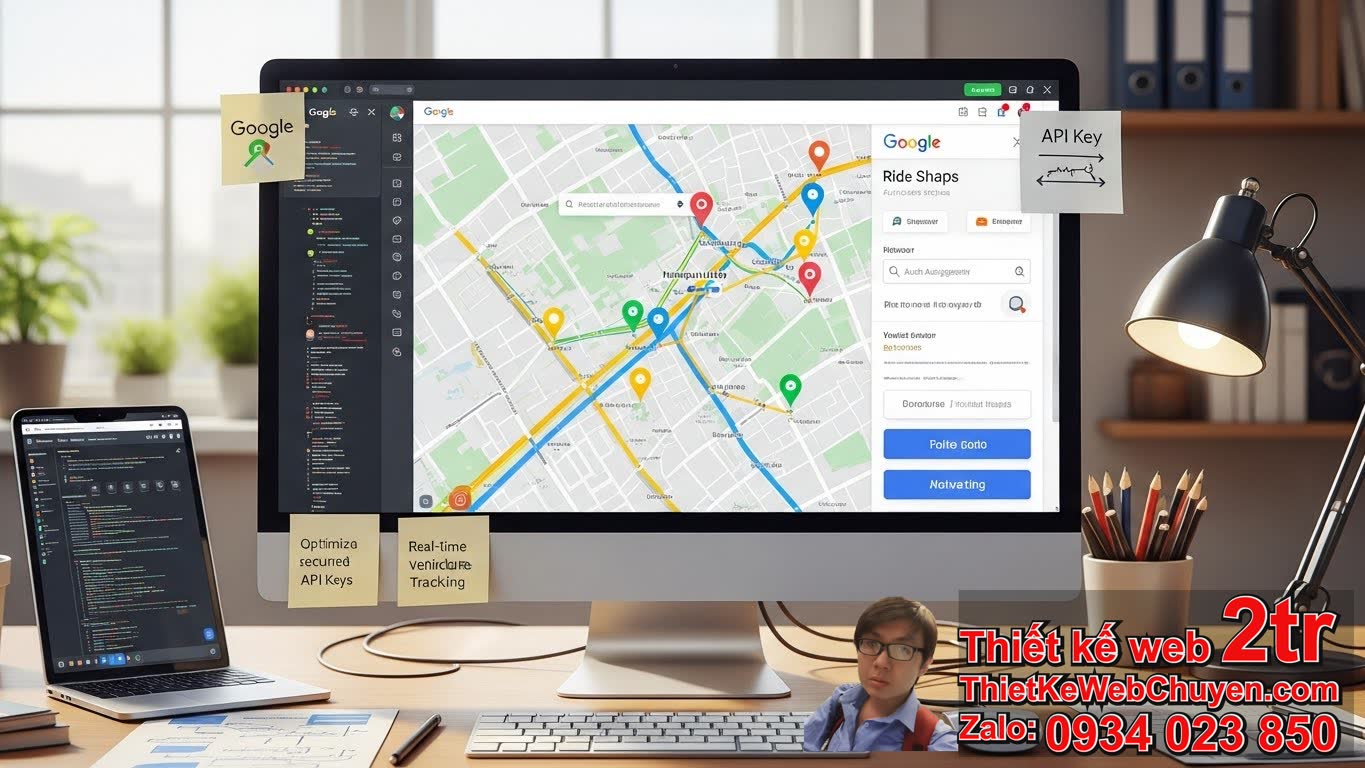
Tích hợp bản đồ Google Map vào web xe ghép: Tại sao lại quan trọng?
Việc tích hợp bản đồ Google Map vào web xe ghép không chỉ là một tính năng bổ sung mà là yếu tố cốt lõi mang lại lợi thế cạnh tranh đáng kể. Khi bạn tích hợp bản đồ Google Map vào web xe ghép, bạn đang cung cấp cho người dùng một công cụ mạnh mẽ để:
- Hiển thị trực quan lộ trình: Khách hàng có thể dễ dàng nhìn thấy lộ trình xe ghép của mình từ điểm đón đến điểm trả, các điểm dừng dọc đường, giúp họ hình dung rõ ràng hành trình và cảm thấy an tâm hơn. Tài xế cũng có thể theo dõi phương hướng và tình trạng giao thông để tối ưu lộ trình vận chuyển.
- Xác định vị trí chính xác: Đảm bảo tài xế đến đúng điểm đón và hành khách biết chính xác vị trí chờ. Việc tích hợp bản đồ Google Map vào web xe ghép giúp giảm thiểu tình trạng nhầm lẫn địa điểm, tiết kiệm thời gian cho cả hai bên.
- Theo dõi xe theo thời gian thực: Hành khách có thể xem vị trí xe đang di chuyển trên bản đồ, ước tính thời gian xe đến, giảm bớt sự lo lắng khi chờ đợi. Tính năng này khi tích hợp bản đồ Google Map vào web xe ghép tăng cường sự minh bạch và tin cậy cho dịch vụ.
- Tìm kiếm địa điểm dễ dàng: Với khả năng tự động gợi ý địa điểm và chức năng tìm kiếm mạnh mẽ, người dùng có thể nhập địa chỉ đón/trả một cách nhanh chóng và chính xác. Đây là một lợi ích rất lớn khi tích hợp bản đồ Google Map vào web xe ghép.
- Tối ưu hóa quản lý điều phối: Đối với nhà quản lý, việc tích hợp bản đồ Google Map vào web xe ghép giúp dễ dàng phân công tài xế, quản lý đội xe và theo dõi hoạt động kinh doanh một cách hiệu quả. Quản lý lộ trình và điều tiết xe trở nên đơn giản hơn rất nhiều.
- Nâng cao trải nghiệm người dùng: Một website với bản đồ Google Map được tích hợp chuyên nghiệp sẽ mang lại trải nghiệm tiện lợi, hiện đại và thân thiện, từ đó tăng cường sự hài lòng và giữ chân khách hàng. Giao diện thân thiện và thông tin vị trí luôn là ưu tiên hàng đầu.
- Thu hút khách hàng tiềm năng: Website xe ghép có bản đồ tích hợp sẽ tạo ấn tượng tốt, thể hiện sự chuyên nghiệp và minh bạch, giúp thu hút thêm nhiều người dùng mới. Việc tích hợp bản đồ Google Map vào web xe ghép là một yếu tố marketing hiệu quả.
Như vậy, tích hợp bản đồ Google Map vào web xe ghép không chỉ là một công cụ kỹ thuật mà còn là một chiến lược kinh doanh quan trọng để phát triển và duy trì dịch vụ xe ghép thành công. Khi tích hợp bản đồ Google Map vào web xe ghép, bạn đang đầu tư vào sự tiện lợi, minh bạch và hiệu quả cho người dùng của mình.

Tích hợp bản đồ Google Map vào web xe ghép: Các bước chuẩn bị cần thiết
Trước khi bắt tay vào code, việc chuẩn bị kỹ lưỡng là vô cùng quan trọng để quá trình tích hợp bản đồ Google Map vào web xe ghép diễn ra suôn sẻ và hiệu quả. Các bước chuẩn bị sau đây sẽ giúp bạn có được nền tảng vững chắc.
Làm cách nào để lấy API Key của Google Maps Platform?
API Key là chìa khóa để tích hợp bản đồ Google Map vào web xe ghép và truy cập các dịch vụ của Google Maps Platform. Để lấy API Key, bạn cần thực hiện các bước sau:
- Tạo một dự án Google Cloud:
- Truy cập Google Cloud Console:
https://console.cloud.google.com/. - Đăng nhập bằng tài khoản Google của bạn.
- Tạo một dự án mới hoặc chọn một dự án hiện có. Đặt tên dự án sao cho dễ nhận biết, ví dụ: “Web Xe Ghép Bản Đồ“.
- Truy cập Google Cloud Console:
- Kích hoạt thanh toán (Billing):
- Google Maps Platform là dịch vụ có tính phí, mặc dù có một số lượng yêu cầu miễn phí hàng tháng. Bạn cần kích hoạt tài khoản thanh toán để sử dụng dịch vụ. Truy cập mục “Billing” trong Console và làm theo hướng dẫn để thiết lập phương thức thanh toán. Đừng lo lắng, Google cung cấp một khoản tín dụng miễn phí hàng tháng, đủ dùng cho nhiều website nhỏ.
- Kích hoạt các API cần thiết:
- Sau khi tạo dự án, điều hướng đến phần “APIs & Services” > “Library”.
- Tại đây, bạn sẽ tìm kiếm và kích hoạt các API cần thiết cho việc tích hợp bản đồ Google Map vào web xe ghép (sẽ trình bày chi tiết ở mục tiếp theo). Ví dụ: Maps JavaScript API, Places API, Directions API, Geolocation API.
- Tạo API Key:
- Trong “APIs & Services” > “Credentials”, nhấp vào “Create Credentials” và chọn “API Key”.
- Google sẽ tạo một chuỗi ký tự dài, đó chính là API Key của bạn.
- Hạn chế API Key (quan trọng!):
- Ngay lập tức, bạn cần hạn chế API Key để ngăn chặn việc sử dụng trái phép. Nhấp vào tên API Key vừa tạo và cấu hình các mục sau:
- Application restrictions: Chọn “HTTP referrers (web sites)” và thêm domain của bạn (ví dụ:
*.yourdomain.com/*,yourdomain.com/*). Điều này đảm bảo chỉ website của bạn mới có quyền truy cập API. - API restrictions: Chọn “Restrict key” và chỉ cho phép các API mà bạn đã kích hoạt được sử dụng với key này.
- Application restrictions: Chọn “HTTP referrers (web sites)” và thêm domain của bạn (ví dụ:
- Lưu lại các thay đổi.
- Ngay lập tức, bạn cần hạn chế API Key để ngăn chặn việc sử dụng trái phép. Nhấp vào tên API Key vừa tạo và cấu hình các mục sau:
Việc bảo mật API Key là cực kỳ quan trọng để tránh các chi phí phát sinh không mong muốn và đảm bảo an toàn cho dịch vụ khi tích hợp bản đồ Google Map vào web xe ghép.
Cần kích hoạt những API nào cho web xe ghép?
Để tích hợp bản đồ Google Map vào web xe ghép một cách đầy đủ chức năng, bạn cần kích hoạt một số API cụ thể từ Google Maps Platform. Dưới đây là danh sách các API thường dùng và lý do tại sao chúng lại quan trọng:
- Maps JavaScript API:
- Mục đích: Đây là API cơ bản nhất, cho phép bạn nhúng bản đồ tương tác vào website, hiển thị các điểm đánh dấu (markers) và tùy chỉnh giao diện bản đồ. Nó là nền tảng cho mọi tính năng bản đồ khi tích hợp bản đồ Google Map vào web xe ghép.
- Lý do cần thiết: Hiển thị bản đồ trên web xe ghép, hiển thị vị trí đón/trả, lộ trình di chuyển.
- Places API:
- Mục đích: Cung cấp thông tin địa điểm phong phú, bao gồm tìm kiếm địa điểm theo văn bản, gợi ý địa điểm tự động (autocomplete), và chi tiết về địa điểm (tên, địa chỉ, tọa độ).
- Lý do cần thiết: Giúp người dùng dễ dàng tìm kiếm và nhập địa chỉ đón/trả chính xác, gợi ý địa điểm đón/trả, tìm kiếm địa điểm.
- Directions API:
- Mục đích: Cung cấp tính năng tính toán lộ trình từ điểm A đến điểm B, bao gồm các phương thức di chuyển khác nhau, thời gian ước tính, khoảng cách và các bước đi chi tiết.
- Lý do cần thiết: Hiển thị lộ trình xe ghép, đường đi tối ưu, thời gian di chuyển ước tính cho hành khách và tài xế.
- Geolocation API (hoặc Geocoding API):
- Mục đích:
- Geolocation API: Xác định vị trí thiết bị của người dùng (từ trình duyệt) dựa trên IP address, WiFi, v.v.
- Geocoding API: Chuyển đổi giữa địa chỉ thực (ví dụ: “123 Trần Hưng Đạo”) và tọa độ địa lý (latitude, longitude), và ngược lại (reverse geocoding).
- Lý do cần thiết: Tự động lấy vị trí hiện tại của người dùng hoặc tài xế, chuyển đổi địa chỉ nhập vào thành tọa độ để hiển thị trên bản đồ khi tích hợp bản đồ Google Map vào web xe ghép.
- Mục đích:
- Distance Matrix API (tùy chọn nhưng khuyến nghị):
- Mục đích: Tính toán khoảng cách và thời gian di chuyển cho nhiều điểm xuất phát và nhiều điểm đến cùng một lúc. Rất hữu ích cho việc tối ưu hóa lộ trình tổng thể.
- Lý do cần thiết: Ước tính tổng quãng đường và thời gian cho nhiều điểm đón/trả trong một chuyến xe ghép, giúp tính giá và tối ưu hóa tuyến đường khi tích hợp bản đồ Google Map vào web xe ghép.
- Maps Static API (tùy chọn):
- Mục đích: Tạo ra hình ảnh bản đồ tĩnh (không tương tác) có thể nhúng vào website hoặc email.
- Lý do cần thiết: Hiển thị bản đồ trong các báo cáo, email xác nhận chuyến đi hoặc nơi không cần bản đồ tương tác để tiết kiệm tài nguyên.
Bằng cách kích hoạt các API này, bạn sẽ có đầy đủ công cụ để tích hợp bản đồ Google Map vào web xe ghép với các tính năng từ cơ bản đến nâng cao, mang lại trải nghiệm tốt nhất cho người dùng.
Tích hợp bản đồ Google Map vào web xe ghép: Hướng dẫn triển khai kỹ thuật
Sau khi có API Key và kích hoạt các API cần thiết, chúng ta sẽ đi sâu vào phần kỹ thuật để tích hợp bản đồ Google Map vào web xe ghép. Đây là các bước quan trọng để biến ý tưởng thành hiện thực.
Làm thế nào để hiển thị bản đồ cơ bản trên trang web?
Để hiển thị một bản đồ Google cơ bản trên trang web của bạn khi tích hợp bản đồ Google Map vào web xe ghép, bạn cần thêm mã JavaScript và HTML vào trang.
-
Tạo phần tử HTML để chứa bản đồ:
Bạn cần một thẻ<div>trong HTML để bản đồ được hiển thị.<!DOCTYPE html> <html> <head> <title>Tích hợp bản đồ Google Map vào web xe ghép</title> <style> /* CSS để bản đồ hiển thị đúng kích thước */ #map { height: 400px; /* Chiều cao của bản đồ */ width: 100%; /* Chiều rộng của bản đồ */ } </style> </head> <body> <h1>Bản đồ Xe Ghép của ThietKeWebChuyen.com</h1> <div id="map"></div> <!-- Thêm mã JavaScript sau --> <script> // Mã JavaScript sẽ được đặt ở đây </script> </body> </html>Hãy đảm bảo rằng bạn đã định nghĩa chiều cao (height) cho phần tử
#maptrong CSS, nếu không, bản đồ sẽ không hiển thị. -
Tải Maps JavaScript API:
Bạn cần thêm thẻ<script>để tải API của Google Maps vào cuối thẻ<body>(hoặc trong<head>vớiasync defer). ThayYOUR_API_KEYbằng API Key thực tế của bạn.<script async defer src="https://maps.googleapis.com/maps/api/js?key=YOUR_API_KEY&callback=initMap"> </script>key=YOUR_API_KEY: Đây là nơi bạn đặt API Key đã lấy ở bước trên.callback=initMap: Sau khi API tải xong, nó sẽ gọi hàm JavaScriptinitMap. Hàm này sẽ chứa logic khởi tạo bản đồ.async defer: Các thuộc tính này giúp tải JavaScript không đồng bộ, không chặn quá trình tải HTML của trang, giúp trang web nhanh hơn.
-
Viết hàm JavaScript để khởi tạo bản đồ:
Bây giờ, bạn sẽ viết hàminitMap()để tạo và hiển thị bản đồ.<script> let map; // Khai báo biến map toàn cục để dễ truy cậpfunction initMap() { // Xác định vị trí trung tâm bản đồ (ví dụ: Hà Nội) const hanoi = { lat: 21.028511, lng: 105.804817 }; // Tọa độ Hà Nội// Tạo một đối tượng Map mới map = new google.maps.Map(document.getElementById("map"), { zoom: 12, // Mức độ phóng to ban đầu center: hanoi, // Vị trí trung tâm mapTypeId: "roadmap", // Loại bản đồ: roadmap, satellite, hybrid, terrain });
// Có thể thêm một điểm đánh dấu (marker) cho vị trí trung tâm // new google.maps.Marker({ // position: hanoi, // map: map, // title: "Trung tâm Hà Nội" // }); }
</script>
Trong đoạn code này, khi tích hợp bản đồ Google Map vào web xe ghép:
- Chúng ta tạo một biến
maptoàn cục. - Xác định một vị trí trung tâm ban đầu. Bạn có thể chọn bất kỳ tọa độ nào phù hợp với khu vực hoạt động của dịch vụ xe ghép của mình.
- Tạo bản đồ bằng cách truyền phần tử DOM (
document.getElementById("map")) và các tùy chọn cấu hình (zoom,center,mapTypeId).
- Chúng ta tạo một biến
Sau khi các bước trên, bạn đã thành công tích hợp bản đồ Google Map vào web xe ghép với một bản đồ cơ bản. Tiếp theo, chúng ta sẽ mở rộng tính năng này với các điểm đánh dấu và lộ trình.
Làm cách nào để hiển thị nhiều điểm đánh dấu (markers) cho các điểm đón/trả?
Hiển thị các điểm đón, điểm trả trên bản đồ là một tính năng cốt lõi của web xe ghép. Khi tích hợp bản đồ Google Map vào web xe ghép, bạn có thể tạo nhiều điểm đánh dấu động dựa trên dữ liệu.
-
Dữ liệu điểm đánh dấu:
Thông thường, dữ liệu các điểm đón/trả sẽ được lấy từ cơ sở dữ liệu hoặc từ biểu mẫu đặt xe của người dùng. Hãy tưởng tượng bạn có một mảng các đối tượng chứa thông tin về các điểm.const locations = [ { title: "Điểm đón 1: Ga Hà Nội", lat: 21.0210, lng: 105.8450, type: "pickup" }, { title: "Điểm trả 1: Sân bay Nội Bài", lat: 21.2215, lng: 105.8239, type: "dropoff" }, { title: "Điểm đón 2: Cầu Giấy", lat: 21.0357, lng: 105.7877, type: "pickup" }, { title: "Điểm trả 2: Bệnh viện Việt Đức", lat: 21.0202, lng: 105.8488, type: "dropoff" } // ... thêm nhiều vị trí khác ]; -
Thêm các điểm đánh dấu vào bản đồ:
Bạn có thể lặp qua mảnglocationsvà tạo mộtgoogle.maps.Markercho mỗi vị trí.function initMap() { const hanoi = { lat: 21.028511, lng: 105.804817 }; map = new google.maps.Map(document.getElementById("map"), { zoom: 12, center: hanoi, mapTypeId: "roadmap", });const markers = []; // Mảng để lưu trữ các markerlocations.forEach(location => { const marker = new google.maps.Marker({ position: { lat: location.lat, lng: location.lng }, map: map, title: location.title, icon: location.type === "pickup" ? 'http://maps.google.com/mapfiles/ms/icons/green-dot.png' : // Icon cho điểm đón 'http://maps.google.com/mapfiles/ms/icons/red-dot.png' // Icon cho điểm trả }); markers.push(marker);
// Thêm InfoWindow để hiển thị thông tin khi click vào marker const infoWindow = new google.maps.InfoWindow({ content: `<h3>${location.title}</h3>` });
marker.addListener('click', () => { infoWindow.open(map, marker); }); });
// Tự động điều chỉnh bản đồ để hiển thị tất cả các marker const bounds = new google.maps.LatLngBounds(); markers.forEach(marker => bounds.extend(marker.getPosition())); map.fitBounds(bounds); // Sau khi thêm tất cả markers, fitbounds để hiển thị tất cả
}
Trong đoạn code này khi tích hợp bản đồ Google Map vào web xe ghép:
- Chúng ta sử dụng
forEachđể duyệt qua từnglocation. - Tạo một
google.maps.Markercho mỗilocation, đặt vị trí, bản đồ và tiêu đề. - Thêm
icontùy chỉnh để phân biệt điểm đón (màu xanh) và điểm trả (màu đỏ). Bạn có thể sử dụng các icon của Google hoặc tải lên icon riêng của mình. - Sử dụng
InfoWindowđể hiển thị thông tin chi tiết khi người dùng nhấp vào marker. - Sử dụng
google.maps.LatLngBoundsvàmap.fitBounds()để tự động điều chỉnh mức độ phóng to của bản đồ sao cho tất cả các điểm đón và điểm trả đều hiển thị rõ ràng. Đây là một tối ưu đáng giá khi tích hợp bản đồ Google Map vào web xe ghép.
- Chúng ta sử dụng
Với cách này, bạn có thể dễ dàng quản lý và hiển thị các điểm đón/trả khác nhau trên web xe ghép, cung cấp một cái nhìn tổng quan trực quan về hành trình cho người dùng.
Làm thế nào để vẽ đường đi và hiển thị lộ trình trên bản đồ?
Hiển thị lộ trình di chuyển là một tính năng không thể thiếu khi tích hợp bản đồ Google Map vào web xe ghép. Điều này giúp hành khách và tài xế biết chính xác đường đi. Chúng ta sẽ sử dụng Directions Service và Directions Renderer của Google Maps Platform.
-
Thêm các đối tượng Directions:
Bạn cần khai báoDirectionsServiceđể gửi yêu cầu lộ trình vàDirectionsRendererđể vẽ lộ trình đó lên bản đồ.let map; let directionsService; // Dịch vụ tính toán lộ trình let directionsRenderer; // Đối tượng dùng để vẽ lộ trình lên bản đồfunction initMap() { const hanoi = { lat: 21.028511, lng: 105.804817 }; map = new google.maps.Map(document.getElementById("map"), { zoom: 12, center: hanoi, mapTypeId: "roadmap", });
directionsService = new google.maps.DirectionsService(); directionsRenderer = new google.maps.DirectionsRenderer({ map: map, // Gắn renderer vào bản đồ của chúng ta polylineOptions: { strokeColor: "#007bff", // Màu sắc của đường đi strokeOpacity: 0.8, strokeWeight: 6, } });// Gọi hàm để hiển thị lộ trình sau khi khởi tạo bản đồ displayRoute();
}
-
Viết hàm
displayRoute()để tính toán và hiển thị lộ trình:
Lộ trình xe ghép thường có nhiều điểm dừng. Chúng ta sẽ sử dụng tính năng waypoints của Directions API.- Điểm xuất phát (origin): Vị trí bắt đầu chuyến đi.
- Điểm đến (destination): Vị trí cuối cùng của chuyến đi.
- Điểm dừng giữa (waypoints): Các điểm đón/trả dọc đường.
function displayRoute() {
    // Dữ liệu mẫu: Điểm xuất phát, điểm đến và các điểm dừng giữa
    const origin = 'Ga Hà Nội'; // Có thể là địa chỉ hoặc tọa độ
    const destination = 'Sân bay Quốc tế Nội Bài';
    const waypoints = [
        { location: 'Công viên Thống Nhất', stopover: true },
        { location: 'Royal City', stopover: true },
        { location: 'Cầu Giấy', stopover: true }
    ];const request = {
    origin: origin,
    destination: destination,
    waypoints: waypoints,
    optimizeWaypoints: true, // Tối ưu hóa thứ tự các điểm dừng để có lộ trình ngắn nhất
    travelMode: google.maps.TravelMode.DRIVING // Chế độ di chuyển bằng ô tô
};directionsService.route(request, (response, status) => {
    if (status === google.maps.DirectionsStatus.OK) {
        directionsRenderer.setDirections(response); // Vẽ lộ trình lên bản đồ        // Hiển thị tổng khoảng cách và thời gian di chuyển
        const route = response.routes[0];
        let totalDistance = 0;
        let totalDuration = 0;        route.legs.forEach(leg => {
            totalDistance += leg.distance.value; // Đơn vị mét
            totalDuration += leg.duration.value; // Đơn vị giây
        });        const distanceKm = (totalDistance / 1000).toFixed(2);
        const durationMinutes = (totalDuration / 60).toFixed(0);        // Bạn có thể hiển thị thông tin này ở một phần tử HTML khác trên trang
        console.log(`Tổng khoảng cách: ${distanceKm} km`);
        console.log(`Tổng thời gian di chuyển: ${durationMinutes} phút`);    } else {
        console.error('Không tìm thấy lộ trình hoặc có lỗi: ' + status);
    }
});

}


Khi bạn tích hợp bản đồ Google Map vào web xe ghép và sử dụng Directions API:
- Hàm
displayRoute()tạo một đối tượngrequestchứa điểm xuất phát, điểm đến và một mảngwaypoints. optimizeWaypoints: truelà rất quan trọng cho xe ghép vì nó tự động sắp xếp lại thứ tự các điểm dừng giữa để tối ưu hóa quãng đường và thời gian.travelMode: DRIVINGchỉ định rằng chúng ta muốn lộ trình cho ô tô.- Callback function xử lý phản hồi từ
directionsService.route(). NếustatuslàOK, chúng ta dùngdirectionsRenderer.setDirections(response)để vẽ lộ trình. - Bạn cũng có thể trích xuất thông tin về tổng khoảng cách và thời gian di chuyển từ đối tượng
responseđể hiển thị cho người dùng.
Với các bước này, bạn đã thành công trong việc tích hợp bản đồ Google Map vào web xe ghép để hiển thị các lộ trình di chuyển phức tạp với nhiều điểm đón/trả, nâng cao đáng kể giá trị của dịch vụ.
Làm sao để tích hợp tính năng tìm kiếm địa điểm và gợi ý tự động?
Tính năng tìm kiếm địa điểm và gợi ý tự động (Autocomplete) là cực kỳ hữu ích để người dùng dễ dàng nhập địa chỉ đón/trả chính xác khi tích hợp bản đồ Google Map vào web xe ghép. Chúng ta sẽ sử dụng Places API của Google Maps Platform kết hợp với Maps JavaScript API.
-
Thêm thẻ input cho tìm kiếm:
Bạn cần một thẻ<input>trên trang để người dùng nhập địa chỉ.<input id="pickup-input" type="text" placeholder="Nhập điểm đón" style="width: 30%;"> <input id="dropoff-input" type="text" placeholder="Nhập điểm trả" style="width: 30%;"> <button onclick="calculateRoute()">Tìm chuyến xe</button><div id="map" style="height: 400px; width: 100%;"></div>
<!-- Script tải API cần Places thư viện --> <script async defer src="https://maps.googleapis.com/maps/api/js?key=YOUR_API_KEY&libraries=places&callback=initMap"> </script>
Lưu ý quan trọng: Để sử dụng Places Autocomplete, bạn phải thêm
&libraries=placesvào URL khi tải API. -
Khởi tạo Autocomplete và xử lý kết quả:
Bạn sẽ thêm logic này vào hàminitMap()hoặc một hàm riêng được gọi sau khi bản đồ được khởi tạo.function initMap() { // ... (phần khởi tạo bản đồ tương tự như trên) ...const hanoi = { lat: 21.028511, lng: 105.804817 }; map = new google.maps.Map(document.getElementById("map"), { zoom: 12, center: hanoi, mapTypeId: "roadmap", });directionsService = new google.maps.DirectionsService(); directionsRenderer = new google.maps.DirectionsRenderer({ map: map });
// Lấy các phần tử input const pickupInput = document.getElementById("pickup-input"); const dropoffInput = document.getElementById("dropoff-input");
// Khởi tạo Autocomplete cho từng input const pickupAutocomplete = new google.maps.places.Autocomplete(pickupInput); const dropoffAutocomplete = new google.maps.places.Autocomplete(dropoffInput);
// Giới hạn tìm kiếm trong một khu vực cụ thể (tùy chọn) // pickupAutocomplete.setBounds(map.getBounds()); // dropoffAutocomplete.setBounds(map.getBounds());
// Gắn listener để xử lý khi người dùng chọn một địa điểm pickupAutocomplete.addListener("place_changed", () => { const place = pickupAutocomplete.getPlace(); if (!place.geometry || !place.geometry.location) { console.error("Không tìm thấy chi tiết cho địa điểm:", place.name); return; } // map.setCenter(place.geometry.location); // Tùy chọn: di chuyển bản đồ đến địa điểm đã chọn console.log("Điểm đón đã chọn:", place.formatted_address); // Bạn có thể lưu tọa độ: place.geometry.location.lat(), place.geometry.location.lng() });
dropoffAutocomplete.addListener("place_changed", () => { const place = dropoffAutocomplete.getPlace(); if (!place.geometry || !place.geometry.location) { console.error("Không tìm thấy chi tiết cho địa điểm:", place.name); return; } // map.setCenter(place.geometry.location); // Tùy chọn: di chuyển bản đồ đến địa điểm đã chọn console.log("Điểm trả đã chọn:", place.formatted_address); });
}
// Hàm mẫu để tính toán lộ trình khi người dùng nhấn nút
function calculateRoute() {
const originAddress = document.getElementById("pickup-input").value;
const destinationAddress = document.getElementById("dropoff-input").value;if (!originAddress || !destinationAddress) { alert("Vui lòng nhập đầy đủ điểm đón và điểm trả."); return; }const request = { origin: originAddress, destination: destinationAddress, travelMode: google.maps.TravelMode.DRIVING, };
directionsService.route(request, (response, status) => { if (status === google.maps.DirectionsStatus.OK) { directionsRenderer.setDirections(response); } else { console.error("Không thể hiển thị lộ trình: " + status); } });
}
Trong đoạn mã trên khi tích hợp bản đồ Google Map vào web xe ghép:
- Chúng ta khởi tạo hai đối tượng
google.maps.places.Autocomplete, mỗi đối tượng được gắn vào một trườnginputkhác nhau. place_changedlà sự kiện được kích hoạt khi người dùng chọn một địa điểm từ danh sách gợi ý.- Trong listener,
autocomplete.getPlace()trả về một đối tượngPlacechứa nhiều thông tin chi tiết về địa điểm, bao gồm tên, địa chỉ, và quan trọng nhất là tọa độ địa lý (geometry.location). - Bạn có thể sử dụng các thông tin này để cập nhật bản đồ (ví dụ: di chuyển trung tâm bản đồ), lưu vào cơ sở dữ liệu, hoặc sử dụng để tính toán lộ trình.
- Hàm
calculateRoute()là một ví dụ đơn giản về cách bạn có thể lấy địa chỉ từ các input và tính toán lộ trình bằngDirectionsService.
- Chúng ta khởi tạo hai đối tượng
Tính năng tìm kiếm địa điểm và gợi ý tự động này là một tính năng không thể thiếu để nâng cao trải nghiệm người dùng, giúp họ dễ dàng đặt chuyến xe ghép mà không cần phải nhập địa chỉ thủ công hoặc lo lắng về lỗi chính tả. Đây là một lợi thế cạnh tranh đáng kể khi tích hợp bản đồ Google Map vào web xe ghép.
Làm thế nào để theo dõi vị trí xe theo thời gian thực (real-time tracking)?
Theo dõi vị trí xe theo thời gian thực là một tính năng cao cấp và cực kỳ quan trọng cho các dịch vụ xe ghép, giúp tăng cường sự minh bạch và tin cậy. Để tích hợp bản đồ Google Map vào web xe ghép với tính năng này, bạn cần kết hợp giữa frontend (Maps JavaScript API) và backend (server-side logic).
Tổng quan về cách hoạt động:
- Thiết bị của tài xế: Ứng dụng/thiết bị GPS trên xe của tài xế sẽ gửi dữ liệu vị trí (latitude, longitude) định kỳ (ví dụ mỗi 5-10 giây) về một server backend của bạn.
- Server Backend: Server nhận dữ liệu vị trí, lưu trữ và xử lý. Nó có thể sử dụng Firestore, Realtime Database (Firebase) hoặc API Gateway để đẩy dữ liệu vị trí mới về frontend.
- Frontend (Web Xe Ghép): Website của người dùng sẽ lắng nghe các cập nhật vị trí từ server và sử dụng Maps JavaScript API để:
- Cập nhật vị trí của marker xe trên bản đồ.
- Có thể vẽ đường đi đã di chuyển của xe.
- Ước tính lại ETA (Estimated Time of Arrival) cho hành khách.
Các bước triển khai (miêu tả ý tưởng cốt lõi, phần backend sẽ cần phát triển riêng):
I. Phần Backend (Mô hình hóa):
- API gửi vị trí của tài xế: Tài xế (hoặc ứng dụng trên xe) sẽ gửi
POSTrequest đến một endpoint trên server của bạn, ví dụ:/api/update-driver-location. Request này chứadriverId,latitude,longitude,timestamp. - Lưu trữ vị trí: Server sẽ lưu trữ vị trí mới nhất của từng
driverIdvào cơ sở dữ liệu (ví dụ: MongoDB, PostgreSQL, Firebase Realtime Database). - WebSockets hoặc Firebase Realtime Database: Đây là cách hiệu quả nhất để đẩy cập nhật vị trí từ server về client ngay lập tức mà không cần client phải liên tục gửi request (polling).
- Với WebSockets: Server sẽ mở một kết nối WebSocket với mỗi client đang xem chuyến xe. Khi có vị trí mới của xe, server sẽ gửi thông tin qua WebSocket cho các client liên quan.
- Với Firebase Realtime Database/Firestore: Tài xế cập nhật vị trí vào Firebase. Client (web xe ghép) sẽ lắng nghe sự thay đổi trên Firebase và tự động nhận cập nhật. Đây là giải pháp rất phổ biến và dễ triển khai cho real-time tracking.
II. Phần Frontend (Sử dụng Maps JavaScript API):
Chúng ta sẽ tạo một marker giả định cho xe và cập nhật vị trí của nó.
-
Khai báo biến cho marker xe:
let map;
let driverMarker = null; // Biến để lưu marker của xe
let currentPolyline = null; // Để vẽ đường đi đã di chuyển (tùy chọn)// ... (các khai báo directionsService, directionsRenderer) ...
-
Hàm cập nhật vị trí xe:
function updateDriverLocation(latitude, longitude) {
    const newLat = parseFloat(latitude);
    const newLng = parseFloat(longitude);
    const newPosition = new google.maps.LatLng(newLat, newLng);if (!driverMarker) {
    // Nếu chưa có marker, tạo mới
    driverMarker = new google.maps.Marker({
        position: newPosition,
        map: map,
        title: "Vị trí xe ghép",
        icon: {
            url: 'http://maps.google.com/mapfiles/ms/icons/car.png', // Hoặc icon xe tùy chỉnh
            scaledSize: new google.maps.Size(40, 40) // Kích thước icon
        }
    });
    // Tùy chọn: khởi tạo polyline để vẽ đường đi
    currentPolyline = new google.maps.Polyline({
        path: [newPosition],
        geodesic: true,
        strokeColor: '#FF0000', // Màu đỏ cho đường đi của xe
        strokeOpacity: 1.0,
        strokeWeight: 4
    });
    currentPolyline.setMap(map);
} else {
    // Nếu đã có marker, cập nhật vị trí
    driverMarker.setPosition(newPosition);
    // Cập nhật đường đi đã di chuyển
    const path = currentPolyline.getPath();
    path.push(newPosition);
    currentPolyline.setPath(path);
}// Tùy chọn: Di chuyển bản đồ theo xe để xe luôn ở giữa màn hình
// map.panTo(newPosition);

}
-
Lắng nghe cập nhật từ Backend (ví dụ với Firebase Realtime Database):
Giả sử bạn đã thiết lập Firebase và có một đường dẫndrivers/{driverId}/locationđể lưu vị trí.// Trong initMap() hoặc sau khi bản đồ đã sẵn sàng function listenForDriverUpdates(driverId) { const driverRef = firebase.database().ref(`drivers/${driverId}/location`); driverRef.on('value', (snapshot) => { const data = snapshot.val(); if (data && data.lat && data.lng) { updateDriverLocation(data.lat, data.lng); // Có thể cập nhật ETA ở đây, nếu có API tính toán } }); }// Gọi hàm này khi người dùng đang xem chuyến xe của một tài xế cụ thể // listenForDriverUpdates('driverABC123');
(Để sử dụng Firebase, bạn cần nhúng thư viện Firebase SDK vào HTML và cấu hình dự án Firebase của mình).
Lưu ý quan trọng khi tích hợp bản đồ Google Map vào web xe ghép cho Real-time Tracking:
- Tần suất cập nhật: Cân nhắc tần suất cập nhật vị trí. Quá thường xuyên sẽ tốn tài nguyên và chi phí API. Quá ít sẽ làm giảm tính “real-time”.
- Bảo mật: Đảm bảo chỉ tài xế thực sự mới có thể gửi cập nhật vị trí cho
driverIdcủa họ, và chỉ hành khách của chuyến xe đó (hoặc quản trị viên) mới có thể xem vị trí. - Chi phí: Các API liên quan đến Geolocation, Geocoding (nếu bạn chuyển địa chỉ thành tọa độ trên backend) và hiển thị bản đồ sẽ phát sinh chi phí. Tính năng real-time tracking thường cần số lượng request cao.
- Backend mạnh mẽ: Để xử lý lượng lớn dữ liệu vị trí đồng thời từ nhiều tài xế và đẩy về nhiều client, bạn sẽ cần một backend được thiết kế tốt và có khả năng mở rộng.
Việc tích hợp bản đồ Google Map vào web xe ghép với tính năng theo dõi xe theo thời gian thực là một điểm cộng lớn, giúp dịch vụ của bạn trở nên hiện đại, đáng tin cậy và cạnh tranh hơn trên thị trường xe ghép.
Tối ưu hiệu suất và bảo mật khi tích hợp bản đồ Google Map vào web xe ghép
Sau khi đã tích hợp bản đồ Google Map vào web xe ghép với đầy đủ các tính năng, việc tối ưu hiệu suất và đảm bảo bảo mật là bước tiếp theo không thể bỏ qua. Điều này giúp website hoạt động mượt mà, ổn định và tránh được các chi phí không mong muốn.
Làm cách nào để tối ưu chi phí sử dụng Google Maps Platform?
Google Maps Platform là một dịch vụ trả phí, nhưng Google cung cấp một khoản tín dụng miễn phí hàng tháng đáng kể. Tuy nhiên, nếu website của bạn có lượng truy cập lớn hoặc sử dụng các API nâng cao thường xuyên, việc tối ưu chi phí là cần thiết để tránh phát sinh hóa đơn lớn.
-
Hạn chế API Key:
- Đây là bước quan trọng nhất đã đề cập ở trên. Đảm bảo bạn đã cấu hình Application restrictions (chỉ cho phép domain của bạn truy cập) và API restrictions (chỉ cho phép các API bạn thực sự cần).
- Khi tích hợp bản đồ Google Map vào web xe ghép, việc này ngăn chặn kẻ xấu sử dụng API Key của bạn cho mục đích riêng, gây lãng phí chi phí.
-
Giới hạn số lượng yêu cầu (Quota Limits):
- Trong Google Cloud Console, bạn có thể đặt Quota Limits cho từng API. Điều này giới hạn số lượng yêu cầu mà API Key của bạn có thể thực hiện trong một khoảng thời gian nhất định (ví dụ: 1000 yêu cầu/giây).
- Đặt giới hạn phù hợp với nhu cầu thực tế của bạn sẽ giúp kiểm soát chi phí nếu có sự cố hoặc tấn công DDoS.
-
Tối ưu hóa việc sử dụng API:
- Caching dữ liệu: Nếu bạn có các địa điểm hoặc lộ trình thường xuyên được truy cập, hãy lưu trữ chúng trong cơ sở dữ liệu hoặc bộ nhớ cache thay vì gọi lại API Google Maps mỗi lần. Ví dụ, thông tin về các điểm đón/trả cố định, hoặc các hành trình phổ biến.
- Batching requests: Thay vì gửi nhiều yêu cầu nhỏ lẻ, hãy gom chúng lại thành một yêu cầu lớn nếu API hỗ trợ. Ví dụ, thay vì gọi Geocoding API cho từng địa chỉ, bạn có thể sử dụng Place Autocomplete để người dùng chọn địa điểm, sau đó chỉ cần lấy tọa độ một lần.
- Giảm tần suất cập nhật Real-time Tracking: Đối với các tính năng theo dõi xe theo thời gian thực, hãy cân nhắc giảm tần suất cập nhật vị trí gửi về server và từ server đến client khi xe đang đứng yên hoặc không có hành khách quan tâm. Chỉ cập nhật thường xuyên khi xe di chuyển hoặc khi có người đang theo dõi chuyến đi cụ thể.
- Chỉ tải các thư viện cần thiết: Khi tải Maps JavaScript API, chỉ thêm
&libraries=places(hoặc các thư viện khác) nếu bạn thực sự cần chúng. Việc tải quá nhiều thư viện không cần thiết có thể làm chậm trang và đôi khi tốn tài nguyên.
-
Sử dụng Geocoding và Places API một cách hiệu quả:
- Geocoding: Sử dụng Places API Autocomplete để người dùng chọn địa điểm thay vì tự động chuyển đổi địa chỉ thành tọa độ bằng Geocoding API khi người dùng vừa gõ. Các yêu cầu Autocomplete ít tốn kém hơn so với Geocoding.
- Reverse Geocoding: Chỉ sử dụng reverse geocoding (chuyển tọa độ thành địa chỉ) khi thực sự cần thiết, ví dụ để hiển thị địa chỉ thân thiện cho một điểm trên bản đồ được chọn bằng cách click. Tránh lặp lại quá nhiều lần.
-
Theo dõi và kiểm tra:
- Thường xuyên kiểm tra Usage reports (Báo cáo sử dụng) trong Google Cloud Console để nắm rõ mức tiêu thụ của từng API. Điều này giúp bạn phát hiện sớm các bất thường hoặc chi phí phát sinh không mong muốn.
- Đặt ngưỡng ngân sách (budget alerts) trong Google Cloud Console để nhận cảnh báo qua email khi chi phí dịch vụ của bạn đạt một mức nhất định.
ằng cách áp dụng các chiến lược này, bạn có thể tích hợp bản đồ Google Map vào web xe ghép một cách hiệu quả về chi phí, đồng thời vẫn đảm bảo cung cấp trải nghiệm tốt nhất cho người dùng.
Những lưu ý về bảo mật API Key là gì?
Bảo mật API Key là vô cùng quan trọng khi bạn tích hợp bản đồ Google Map vào web xe ghép hoặc bất kỳ ứng dụng nào khác sử dụng dịch vụ của Google Maps Platform. Nếu API Key của bạn bị lộ, kẻ xấu có thể sử dụng nó để tạo ra các yêu cầu API khổng lồ, dẫn đến chi phí phát sinh không kiểm soát được trên tài khoản của bạn.
Dưới đây là những lưu ý quan trọng để bảo mật API Key:
-
Không bao giờ nhúng API Key trực tiếp vào mã nguồn JavaScript hoặc HTML công khai:
- Thế giới blockchain đã từng chứng kiến nhiều dự án bị trục lợi từ việc lộ bí mật. Mặc dù bạn đã đặt
async defervàcallback, việc API Key hiển thị rõ ràng trong mã nguồn client-side vẫn là một rủi ro nếu không có hạn chế đúng đắn. - Với web xe ghép, nếu API Key của bạn hiển thị công khai mà không có giới hạn, bất kỳ ai cũng có thể sao chép nó và sử dụng.
- Thế giới blockchain đã từng chứng kiến nhiều dự án bị trục lợi từ việc lộ bí mật. Mặc dù bạn đã đặt
-
Luôn luôn hạn chế API Key:
- Đây là biện pháp bảo mật quan trọng nhất. Như đã đề cập ở phần
Làm cách nào để lấy API Key của Google Maps Platform?:- Application restrictions:
- HTTP referrers (web sites): Chỉ cho phép API Key hoạt động trên các domain cụ thể của bạn (ví dụ:
*.yourdomain.com/*,yourdomain.com/*). Điều này ngăn chặn việc sử dụng key trên các website khác. - IP addresses (web servers, cron jobs, etc.): Nếu bạn sử dụng API key này cho các yêu cầu backend (ví dụ: Geocoding API từ server của bạn), hãy giới hạn nó theo địa chỉ IP của server đó.
- Android apps / iOS apps: Khi bạn phát triển ứng dụng di động, bạn sẽ hạn chế key bằng package name/Bundle ID và SHA-1 certificate fingerprint.
- HTTP referrers (web sites): Chỉ cho phép API Key hoạt động trên các domain cụ thể của bạn (ví dụ:
- API restrictions: Luôn luôn giới hạn những API nào được phép sử dụng với key này. Chỉ bật các API mà bạn thực sự cần cho web xe ghép của mình (Maps JavaScript API, Places API, Directions API, v.v.).
- Application restrictions:
- Đây là biện pháp bảo mật quan trọng nhất. Như đã đề cập ở phần
-
Sử dụng các API Key khác nhau cho các môi trường khác nhau:
- Sử dụng một API Key cho môi trường phát triển (development), một key khác cho môi trường thử nghiệm (staging) và một key hoàn toàn riêng biệt cho môi trường sản xuất (production).
- Điều này giúp dễ dàng kiểm soát nếu một key bị lộ và cũng giúp bạn theo dõi chi phí theo từng môi trường.
-
Sử dụng biến môi trường (Environment Variables) cho API Key trên Server:
- Nếu bạn sử dụng API Key trên server (ví dụ: gọi Geocoding API từ backend), không nên viết trực tiếp key vào mã nguồn. Thay vào đó, hãy lưu trữ nó trong các biến môi trường của hệ điều hành server.
- Khi ứng dụng của bạn khởi động, nó sẽ đọc API Key từ biến môi trường. Điều này giữ key an toàn khỏi bị lộ trong Git repository hoặc các công cụ quản lý dự án.
-
Giới hạn quyền truy cập vào Google Cloud Console:
- Chỉ cấp quyền truy cập vào Google Cloud Console cho những người cần thiết. Sử dụng các vai trò và quyền (IAM) của Google Cloud để giới hạn những gì mỗi người dùng có thể làm.
-
Kiểm tra và giám sát thường xuyên:
- Thường xuyên kiểm tra báo cáo sử dụng API trong Google Cloud Console. Nếu bạn thấy mức sử dụng tăng đột biến một cách đáng ngờ, hãy điều tra ngay lập tức.
- Thiết lập cảnh báo ngân sách để nhận thông báo nếu chi phí vượt quá một ngưỡng nhất định.
Việc tuân thủ các nguyên tắc bảo mật này khi tích hợp bản đồ Google Map vào web xe ghép không chỉ bảo vệ tài chính của bạn mà còn giúp duy trì sự ổn định và đáng tin cậy của dịch vụ.
Câu hỏi thường gặp về tích hợp bản đồ Google Map vào web xe ghép (FAQPage)
Khi tích hợp bản đồ Google Map vào web xe ghép, có nhiều câu hỏi thường gặp mà các nhà phát triển và chủ doanh nghiệp thường thắc mắc. Dưới đây là một số câu hỏi và câu trả lời chi tiết.
1. Tôi có cần phải trả phí khi tích hợp bản đồ Google Map vào web xe ghép không?
Trả lời: Có, Google Maps Platform là dịch vụ có tính phí. Tuy nhiên, Google cung cấp một khoản tín dụng miễn phí hàng tháng đáng kể (hiện tại là 200 USD/tháng cho mỗi tài khoản thanh toán được kích hoạt). Đối với nhiều web xe ghép vừa và nhỏ, khoản tín dụng này có thể đủ để trang trải hầu hết hoặc toàn bộ chi phí.
- Khi nào phát sinh chi phí? Chi phí phát sinh khi website của bạn vượt quá hạn mức miễn phí hàng tháng. Việc này thường xảy ra khi có số lượng lớn các yêu cầu API (ví dụ: nhiều lượt tải bản đồ, nhiều lượt tìm kiếm địa điểm, nhiều lượt tính toán lộ trình, hoặc sử dụng tính năng theo dõi thời gian thực với tần suất cao).
- Cách kiểm soát chi phí:
- Kích hoạt thanh toán (billing): Bắt buộc phải kích hoạt tài khoản thanh toán để sử dụng dịch vụ, ngay cả khi bạn dự kiến sẽ chỉ dùng trong hạn mức miễn phí.
- Hạn chế API Key: Luôn luôn giới hạn API Key theo tên miền và các API cụ thể bạn sử dụng.
- Theo dõi báo cáo sử dụng: Thường xuyên kiểm tra báo cáo sử dụng trong Google Cloud Console để nắm rõ chi phí.
- Đặt cảnh báo ngân sách: Thiết lập cảnh báo để nhận thông báo khi chi phí đạt một ngưỡng nhất định.
2. Làm thế nào để tùy chỉnh giao diện bản đồ cho phù hợp với thương hiệu web xe ghép của tôi?
Trả lời: Google Maps Platform cung cấp nhiều cách để tùy chỉnh giao diện bản đồ khi tích hợp bản đồ Google Map vào web xe ghép:
- Styled Maps (Tùy chỉnh phong cách):
- Bạn có thể thay đổi màu sắc của các yếu tố trên bản đồ (đường sá, khu dân cư, công viên, nước), ẩn các biểu tượng không cần thiết (cửa hàng, nhà hàng) để tạo ra một bản đồ độc đáo, phù hợp với màu sắc thương hiệu của bạn.
- Sử dụng Cloud-based Map Styling thông qua Google Cloud Console để tạo và quản lý các kiểu bản đồ dễ dàng, sau đó áp dụng chúng cho bản đồ của bạn bằng cách thêm
mapIdvào khi khởi tạo bản đồ. - Ví dụ:
javascript

map = new google.maps.Map(document.getElementById("map"), {

    zoom: 12,

    center: hanoi,

    mapId: "YOUR_MAP_ID", // Thẻ ID của kiểu bản đồ đã tạo trên Cloud Console

});
- Custom Markers (Biểu tượng điểm đánh dấu tùy chỉnh):
- Thay vì sử dụng các biểu tượng mặc định của Google, bạn có thể sử dụng hình ảnh SVG hoặc PNG của riêng mình cho các điểm đón, điểm trả và vị trí xe để tăng tính nhận diện thương hiệu.
- Ví dụ:
javascript

new google.maps.Marker({

    position: { lat: 21.0210, lng: 105.8450 },

    map: map,

    icon: {

        url: 'path/to/my-custom-pickup-icon.png', // Đường dẫn tới icon riêng

        scaledSize: new google.maps.Size(32, 32)

    }

});
3. Website xe ghép của tôi có thể tích hợp Google Maps với các ngôn ngữ khác ngoài tiếng Việt không?
Trả lời: Hoàn toàn có thể! Google Maps Platform hỗ trợ đa ngôn ngữ. Khi tải Maps JavaScript API, bạn có thể chỉ định ngôn ngữ bằng tham số language:
<script async defer
    src="https://maps.googleapis.com/maps/api/js?key=YOUR_API_KEY&language=en&callback=initMap">
</script>
language=en: Sẽ hiển thị tên địa điểm, điều khiển bản đồ, và các thông tin khác bằng tiếng Anh.- Bạn có thể thay
enbằng các mã ngôn ngữ khác nhưzh(tiếng Trung),fr(tiếng Pháp),ja(tiếng Nhật), v.v.
Việc này rất hữu ích cho các web xe ghép muốn phục vụ cả khách hàng quốc tế hoặc có kế hoạch mở rộng ra thị trường nước ngoài. Mức độ hỗ trợ ngôn ngữ có thể khác nhau tùy thuộc vào từng khu vực địa lý cụ thể.
4. Làm sao để hiển thị tình trạng giao thông theo thời gian thực trên bản đồ xe ghép?
Trả lời: Bạn có thể dễ dàng hiển thị tình trạng giao thông trực tiếp trên bản đồ khi tích hợp bản đồ Google Map vào web xe ghép bằng cách sử dụng TrafficLayer của Maps JavaScript API.
function initMap() {
    // ... khởi tạo bản đồ ...
    map = new google.maps.Map(document.getElementById("map"), {
        zoom: 12,
        center: hanoi,
        mapTypeId: "roadmap",
    });    // Tạo một đối tượng TrafficLayer
    const trafficLayer = new google.maps.TrafficLayer();    // Hiển thị lớp giao thông trên bản đồ
    trafficLayer.setMap(map);    // Bạn cũng có thể ẩn hoặc hiện lớp giao thông dựa trên tương tác người dùng
    // Ví dụ: trafficLayer.setMap(null); để ẩn
}
Khi TrafficLayer được kích hoạt, nó sẽ tự động hiển thị các màu sắc khác nhau trên các tuyến đường để biểu thị mức độ tắc nghẽn giao thông (xanh: thông thoáng, vàng: chậm, đỏ: tắc nghẽn). Tính năng này cực kỳ hữu ích cho cả tài xế để chọn lộ trình tối ưu và cho hành khách để hiểu rõ hơn về thời gian di chuyển ước tính.
5. Có thể tích hợp API của bên thứ ba (ví dụ: dự báo thời tiết) lên bản đồ Google Map không?
Trả lời: Có, bạn hoàn toàn có thể tích hợp các API của bên thứ ba lên bản đồ Google Maps trên web xe ghép của mình. Google Maps JavaScript API cung cấp các lớp (layers) và đối tượng để bạn vẽ hoặc hiển thị dữ liệu tùy chỉnh.
-
Cách thức:
- Custom Overlays: Bạn có thể tạo các lớp phủ tùy chỉnh (Custom Overlays) để hiển thị dữ liệu từ API bên thứ ba trực tiếp lên bản đồ. Ví dụ: hiển thị icon thời tiết tại các vị trí cụ thể, hoặc các heatmap về khu vực đông khách.
- InfoWindow hoặc Markers: Dữ liệu từ API bên thứ ba có thể được hiển thị trong
InfoWindowkhi người dùng nhấp vào một marker, hoặc được gắn trực tiếp vào tiêu đề/mô tả của marker. - Thư viện Data Layer: Google Maps API cũng có
Data Layercho phép bạn thêm các tính năng hình ảnh địa lý tùy chỉnh dưới dạng KML, GeoJSON hoặc các định dạng khác.
-
Ví dụ (hiển thị thời tiết):
- Bạn sẽ gọi một API dự báo thời tiết (ví dụ: OpenWeatherMap, AccuWeather) để lấy dữ liệu thời tiết cho các tọa độ cụ thể.
- Sau đó, bạn tạo các Marker hoặc Custom Overlay tại các tọa độ đó và sử dụng
iconhình ảnh đám mây, mặt trời, mưa, v.v., kèm theoInfoWindowhiển thị nhiệt độ và mô tả.
Việc này giúp làm phong phú thêm thông tin trên web xe ghép, cung cấp thêm giá trị cho người dùng và nâng cao trải nghiệm tổng thể. Việc tích hợp bản đồ Google Map vào web xe ghép không chỉ dừng lại ở chức năng định vị mà còn mở ra nhiều khả năng tùy biến.
Kết luận và lời khuyên từ chuyên gia
Chúc mừng bạn đã hoàn thành hành trình tìm hiểu chi tiết về việc tích hợp bản đồ Google Map vào web xe ghép! Từ việc lấy API Key, kích hoạt các dịch vụ cần thiết, cho đến triển khai bản đồ cơ bản, hiển thị điểm đón/trả, vẽ lộ trình phức tạp, tìm kiếm địa điểm thông minh và thậm chí là theo dõi xe theo thời gian thực – tất cả đều là những bước quan trọng để xây dựng một web xe ghép chuyên nghiệp và hiệu quả.
Tích hợp bản đồ Google Map vào web xe ghép không chỉ giúp dịch vụ của bạn trở nên hiện đại hơn mà còn cung cấp giá trị cốt lõi cho người dùng: sự minh bạch, tiện lợi và tin cậy. Khi khách hàng có thể nhìn thấy lộ trình, theo dõi vị trí xe và dễ dàng tìm kiếm địa điểm, họ sẽ có trải nghiệm tốt hơn và có xu hướng gắn bó với dịch vụ của bạn.
Lời khuyên từ chuyên gia SEO và chuyên gia nội dung:
- Luôn ưu tiên trải nghiệm người dùng: Một bản đồ dễ sử dụng, tải nhanh và cung cấp thông tin chính xác sẽ là yếu tố then chốt để giữ chân khách hàng.
- Tối ưu tốc độ tải trang: Mặc dù Google Maps Platform là một công cụ mạnh mẽ, nhưng việc tải quá nhiều dữ liệu hoặc API không cần thiết có thể làm chậm website. Hãy tối ưu mã nguồn, chỉ gọi những gì thực sự cần và tận dụng các kỹ thuật tải bất đồng bộ (
async defer). - Tập trung vào SEO địa phương: Vì bạn đang xây dựng web xe ghép, các từ khóa liên quan đến địa phương (ví dụ: “xe ghép Hà Nội”, “đặt xe đi sân bay Nội Bài”, “xe đi chung Hải Phòng”) là cực kỳ quan trọng. Đảm bảo nội dung của bạn liên quan đến các khu vực địa lý mà bạn phục vụ. Mô tả chi tiết các tuyến đường phổ biến có thể giúp ích rất nhiều.
- Sử dụng cấu trúc dữ liệu có sẵn (Schema Markup): Để tăng cường khả năng xuất hiện trong AI Overview và các kết quả tìm kiếm phong phú của Google, hãy cân nhắc sử dụng
FAQPageschema hoặcHowToschema nếu phù hợp với nội dung của bạn. - Bảo mật là trên hết: Đừng bao giờ lơ là vấn đề bảo mật API Key. Một sự cố nhỏ cũng có thể dẫn đến hậu quả lớn về tài chính.
- Luôn cập nhật: Google Maps Platform thường xuyên có các bản cập nhật và tính năng mới. Hãy theo dõi các thông báo từ Google để tận dụng những cải tiến mới nhất.
- Phát triển liên tục: Bắt đầu với các tính năng cơ bản và dần dần thêm các tính năng nâng cao như thanh toán trực tuyến, đánh giá tài xế, lịch sử chuyến đi để làm phong phú thêm dịch vụ của bạn.
Nếu bạn đang tìm kiếm một đối tác chuyên nghiệp để thiết kế web dịch vụ xe ghép tối ưu với Google Maps, chuẩn SEO và thân thiện với người dùng, đừng ngần ngại liên hệ với chúng tôi:
ThietKeWebChuyen.com Zalo 0934 023 850
Chúng tôi cam kết mang đến giải pháp tích hợp bản đồ Google Map vào web xe ghép hiệu quả nhất, giúp doanh nghiệp của bạn phát triển bền vững trong thị trường cạnh tranh này.
Khám phá thêm về giải pháp thiết kế web dịch vụ xe ghép chuyên nghiệp của chúng tôi tại: https://thietkewebchuyen.com/thiet-ke-web-dich-vu-xe-ghep.html
Open this in UX Builder to add and edit content
Bán hàng nội thất bàn ghế 15
Bán mỹ phẩm 22
Giáo dục đào tạo Edu 7
Bất động sản novaland 10585
Bán máy tính laptop Apple Shop 11953
Bán hàng mật ong 01
Dịch vụ viễn thông internet Viettel 8473 – WKN 05
Shop bán giày 1

