



 Phòng marketing thuê ngoài
 Quản trị và sáng tạo nội dung
 Dịch vụ seo tổng thể
Để tối ưu theme và plugin để không xung đột, bạn cần thực hiện các bước như chọn theme và plugin tương thích, cập nhật thường xuyên, sử dụng plugin kiểm tra xung đột, thực hiện kiểm tra plugin và theme từng bước, và tối ưu theme với plugin một cách chọn lọc. Việc này đảm bảo website hoạt động mượt mà, tăng tốc độ tải trang và nâng cao trải nghiệm người dùng, đặc biệt quan trọng với các website sử dụng mẫu web đẹp và theme WordPress chuyên nghiệp.
Tối ưu Theme + Plugin Để Không Xung Đột Bằng Cách Nào?
Khi xây dựng một trang web WordPress, việc tối ưu theme và plugin để không xung đột là yếu tố then chốt để đảm bảo website hoạt động ổn định, nhanh chóng và mượt mà. Xung đột giữa theme và plugin có thể dẫn đến các lỗi khó chịu, làm giảm hiệu suất và thậm chí làm sập trang web của bạn. Vậy làm thế nào để tối ưu theme và plugin để không xung đột một cách hiệu quả nhất?
Tương Thích Là Chìa Khóa: Tối ưu theme và plugin để không xung đột
Tối ưu theme và plugin để không xung đột bắt đầu từ việc lựa chọn các công cụ tương thích. Đây là nền tảng để tránh các vấn đề không mong muốn.
- Chọn Theme Chất Lượng Cao: Một theme được viết code tốt, từ các nhà phát triển uy tín, sẽ ít lỗi và có khả năng tương thích cao hơn với các plugin phổ biến. Hãy tìm các mẫu web đẹp nhưng cũng phải chú trọng đến cấu trúc code của theme. Các theme được đánh giá cao trên WordPress.org hoặc các marketplace như ThemeForest thường có khả năng tối ưu theme và plugin để không xung đột tốt hơn.
- Nghiên Cứu Khả Năng Tương Thích Của Plugin: Trước khi cài đặt bất kỳ plugin nào, hãy kiểm tra phần mô tả, đánh giá và các câu hỏi thường gặp. Nhiều plugin sẽ ghi rõ danh sách các theme hoặc plugin khác mà chúng đã được kiểm tra tính tương thích. Việc này giúp bạn chủ động tối ưu theme và plugin để không xung đột ngay từ đầu.
- Kiểm Tra Tương Thích Với Phiên Bản WordPress: Đảm bảo theme và tất cả các plugin bạn sử dụng đều tương thích với phiên bản WordPress hiện tại của bạn. Các công cụ lỗi thời là nguyên nhân hàng đầu gây ra xung đột và khó khăn trong việc tối ưu theme và plugin để không xung đột.
Cập Nhật Thường Xuyên: Tối ưu theme và plugin để không xung đột quan trọng như thế nào?
Cập nhật là một trong những hành động đơn giản nhưng hiệu quả nhất để tối ưu theme và plugin để không xung đột.
- Lợi Ích Của Việc Cập Nhật:
- Sửa lỗi: Các bản cập nhật thường bao gồm các bản vá lỗi, khắc phục các vấn đề tương thích đã biết.
- Cải thiện bảo mật: Cập nhật giúp vá các lỗ hổng bảo mật, bảo vệ website khỏi các cuộc tấn công.
- Tính năng mới: Đôi khi, các bản cập nhật mang lại các tính năng mới hoặc cải thiện hiệu suất, giúp bạn tối ưu theme và plugin để không xung đột tốt hơn.
- Lưu Ý Trước Khi Cập Nhật: Tùy tiện trong việc cập nhật cũng có thể gây rắc rối.
- Sao lưu website: Luôn tạo bản sao lưu đầy đủ trước khi thực hiện bất kỳ cập nhật lớn nào. Điều này giúp bạn dễ dàng khôi phục lại trạng thái cũ nếu có vấn đề xảy ra trong quá trình tối ưu theme và plugin để không xung đột.
- Kiểm tra trên môi trường thử nghiệm: Nếu có thể, hãy cập nhật trên một môi trường thử nghiệm (staging site) trước. Điều này cho phép bạn kiểm tra xem các bản cập nhật có gây ra xung đột hay lỗi nào không mà không ảnh hưởng đến trang web trực tiếp của bạn.
Sử Dụng Plugin Kiểm Tra Xung Đột: Tối ưu theme và plugin để không xung đột một cách chủ động
Có một số plugin được thiết kế để giúp bạn xác định và xử lý các xung đột. Việc sử dụng chúng là một cách chủ động để tối ưu theme và plugin để không xung đột.
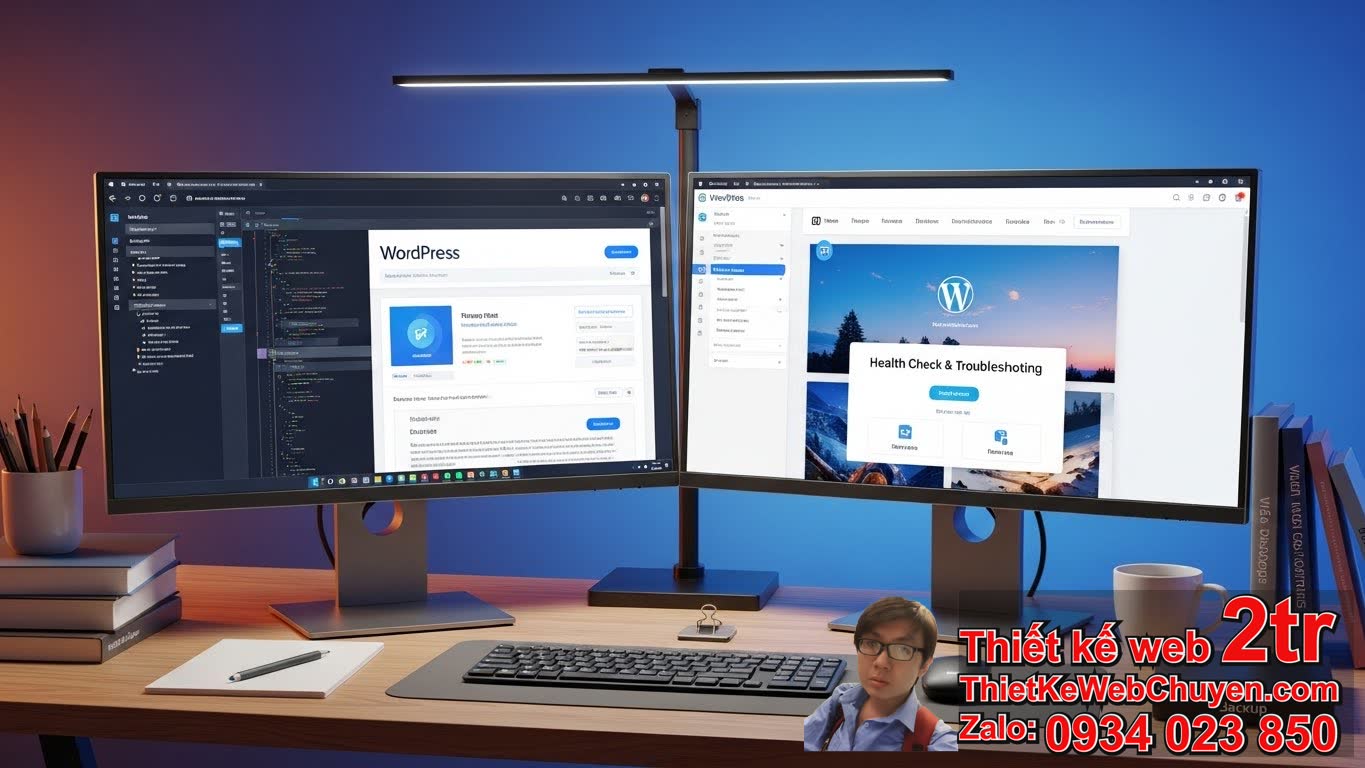
- Plugin Health Check & Troubleshooting: Đây là một plugin miễn phí tuyệt vời từ chính cộng đồng WordPress. Nó cho phép bạn vô hiệu hóa tạm thời tất cả các plugin và chuyển sang một theme mặc định (như Twenty Twenty-Four) cho riêng phiên bản trình duyệt của bạn, mà không ảnh hưởng đến khách truy cập khác. Điều này giúp bạn dễ dàng khoanh vùng xem liệu xung đột có phải do theme, một plugin cụ thể, hay phiên bản PHP gây ra.
- Ưu điểm: Giúp bạn tối ưu theme và plugin để không xung đột bằng cách cô lập nguyên nhân, tiết kiệm thời gian và công sức.
- Cách sử dụng: Cài đặt và kích hoạt Health Check & Troubleshooting. Truy cập vào mục “Sức khỏe Trang web” trong bảng điều khiển WordPress, sau đó chuyển sang tab “Khắc phục sự cố”.
Kiểm Tra Từng Bước: Tối ưu theme và plugin để không xung đột khi có vấn đề
Nếu website của bạn đang gặp lỗi và nghi ngờ do xung đột, bạn cần tiến hành kiểm tra từng bước để tối ưu theme và plugin để không xung đột.
- Bước 1: Vô hiệu hóa tất cả các Plugin: Đầu tiên, hãy vô hiệu hóa tất cả các plugin của bạn. Nếu lỗi biến mất, điều này có nghĩa là một trong các plugin đang gây ra xung đột.
- Bước 2: Kích hoạt từng Plugin một: Kích hoạt lại từng plugin một và kiểm tra trang web sau mỗi lần kích hoạt. Khi lỗi xuất hiện trở lại, bạn đã tìm thấy plugin gây ra xung đột.
- Bước 3: Thử Thay Đổi Theme: Nếu việc vô hiệu hóa plugin không giải quyết được vấn đề, hãy thử chuyển sang một theme mặc định của WordPress (ví dụ: Twenty Twenty-Four). Nếu lỗi biến mất, theme của bạn đang gây ra xung đột với một plugin hoặc chính nó có lỗi.
- Bước 4: Xác định và Thay thế/Sửa lỗi:
- Với plugin: Khi tìm thấy plugin gây xung đột, bạn có thể tìm kiếm một plugin thay thế có chức năng tương tự nhưng tương thích hơn. Hoặc liên hệ với nhà phát triển plugin để báo cáo lỗi và yêu cầu hỗ trợ.
- Với theme: Nếu theme là nguyên nhân, bạn có thể cần liên hệ với nhà phát triển theme, tìm kiếm các bản vá lỗi, hoặc cân nhắc chuyển sang một mẫu web đẹp và ổn định hơn.
- Tối ưu theme và plugin để không xung đột đòi hỏi sự kiên nhẫn và phương pháp luận.

Tối ưu theme và plugin để không xung đột bằng cách quản lý hiệu quả
Để tối ưu theme và plugin để không xung đột lâu dài, việc quản lý hiệu quả là vô cùng quan trọng.
- Chỉ Sử Dụng Plugin Cần Thiết: Mỗi plugin bạn cài đặt sẽ thêm code vào trang web và có khả năng gây xung đột. Hãy loại bỏ các plugin không cần thiết hoặc trùng lặp chức năng. Ít plugin hơn đồng nghĩa với ít cơ hội xung đột hơn và dễ dàng hơn trong việc tối ưu theme và plugin để không xung đột.
- Chọn Plugin Nhẹ và Hiệu Quả: Ưu tiên các plugin được viết code sạch sẽ, nhẹ nhàng và có tốc độ tải trang tốt. Các plugin nặng nề có thể làm chậm website và tăng khả năng xung đột.
- Giám Sát Log Lỗi WordPress: Kích hoạt chế độ gỡ lỗi (debug mode) của WordPress hoặc kiểm tra các tập tin log lỗi của máy chủ để tìm các thông báo lỗi. Những thông báo này thường chỉ ra nguyên nhân cụ thể của xung đột, giúp bạn tối ưu theme và plugin để không xung đột một cách chính xác.
- Sử dụng phiên bản PHP mới nhất: Đảm bảo máy chủ của bạn đang chạy phiên bản PHP mới nhất và tương thích với WordPress. Các phiên bản PHP cũ có thể gây ra lỗi và xung đột.
Các Yếu Tố Khác Ảnh Hưởng Đến Việc Tối ưu theme và plugin để không xung đột
Để thực sự tối ưu theme và plugin để không xung đột, bạn cần xem xét nhiều hơn chỉ là theme và plugin.
- Chất lượng Web Hosting: Một nhà cung cấp hosting kém chất lượng có thể gây ra nhiều vấn đề, bao gồm cả các lỗi liên quan đến tương thích. Chọn một hosting uy tín, có tài nguyên đủ mạnh và hỗ trợ tốt cho WordPress.
- Cấu hình Máy Chủ: Đôi khi, các vấn đề tối ưu theme và plugin để không xung đột có thể xuất phát từ cấu hình máy chủ, ví dụ như giới hạn bộ nhớ PHP (memory limit). Tăng giới hạn này có thể giải quyết một số xung đột.
- CDN (Content Delivery Network): Mặc dù không trực tiếp giải quyết xung đột, CDN giúp giảm tải cho máy chủ, cải thiện tốc độ tải trang và giảm bớt gánh nặng cho hệ thống, gián tiếp hỗ trợ việc tối ưu theme và plugin để không xung đột bằng cách cải thiện hiệu suất tổng thể.
Tối ưu theme và plugin để không xung đột với các công cụ bảo mật
Các plugin bảo mật là cần thiết nhưng cũng có thể là nguyên nhân gây ra xung đột nếu không được chọn và cấu hình cẩn thận.
- Chọn một giải pháp bảo mật toàn diện: แทน vì sử dụng nhiều plugin bảo mật riêng lẻ có thể xung đột, hãy chọn một plugin bảo mật mạnh mẽ và toàn diện như Wordfence hoặc Sucuri. Điều này giúp đơn giản hóa việc tối ưu theme và plugin để không xung đột trong khía cạnh bảo mật.
- Cấu hình cẩn thận: Một số cài đặt quá mức của plugin bảo mật có thể chặn các chức năng hợp pháp của theme hoặc các plugin khác, gây ra xung đột. Hãy tham khảo tài liệu của plugin và cấu hình chúng một cách hợp lý.
Tối ưu theme và plugin để không xung đột với các plugin cache
Các plugin cache như WP Rocket, LiteSpeed Cache, WP Super Cache là rất quan trọng để tăng tốc độ tải trang, nhưng chúng cũng có thể gây ra xung đột nếu không được cấu hình đúng.
- Xóa bộ nhớ cache sau mỗi thay đổi: Sau khi cài đặt hoặc cập nhật bất kỳ theme hay plugin nào, hãy luôn xóa bộ nhớ cache của website. Bộ nhớ cache lỗi thời có thể hiển thị phiên bản cũ của trang web và gây ra các lỗi không tồn tại, khiến bạn hiểu lầm về việc tối ưu theme và plugin để không xung đột.
- Kiểm tra các tùy chọn loại trừ: Một số phần của website không nên được lưu vào bộ nhớ cache (ví dụ: trang giỏ hàng, trang thanh toán). Hãy cấu hình plugin cache của bạn để loại trừ các trang này, tránh xung đột với các plugin thương mại điện tử.
- Thử nghiệm cấu hình: Sau khi cấu hình plugin cache, hãy kiểm tra kỹ lưỡng trang web của bạn trên nhiều thiết bị và trình duyệt khác nhau để đảm bảo rằng không có gì bị hỏng.
- Tối ưu theme và plugin để không xung đột trong bối cảnh cache là một kỹ năng cần thiết.
Lựa chọn từ theme WordPress chuyên nghiệp đến các mẫu web đẹp:
Khi bạn tìm kiếm mẫu web đẹp hoặc theme WordPress chuyên nghiệp cho dự án của mình, hãy nhớ rằng vẻ đẹp và tính năng phải đi đôi với sự ổn định và khả năng tối ưu theme và plugin để không xung đột.
- Theme đa năng (Multipurpose Themes): Các theme như Astra, GeneratePress, OceanWP là những lựa chọn phổ biến vì tính linh hoạt và hiệu suất cao. Chúng thường được thiết kế để tương thích tốt với nhiều plugin xây dựng trang (page builder) và các plugin quan trọng khác.
- Theme chuyên dụng (Niche Themes): Nếu bạn có một ngành nghề cụ thể, việc lựa chọn một theme chuyên dụng có thể phù hợp hơn. Tuy nhiên, hãy đảm bảo rằng nhà phát triển theme duy trì nó thường xuyên để tránh các vấn đề tương thích.
- Đánh giá và xem xét: Luôn đọc các đánh giá của người dùng và kiểm tra lịch sử cập nhật của theme. Một theme được cập nhật thường xuyên cho thấy nhà phát triển quan tâm đến việc duy trì và giải quyết các vấn đề, bao gồm cả việc tối ưu theme và plugin để không xung đột.
FAQPage: Tối ưu theme và plugin để không xung đột
Để giúp bạn hiểu rõ hơn và tối ưu theme và plugin để không xung đột một cách hiệu quả, dưới đây là một số câu hỏi thường gặp:
| Câu hỏi | Trả lời |
|---|---|
| Tối ưu theme và plugin để không xung đột là gì? | Là quá trình đảm bảo theme và các plugin trên website WordPress của bạn hoạt động hài hòa với nhau mà không gây ra lỗi, giảm hiệu suất hoặc làm website bị hỏng. Mục tiêu là để website chạy mượt mà, tăng tốc độ tải trang và cung cấp trải nghiệm tốt cho người dùng. |
| Tại sao cần tối ưu theme và plugin để không xung đột? | Khi theme và plugin xung đột, website có thể gặp lỗi hiển thị, lỗi chức năng, giảm tốc độ tải trang, hoặc thậm chí không truy cập được. Việc này ảnh hưởng nghiêm trọng đến trải nghiệm người dùng, SEO và uy tín của website. |
| Dấu hiệu nhận biết website đang cần tối ưu theme và plugin để không xung đột? | Các dấu hiệu bao gồm: trang web bị lỗi hiển thị (layout bị vỡ), chức năng không hoạt động (ví dụ: nút không nhấp được, form không gửi được), trang web tải chậm bất thường, lỗi “white screen of death” (màn hình trắng chết chóc), hoặc thông báo lỗi PHP. |
| Có plugin nào giúp tối ưu theme và plugin để không xung đột không? | Có, plugin như “Health Check & Troubleshooting” rất hữu ích. Nó cho phép bạn vô hiệu hóa tạm thời các plugin và chuyển sang theme mặc định chỉ cho phiên làm việc của bạn, giúp bạn cô lập vấn đề mà không ảnh hưởng đến khách truy cập. |
| Nên làm gì khi phát hiện xung đột? | Đầu tiên, sao lưu toàn bộ website. Sau đó, vô hiệu hóa tất cả các plugin, rồi kích hoạt lại từng cái một cho đến khi lỗi xuất hiện lại để xác định plugin gây lỗi. Nếu không phải plugin, hãy thử chuyển sang theme mặc định để kiểm tra. |
| Cần lưu ý gì khi chọn mẫu web đẹp hoặc theme WordPress chuyên nghiệp để tránh xung đột? | Luôn chọn theme từ các nhà phát triển uy tín, có đánh giá tốt và được cập nhật thường xuyên. Đọc phần mô tả để kiểm tra tính tương thích với các plugin phổ biến. Ưu tiên các theme nhẹ, được viết code sạch để dễ dàng tối ưu theme và plugin để không xung đột. |
| Tối ưu theme và plugin để không xung đột có ảnh hưởng đến SEO không? | Chắc chắn có. Các lỗi do xung đột có thể làm giảm tốc độ tải trang, tạo ra nội dung trùng lặp hoặc không thể truy cập, ảnh hưởng tiêu cực đến trải nghiệm người dùng và thứ hạng SEO của bạn. Một website ổn định và nhanh chóng sẽ được Google đánh giá cao hơn. |
| Nếu không tự khắc phục được thì sao? | Nếu bạn đã thử mọi cách mà vẫn không thể tối ưu theme và plugin để không xung đột, hãy liên hệ với nhà phát triển theme hoặc plugin gây lỗi để được hỗ trợ. Hoặc tìm đến các chuyên gia WordPress, dịch vụ thiết kế website chuyên nghiệp như ThietKeWebChuyen.com để được hỗ trợ kỹ thuật. |
HowTo: Các bước cụ thể để tối ưu theme và plugin để không xung đột
Dưới đây là các bước chi tiết mà bạn có thể thực hiện để tối ưu theme và plugin để không xung đột trên website WordPress của mình.
- Chuẩn bị môi trường an toàn:
- Sao lưu toàn bộ website của bạn. Đây là bước quan trọng nhất để bạn có thể khôi phục lại trang web nếu có bất kỳ sự cố nào xảy ra trong quá trình tối ưu theme và plugin để không xung đột. Bạn có thể sử dụng các plugin sao lưu như UpdraftPlus, BackWPup, hoặc thông qua bảng điều khiển hosting của bạn.
- Sử dụng một môi trường thử nghiệm (staging site) nếu có thể. Điều này cho phép bạn thực hiện các thao tác kiểm tra mà không ảnh hưởng đến website trực tiếp (live site) của bạn.
- Cập nhật mọi thứ:
- Đảm bảo WordPress Core, theme và tất cả các plugin đều được cập nhật lên phiên bản mới nhất. Các bản cập nhật thường bao gồm các bản vá lỗi và cải thiện tính tương thích, giúp bạn tối ưu theme và plugin để không xung đột hiệu quả hơn.
- Vô hiệu hóa toàn bộ plugin:
- Đi tới mục “Plugins” -> “Installed Plugins” trong bảng điều khiển WordPress của bạn.
- Chọn tất cả các plugin, sau đó chọn “Deactivate” (Vô hiệu hóa) từ menu thả xuống “Bulk Actions” và nhấp vào “Apply” (Áp dụng).
- Kiểm tra website của bạn. Nếu lỗi biến mất, bạn biết rằng một trong các plugin đang gây ra xung đột và cần tiếp tục tối ưu theme và plugin để không xung đột bằng cách cô lập plugin đó.
- Kích hoạt từng plugin một:
- Bắt đầu kích hoạt lại từng plugin một.
- Sau mỗi lần kích hoạt một plugin, hãy kiểm tra lại website của bạn cẩn thận.
- Khi lỗi xuất hiện trở lại, plugin bạn vừa kích hoạt chính là nguyên nhân gây ra xung đột.
- Kiểm tra theme nếu plugin không phải là nguyên nhân:
- Nếu sau khi vô hiệu hóa tất cả các plugin mà lỗi vẫn còn, hãy tạm thời chuyển sang một theme mặc định của WordPress (ví dụ: Twenty Twenty-Four, Twenty Twenty-Three).
- Nếu lỗi biến mất khi sử dụng theme mặc định, điều đó có nghĩa là theme của bạn đang gây ra xung đột với WordPress hoặc với các plugin còn lại.
- Xử lý nguyên nhân gây xung đột:
- Nếu là plugin:
- Tìm kiếm một giải pháp thay thế. Có rất nhiều plugin có chức năng tương tự. Tối ưu theme và plugin để không xung đột có thể đơn giản là tìm được một plugin khác phù hợp hơn.
- Liên hệ với nhà phát triển plugin. Báo cáo lỗi và yêu cầu hỗ trợ.
- Tạm thời loại bỏ plugin đó nếu nó không quá quan trọng cho đến khi bạn tìm được giải pháp.
- Nếu là theme:
- Liên hệ với nhà phát triển theme để báo cáo lỗi.
- Kiểm tra lại tài liệu hướng dẫn của theme để xem có yêu cầu đặc biệt nào không.
- Cân nhắc chuyển sang một mẫu web đẹp và ổn định khác hoặc một theme WordPress chuyên nghiệp được đánh giá cao hơn.
- Nếu là plugin:
- Giảm thiểu số lượng plugin:
- Đánh giá lại các plugin bạn đang sử dụng. Loại bỏ bất kỳ plugin nào không cần thiết hoặc trùng lặp chức năng. Ít plugin hơn giúp dễ dàng tối ưu theme và plugin để không xung đột hơn và cải thiện tốc độ tải trang.
- Theo dõi log lỗi:
- Kích hoạt chế độ gỡ lỗi (debug mode) của WordPress bằng cách thêm dòng
define( 'WP_DEBUG', true );vàdefine( 'WP_DEBUG_LOG', true );vào filewp-config.php. Điều này sẽ ghi lại các lỗi vào filedebug.logtrong thư mụcwp-content, giúp bạn xác định nguyên nhân xung đột dễ dàng hơn. Nhớ tắt chế độ này khi không cần thiết.
- Kích hoạt chế độ gỡ lỗi (debug mode) của WordPress bằng cách thêm dòng
- Kiểm tra phiên bản PHP:
- Đảm bảo rằng máy chủ của bạn đang sử dụng phiên bản PHP mới nhất và tương thích với bản WordPress hiện tại của bạn. Cập nhật PHP cũng là một cách hiệu quả để tối ưu theme và plugin để không xung đột và cải thiện hiệu suất.
Bằng cách tuân thủ các bước này, bạn sẽ có thể chủ động tối ưu theme và plugin để không xung đột, duy trì một website WordPress ổn định, nhanh chóng và hiệu quả.
Kết Luận Chung Về Tối ưu theme và plugin để không xung đột
Tối ưu theme và plugin để không xung đột không phải là công việc một lần mà là một quá trình liên tục. Bằng cách lựa chọn cẩn thận, cập nhật thường xuyên, sử dụng các công cụ kiểm tra và duy trì quản lý tốt, bạn có thể đảm bảo trang web của mình hoạt động mượt mà và ổn định. Điều này không chỉ giúp tránh các lỗi khó chịu mà còn cải thiện trải nghiệm người dùng và hỗ trợ tốt hơn cho các chiến lược SEO của bạn, đặc biệt quan trọng với các website đang tìm kiếm mẫu web đẹp và theme WordPress chuyên nghiệp. Một trang web hoạt động không có xung đột cũng là tiền đề vững chắc để tăng tốc độ tải trang và đạt được hiệu quả kinh doanh tối ưu.
Nếu bạn gặp khó khăn trong việc tối ưu theme và plugin để không xung đột hoặc cần một website được thiết kế chuyên nghiệp ngay từ đầu, đừng ngần ngại liên hệ đến ThietKeWebChuyen.com qua Zalo 0934 023 850 để được tư vấn và hỗ trợ. Chúng tôi sẽ giúp bạn có một website không chỉ đẹp mà còn hoạt động ổn định và hiệu quả, tối ưu cho mọi mục tiêu kinh doanh.
Open this in UX Builder to add and edit content
Bán dược phẩm thuốc 05
Dịch vụ vận tải chuyển nhà 01
Bán xe oto Peugeot 18 – WKN 08
Bán hải sản giống daohaisan 02 – WKN 05
Tin tức blog tổng hợp 34 – WKN 05
Bất động sản 10185 – WKN 05
Giới thiệu công ty phần mềm app 14211 – WKN 05
Landing page khóa học 17198

